Nota
O acesso a esta página requer autorização. Pode tentar iniciar sessão ou alterar os diretórios.
O acesso a esta página requer autorização. Pode tentar alterar os diretórios.
Use o assistente Criar bacpac/dacpac para guardar um esquema de base de dados como ficheiro .dacpac ou guardar o esquema com dados como ficheiro .bacpac . Pode guardar o ficheiro no disco local ou no Armazenamento de Blobs do Azure.
Note
O assistente de criação bacpac/dacpac está em pré-visualização.
Para mais informações sobre os formatos dos pacotes, consulte Visão geral das aplicações de camada de dados (DAC).
Prerequisites
- SQL Server Management Studio (SSMS).
- Acesso a uma base de dados de origem no SQL Server, Base de Dados SQL do Azure ou Azure SQL Managed Instance.
- Permissões para extrair o esquema ou exportar o esquema e os dados. Consulte Extrair um DACPAC de uma base de dados e exportar um ficheiro BACPAC.
- Acesso de escrita à pasta de destino ou, no caso do Armazenamento de Blobs do Azure, acesso à conta de armazenamento e ao contentor.
Inicie o assistente
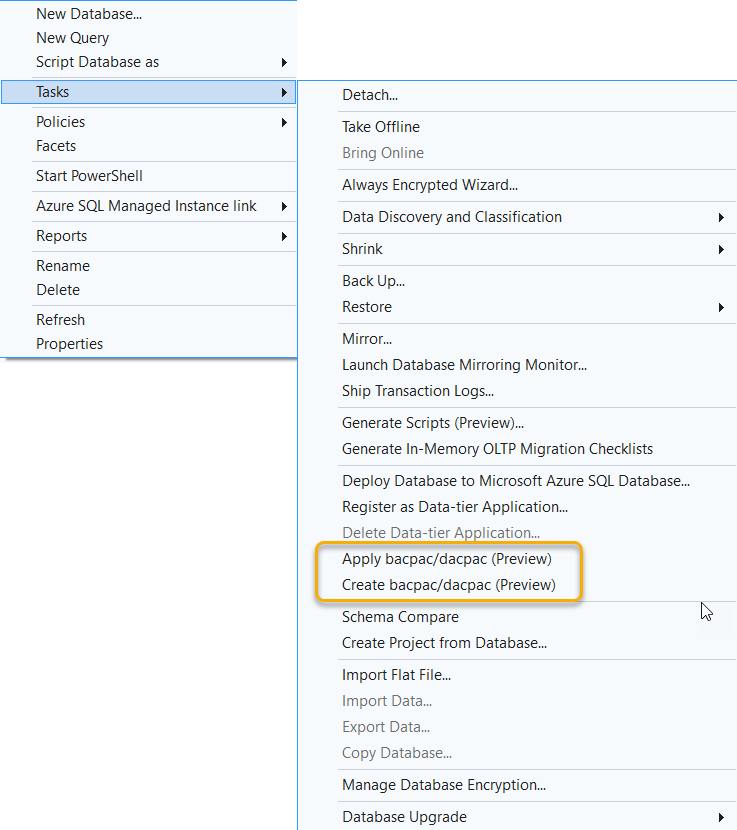
No Object Explorer, clique com o botão direito na base de dados de origem e selecione Tasks>Criar bacpac/dacpac (Pré-visualização).
Selecionar conteúdo
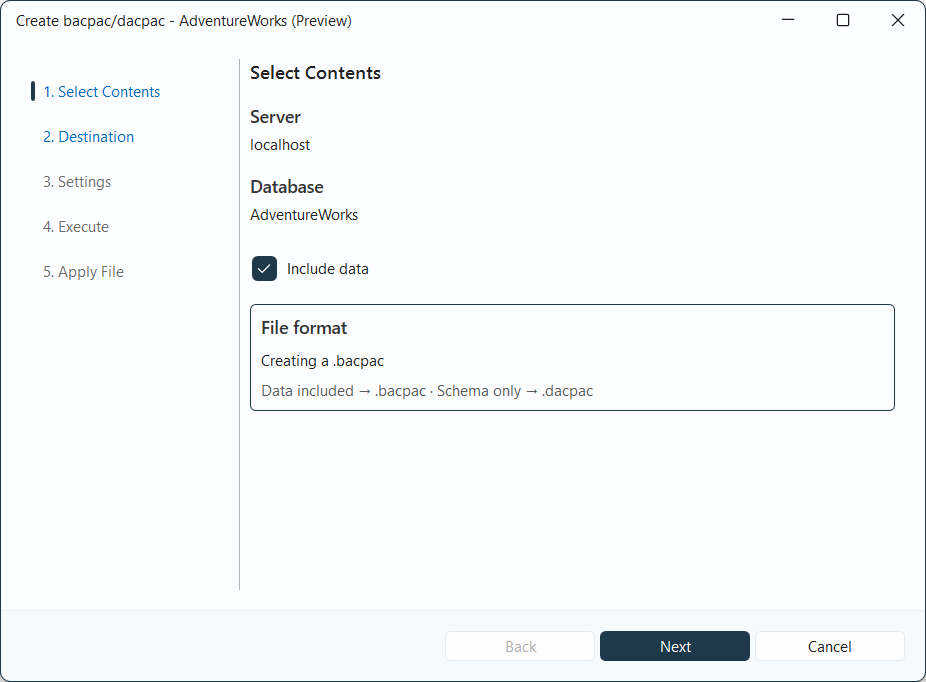
Em Selecionar Conteúdos, confirme o servidor de origem e a base de dados.
-
Selecione Incluir dados para criar um
.bacpacque contém esquema e dados. -
Desative Incluir dados para criar um esquema exclusivo
.dacpac.
A secção Formato de ficheiro mostra o formato que será criado. Selecione Seguinte.
Escolha um destino
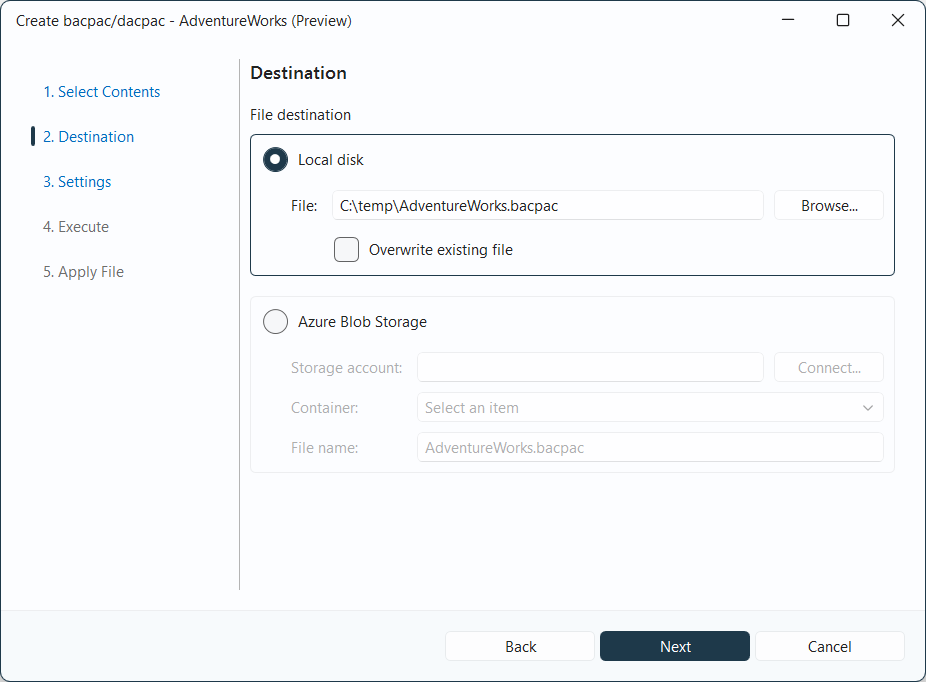
Em Destino, escolha onde guardar o ficheiro:
- Disco local: Introduza um caminho de ficheiro ou selecione Procurar. Para substituir um ficheiro nesse caminho, selecione Sobrescrever ficheiro existente.
- Armazenamento de Blobs do Azure: Selecione Ligar para ligar a uma conta de armazenamento, selecione um Contentor e introduza um nome de ficheiro.
Selecione Seguinte.
Importante
Os ficheiros DACPAC e BACPAC não estão encriptados. Guarde-as num local com controlos de acesso adequados.
Configurar definições
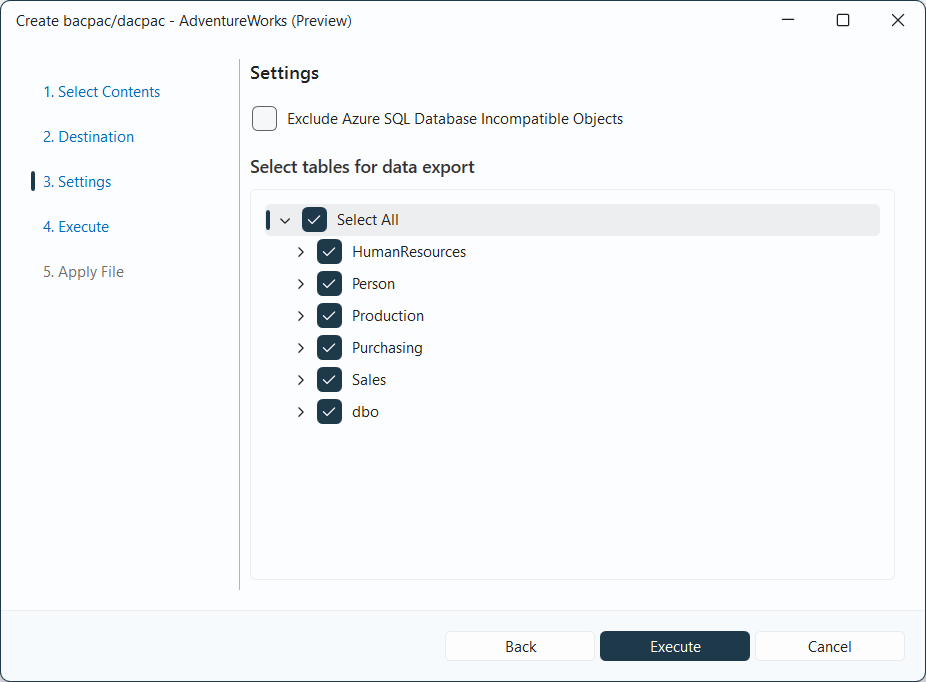
Em Definições, selecione Excluir Objetos Incompatíveis do Base de Dados SQL do Azure se quiser excluir objetos que não sejam compatíveis com o Base de Dados SQL do Azure.
Para um BACPAC, utilize Selecionar tabelas para exportação de dados para escolher quais os dados das tabelas a incluir. Expanda um esquema para selecionar tabelas individuais ou utilize Selecionar tudo. A seleção de tabela não é mostrada para um DACPAC apenas com esquema.
Selecione Executar para criar o ficheiro.
Analisar resultados
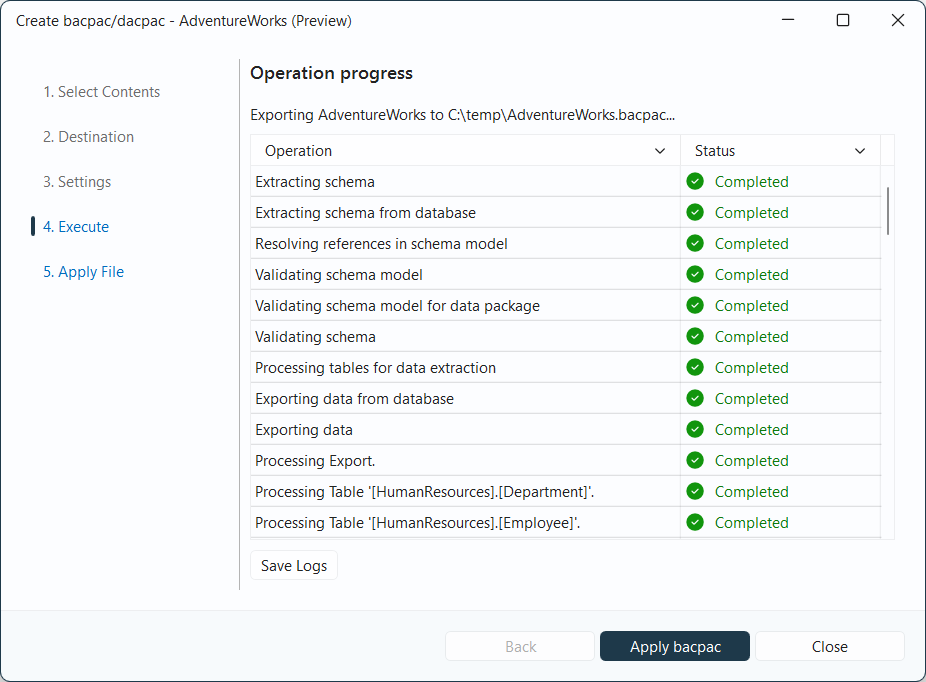
Ao Executar, verifique o estado de cada operação. Selecione Guardar Registos para guardar a saída da operação, incluindo quaisquer erros.
Depois de concluída a operação, selecione Fechar para terminar. Pode opcionalmente aplicar o ficheiro a outra base de dados.
Aplicar o ficheiro criado
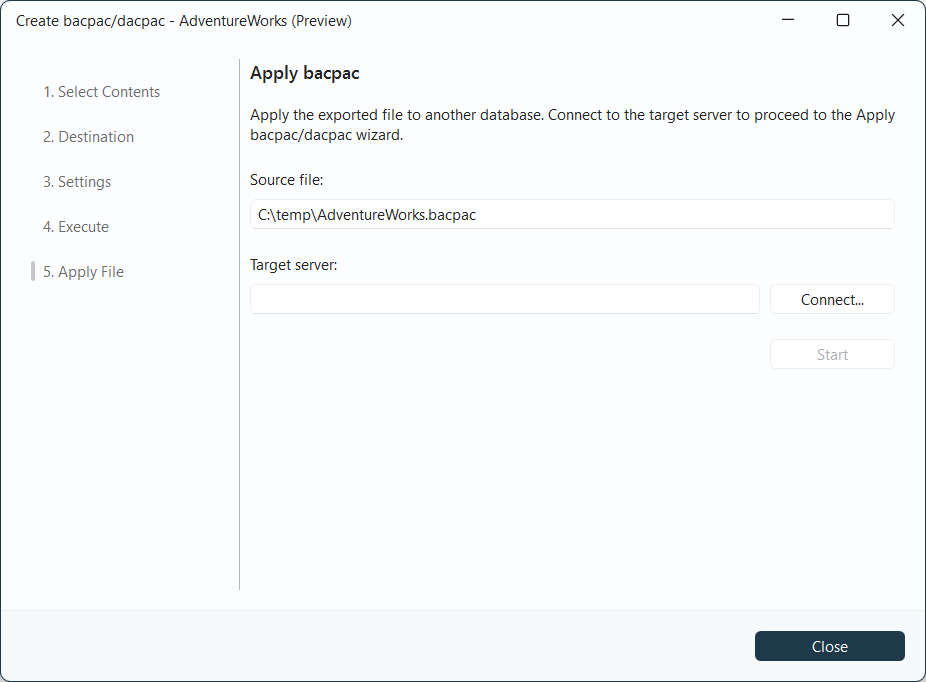
Aplicar o ficheiro criado é opcional. Para o aplicar após uma operação bem-sucedida, selecione Aplicar bacpac ou Aplicar dacpac, dependendo do formato de ficheiro.
Em Aplicar Ficheiro, selecione Ligar para se ligar ao servidor e base de dados de destino e, em seguida, selecione Iniciar. O assistente Apply abre-se com o ficheiro criado selecionado.
Continue a Aplicar um DACPAC ou BACPAC a uma base de dados existente. Um BACPAC requer uma base de dados alvo vazia.