Nota
O acesso a esta página requer autorização. Pode tentar iniciar sessão ou alterar os diretórios.
O acesso a esta página requer autorização. Pode tentar alterar os diretórios.
Este artigo explica como usar o Kit de Ferramentas de Diagnóstico Surface (SDT) para ajudar os usuários em sua organização a executar a ferramenta para identificar e diagnosticar problemas com seu dispositivo Surface, bem como enviar solicitações de suporte diretamente da ferramenta.
A execução bem-sucedida do SDT pode determinar rapidamente se um problema relatado é causado por falha de hardware ou erro do usuário. Para obter uma lista de dispositivos Surface com suporte no SDT, consulte Implantar Kit de Ferramentas de Diagnóstico Surface para Empresas.
Direcionar o usuário para instalar o pacote SDT) de um ponto de distribuição de software ou compartilhamento de rede. Depois de instalado, você estará pronto para orientar o usuário por uma série de testes.
Comece na página inicial, que permite que os usuários insiram uma descrição do problema, e clique em Continuar, conforme mostrado na figura 1.

Figura 1. SDT no modo de área de trabalhoQuando o SDT indicar que o dispositivo tem as atualizações mais recentes, clique em Continuar para avançar para o catálogo de testes disponíveis, conforme mostrado na figura 2.
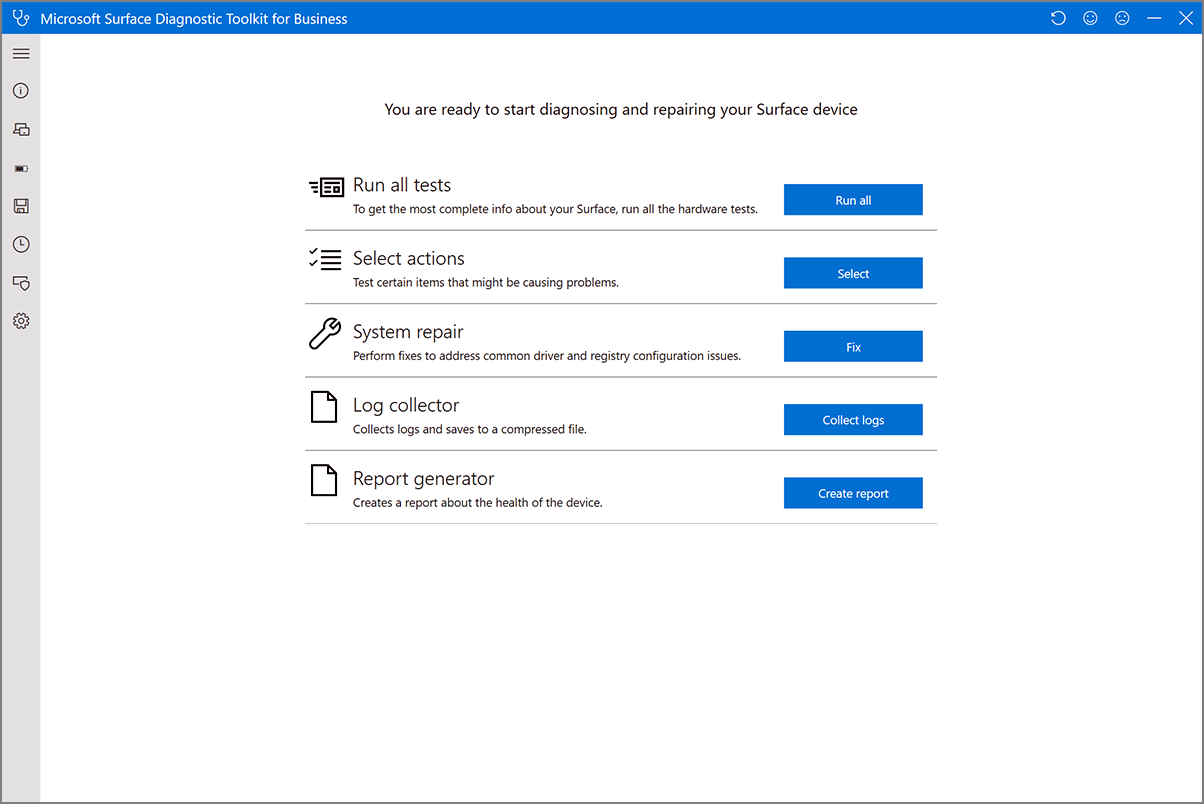
Figura 2. Selecionar uma opção de SDTVocê pode optar por executar todos os testes de diagnóstico. Ou, se você já suspeitar de um problema específico, como uma tela defeituosa ou um problema de fonte de alimentação, clique em Selecionar para escolher entre os testes disponíveis e clique em Executar selecionados, conforme mostrado na figura 3. Consulte a tabela a seguir para obter detalhes de cada teste.
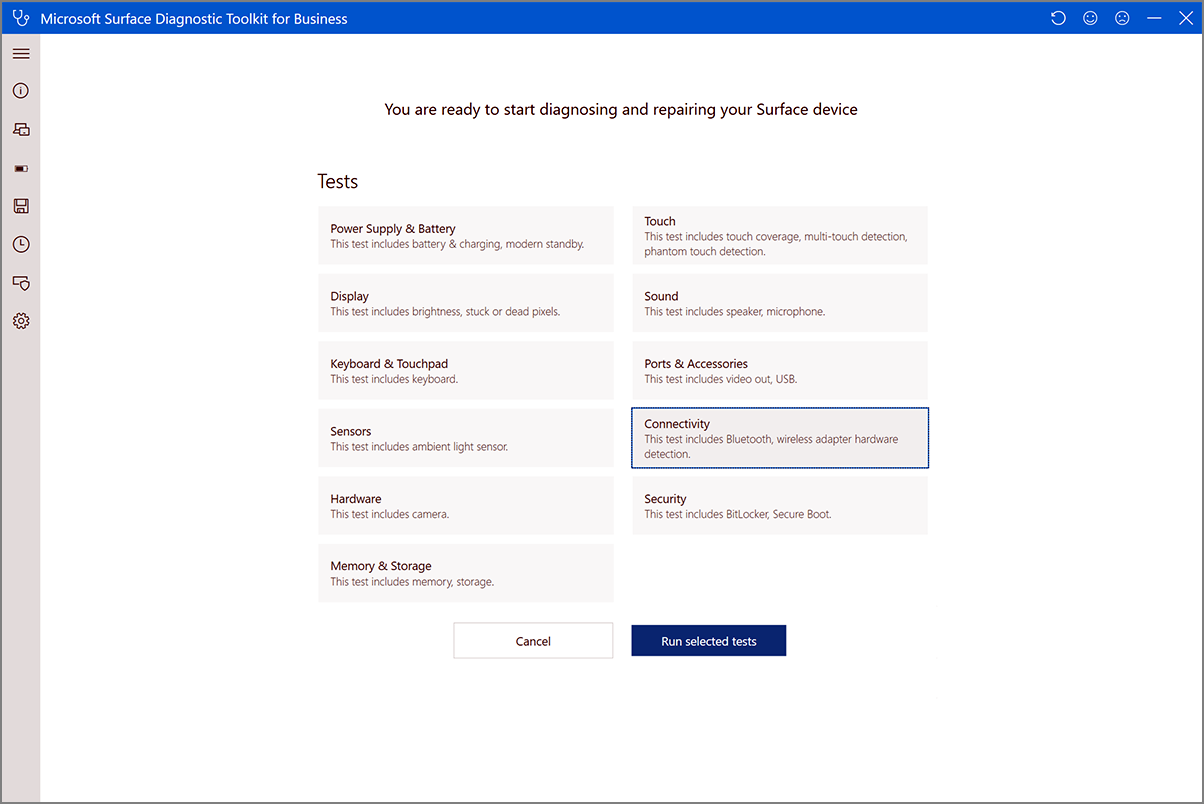
Figura 3. Selecionar testes de hardwareTeste de hardware Descrição Fonte de alimentação e bateria Verifica se a fonte de alimentação está funcionando de maneira ideal Exibição e som Verifica o brilho, pixels presos ou mortos, funcionamento do alto-falante e do microfone Portas e acessórios Verifica acessórios, fixação de tela e funcionamento USB Connectivity Verifica a conectividade Bluetooth, sem fio e LTE Segurança Verifica problemas relacionados à segurança Touch Verifica problemas relacionados ao toque Teclado e toque Verifica a conexão integrada do teclado e da type cover Sensores Verifica o funcionamento de diferentes sensores no dispositivo Hardware Verifica problemas com diferentes componentes de hardware, como gráficos card e câmera Quando todos os testes forem concluídos, a ferramenta solicitará que você confirme se o problema foi corrigido.
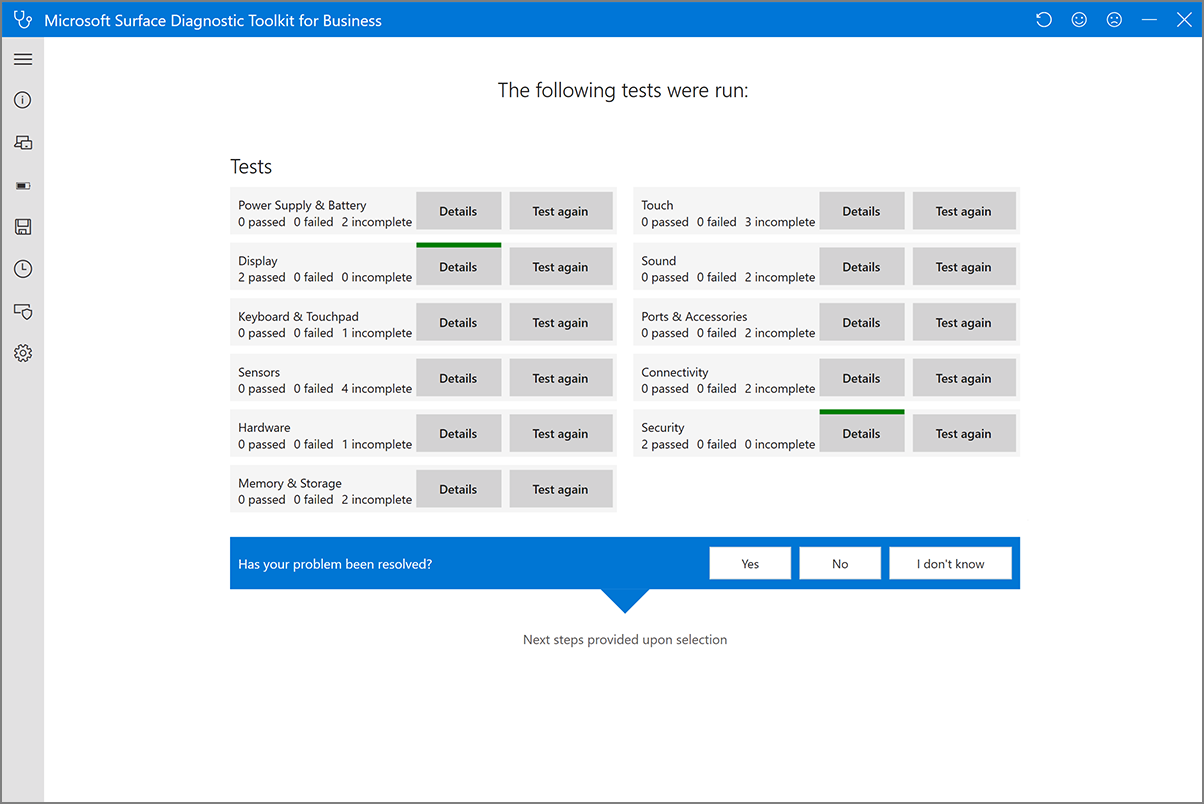
Figura 3a. Seu problema foi resolvido?Se o problema não for resolvido ou você não souber, poderá enviar um tíquete de suporte selecionando Fale conosco para Obter ajuda agora.
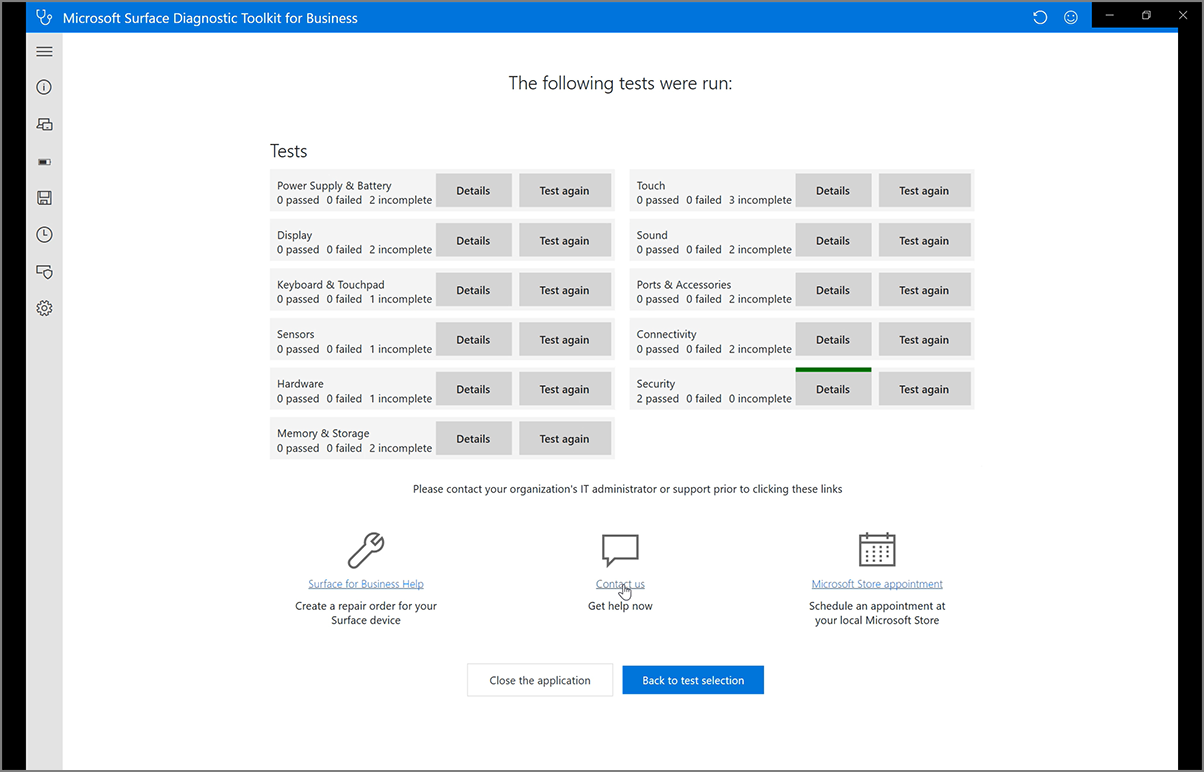
Figura 3b. Enviar um tíquete de suporte
Executando vários testes de hardware para solucionar problemas
O SDT foi projetado como uma ferramenta interativa que executa uma série de testes. Para cada teste, o SDT fornece instruções resumindo a natureza do teste e o que os usuários devem esperar ou procurar para que o teste seja bem-sucedido. Por exemplo, para diagnosticar se o brilho da tela está funcionando corretamente, o SDT começa em zero e aumenta o brilho para 100%, solicitando que os usuários confirmem - respondendo Sim ou Não - que o brilho está funcionando conforme o esperado, conforme mostrado na figura 4.
Para cada teste, se a funcionalidade não funcionar conforme o esperado e o usuário clicar em Não, o SDT gerará um relatório das possíveis causas e maneiras de solucioná-lo.
 Figura 4. Executando diagnósticos de hardware
- Se o brilho for ajustado com sucesso de 0 a 100% conforme o esperado, direcione o usuário para clicar em Sim e, em seguida, clique em Continuar.
- Se o brilho não se ajustar de 0 a 100% conforme o esperado, direcione o usuário para clicar em Não e clique em Continuar.
- Oriente os usuários pelos testes restantes, conforme apropriado. Quando concluído, o SDT fornece automaticamente um resumo de alto nível do relatório, incluindo as possíveis causas de quaisquer problemas de hardware, juntamente com diretrizes para resolução.
Reparando aplicativos
O SDT permite diagnosticar e reparar aplicativos que podem estar causando problemas, conforme mostrado na figura 5.
 Figura 5. Executando reparos
Geração de logs para análise de problemas
O SDT fornece amplo suporte de diagnóstico habilitado para log em aplicativos, drivers, hardware e problemas do sistema operacional, conforme mostrado na figura 6.

Figura 6. Geração de logs
Geração de relatório detalhado comparando o dispositivo com a configuração ideal
Com base nos logs, o SDT gera um relatório para problemas baseados em software e firmware que você pode salvar em um local preferencial.