Exercício - Instalar e configurar o Azure CycleCloud
O Azure CycleCloud é uma aplicação Web baseada em Linux, que pode instalar e utilizar em qualquer local com conectividade ao Azure. A maneira mais simples e recomendada pela Microsoft de configurá-lo é implantando uma VM do Azure com base em uma imagem pré-configurada do Azure Marketplace.
Imagine que pretende simplificar o provisionamento de um novo cluster HPC na subscrição do Azure da sua empresa utilizando o Azure CycleCloud. Você também deseja garantir que o cluster implantado no Azure corresponda o mais próximo possível à arquitetura e à pilha de software do cluster existente no ambiente local. Para atingir esses objetivos, siga a recomendação da Microsoft e use uma imagem baseada no Azure Marketplace para implantar o Azure CycleCloud em uma VM do Azure.
Neste exercício, implementa-se o Azure CycleCloud seguindo estas tarefas:
- Tarefa 1: Implantar uma VM do Azure CycleCloud
- Tarefa 2: Conectar-se à VM do Azure CycleCloud
- Tarefa 3: Adicionar uma assinatura do Azure ao Azure CycleCloud
Nota
Para executar este exercício, precisa de acesso a uma assinatura do Azure. A implantação dos recursos referenciados neste exercício resultará em alguns custos incorridos por essa subscrição.
Tarefa 1: Criar uma identidade gerenciada
Comece criando uma Managed Identity.
Navegue para o portal do Azure. Quando solicitado, autentique-se com uma conta da Microsoft ou uma conta do Microsoft Entra que tenha a função de Colaborador ou Proprietário na subscrição do Azure que está a utilizar neste módulo.
Na caixa de pesquisa do portal do Azure, procure Managed Identities.
Na página Identidades Geridas, selecione + Criar.
No separador Básico do painel Criar identidade gerida atribuída pelo utilizador, defina as seguintes configurações:
Definições Valor Subscrição Selecione o nome da subscrição do Azure que está a utilizar neste módulo. Grupo de recursos Selecione Criar novo. Na caixa de texto Nome, digite cyclecloud-rg e selecione OK. Nome Introduza locker-mi Região Selecione o nome da região do Azure na qual pretende implantar os seus clusters. Na guia Noções Básicas do painel Criar Identidade Gerida Atribuída pelo Utilizador, selecione Rever + Criar, aguarde a conclusão do processo de validação e, em seguida, selecione Criar.
Tarefa 2: Criar uma conta de armazenamento
Em seguida, crie uma conta de armazenamento e atribua a função Storage Blob Data Reader à sua identidade gerida.
Na janela do navegador da Web que exibe o portal do Azure, use a caixa de pesquisa para pesquisar Contas de armazenamento.
Na página Contas de armazenamento, selecione + Criar.
Na guia Noções básicas do painel Criar conta de armazenamento, defina as seguintes configurações (deixe as restantes com os respetivos valores predefinidos):
Definições Valor Subscrição Selecione o nome da assinatura do Azure que está a usar neste módulo. Grupo de recursos Selecione a entrada cyclecloud-rg Nome da conta de armazenamento Introduza um nome globalmente exclusivo, entre 3 e 24 caracteres, composto por letras e algarismos e iniciado por uma letra. Região Selecione o nome da região do Azure na qual pretende implementar os seus clusters. Serviço principal Selecione a opção Armazenamento de Blobs do Azure ou Azure Data Lake Storage. Desempenho Selecione a opção Padrão. Redundância Selecione a entrada Armazenamento com redundância local (LRS). No separador Segurança do painel Criar conta de armazenamento , configure as seguintes definições (deixe os outros com os seus valores predefinidos):
Configuração Valor Habilitar o acesso à chave da conta de armazenamento Se estiver presente e habilitada, desmarque a caixa de seleção. Definir a autorização Microsoft Entra como padrão no portal do Azure Marque a caixa de seleção. No separador de Segurança do painel Criar conta de armazenamento, selecione Rever + criar, espere que o processo de validação seja concluído e depois selecione Criar.
Nota
Aguarde a conclusão do provisionamento da conta de armazenamento. Este procedimento deve demorar cerca de um minuto.
Quando a implementação for concluída, selecione Ir para o recurso.
No painel que exibe a conta de armazenamento do Azure, no menu vertical do lado esquerdo, selecione Controlo de acesso (IAM).
Na secção Controlo de acesso (IAM), selecione + Adicionar e, no menu suspenso, selecione Adicionar atribuição de função.
Na seção Adicionar atribuição de função, defina as seguintes configurações (deixe as outras com os respetivos valores predefinidos):
Definições Valor Funções Selecione a entrada Leitor de Dados de Blob de Armazenamento em Funções de trabalho. Atribuir acesso a Selecione Identidade gerenciada. Selecionar membros Selecione Identidade gerida atribuída pelo utilizador na lista pendente Identidade gerida e locker-mi em Selecionar. Na lista de resultados, selecione a entrada que representa a identidade gerida locker-mi e, em seguida, selecione Selecionar. Em seguida, selecione Review + assign no canto inferior esquerdo.
Tarefa 3: Implantar uma VM do Azure CycleCloud
Em seguida, implante uma máquina virtual do Azure que hospede o aplicativo Azure CycleCloud usando sua imagem do Azure Marketplace.
Na caixa de pesquisa do portal do Azure, procure Azure CycleCloud.
Na lista de resultados, selecione Azure CycleCloud em Marketplace.
Na página Azure CycleCloud, aceite o plano predefinido e selecione Criar.

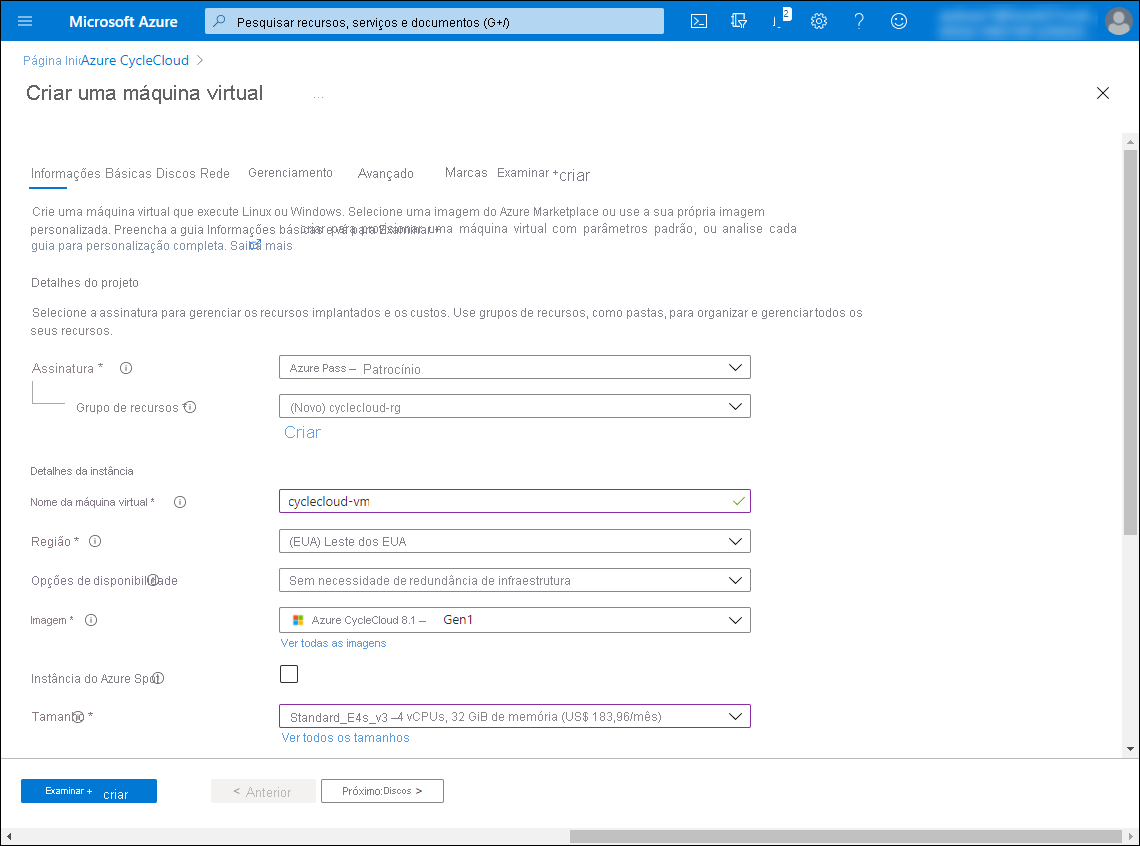
Na guia Noções básicas da página Criar uma máquina virtual, defina as seguintes configurações (deixe os outros com os respetivos valores por defeito):
Configuração Valor Subscrição Selecione o nome da assinatura do Azure que está a utilizar neste módulo. Grupo de recursos Selecione a entrada cyclecloud-rg Nome da máquina virtual Digite cyclecloud-vm. Região Selecione o nome de qualquer região do Azure próxima ao seu local onde pode aprovisionar VMs do Azure. Opções de disponibilidade Sem necessidade de redundância de infraestrutura Tipo de segurança Padrão Imagem Aceite a seleção de imagem padrão determinada pelo plano de mercado que escolheu na etapa anterior. Tamanho Selecione Ver todos os tamanhos. No painel Selecionar um tamanho de VM, selecione a entrada Standard E4s v3 e, em seguida, selecione Selecionar. Nota
O CycleCloud requer 8 GB de RAM e pelo menos quatro núcleos vCPU.
Configuração Valor Tipo de autenticação Selecione a opção de chave pública SSH. Nome de utilizador Digite cc-admin. Origem da chave pública SSH Certifique-se de que a opção Gerar novo par de chaves está selecionada, Nome do par de chaves Digite cc-ssh-keys. Nota
O Azure fornece a capacidade de gerar automaticamente um par de chaves SSH e permite armazená-lo para uso futuro.
Selecione Seguinte: Discos >. Na guia Discos do painel Criar uma máquina virtual, defina as seguintes configurações (deixe os outros com os respetivos valores predefinidos):
Configuração Valor Tipo de disco do SO Certifique-se de que a opção SSD Premium está selecionada. Cache de host para disco de dados Verifique se a entrada Só de leitura está selecionada. Selecione Next: Networking >. No separador Rede do painel Criar uma máquina virtual, diretamente abaixo da lista pendente Rede virtual, selecione Criar novo. Na secção Criar rede virtual, por predefinição, o espaço de endereçamento é definido como /16, com uma única sub-rede de tamanho /24.
Na seção Criar rede virtual, selecione Descartar para continuar com as configurações padrão, sem fazer alterações.
Nota
A configuração padrão se alinha com a abordagem recomendada que envolve a criação de uma sub-rede designada para a VM do Azure CycleCloud.
Na guia Rede da seção Criar uma máquina virtual, revise as configurações padrão sem fazer alterações e observe que a imagem da VM inclui regras predefinidas do Grupo de Segurança de Rede.
Selecione Avançar: Gerenciamento > e, na guia Gerenciamento da seção Criar uma máquina virtual, defina as seguintes configurações (deixe as restantes com os seus valores predefinidos):
Definições Valor Habilite o plano básico gratuitamente Se estiver presente e habilitado, desmarque a caixa de seleção. Habilitar identidade gerenciada atribuída ao sistema Marque a caixa de seleção. Selecione Seguinte: Monitorização >. No separador Monitorização da secção Criar uma máquina virtual, defina as seguintes configurações (deixe as outras com os valores predefinidos):
Definições Valor Diagnósticos de arranque Verifique se a opção Ativar com conta de armazenamento gerenciado (recomendado) está selecionada. Selecione Rever + criar e defina as seguintes definições (deixe os outros com os seus valores predefinidos):
Definições Valor Endereço de e-mail preferido Introduza o endereço de e-mail associado à sua conta de utilizador. Número de telefone preferido Introduza o número de telefone associado à sua conta de utilizador. Na guia Review + Create da seção Create a virtual machine, selecione Create.
Na janela pop-up Gerar novo par de chaves, selecione Baixar chave privada e criar recurso. Isso baixa automaticamente o arquivo .pem que contém a chave privada para o seu computador.
Nota
Aguarde a conclusão da instalação. Este procedimento deve demorar cerca de um minuto.
Na seção de implantação, selecione Ir para o recurso para navegar até a seção cyclecloud-vm .
Tarefa 4: Conectar-se à VM do Azure CycleCloud Azure
Depois de implementar a aplicação Web Azure CycleCloud numa VM do Azure, pode ligar-se a ela com o endereço IP público atribuído à interface de rede dessa VM. Depois de se conectar, ser-lhe-á pedido que conclua uma configuração inicial da aplicação Web. Durante essa configuração inicial, define as configurações de autenticação da aplicação. Recomendamos que utilize o mesmo nome de utilizador e o mesmo par de chaves SSH que escolheu ao implementar a VM subjacente do Azure. O par de chaves SSH definido aqui fornece autenticação para nós de cluster.
No seu computador, na janela do navegador da Web que exibe a página cyclecloud-vm no portal do Azure, na seção Essentials , observe o valor do endereço IP público atribuído ao adaptador de rede da VM do Azure cyclecloud-vm . Vai precisar disso mais tarde nesta tarefa.
Na seção Essentials, selecione o link cyclecloud-rg para navegar até o painel cyclecloud-rg do grupo de recursos que hospeda os recursos da VM do Azure CycleCloud.
No painel do grupo de recursos cyclecloud-rg, na lista de recursos, selecione a entrada cc-ssh-keys.
No painel cc-ssh-keys, anote o valor da chave pública e registre-o. Vai precisar disto mais tarde nesta tarefa.
No computador, abra outra janela do navegador e navegue até o
https://<IP_address>URL, substituindo o espaço reservado <IP_address> pelo endereço IP público identificado na etapa anterior. Se solicitado, confirme se pretende ligar-se à VM do Azure de destino.Nota
O seu navegador provavelmente exibirá a mensagem sobre a conexão não ser privada e avisará sobre a conexão com esse endereço IP. Isto é esperado, porque está a ligar-se ao servidor de destino utilizando um certificado autoassinado e o URL ao qual se está a ligar não corresponde ao nome do sujeito do certificado.
Na página Bem-vindo ao Azure CycleCloud! do assistente de configuração, na caixa de texto Nome do Site, insira contoso-lab e selecione Avançar.
Na página Licença do Azure CycleCloud do assistente de configuração, marque a caixa Concordo com o Contrato de Licença de Software do Azure CycleCloud e selecione Avançar.
Na última página do assistente de configuração do Azure CycleCloud, defina as seguintes configurações e selecione Concluir:
Configuração Valor ID de Utilizador Digite cc-admin. Nome Introduza o nome da sua conta associada à subscrição de destino. Palavra-passe Introduza uma palavra-passe complexa. Confirmar Reintroduza a mesma palavra-passe complexa. Chave Pública SSH Cole o valor da chave SSH pública que registou anteriormente nesta tarefa. Nota
O ID de utilizador e a chave pública SSH não precisam de ser os mesmos que especificou ao implementar a VM do Azure, mas recomendamos que utilize o mesmo valor para simplificar.
Nota
A janela pop-up Adicionar assinatura pode aparecer neste momento. Em caso afirmativo, não feche esta janela nem defina as suas definições nesta fase. Define estas configurações no próximo exercício.
Tarefa 5: Adicionar uma assinatura do Azure ao Azure CycleCloud
Para gerenciar recursos em sua assinatura do Azure, o Azure CycleCloud requer um certo nível de permissões. A opção mais simples é atribuir a função de Colaborador e a função de Colaborador de Dados de Blob de Armazenamento na assinatura à identidade atribuída pelo sistema à VM do Azure que hospeda a aplicação CycleCloud. (Como alternativa, você pode criar uma identidade atribuída pelo usuário, associá-la à VM e usar essa identidade nas etapas abaixo.)
Nota
O CycleCloud não requer todas as permissões associadas à função de Colaborador. Você tem a opção de definir uma função RBAC personalizada e mais restritiva e atribuí-la à VM do Azure que hospeda o aplicativo CycleCloud. Isso permite-lhe aplicar o princípio do menor privilégio. Para obter detalhes, consulte Utilizar identidades geridas com o CycleCloud.
No seu computador, alterne para a janela do navegador da Web que exibe o portal do Azure e use a caixa de pesquisa na parte superior da interface do portal para pesquisar Assinaturas.
Selecione a assinatura do Azure que está a usar para exercícios neste módulo.
No painel que exibe a assinatura do Azure, no menu vertical à esquerda, selecione Access control (IAM).
Na secção Controlo de acesso (IAM), selecione + Adicionar e, no menu pendente, selecione Adicionar atribuição de função.
Na secção Adicionar atribuição de função, defina as seguintes configurações (deixe as restantes com os respetivos valores predefinidos):
Definições Valor Funções Selecione Colaborador em Funções de administrador privilegiadas. Atribuir acesso a Selecione Identidade gerenciada. Selecionar membros Selecione Máquina Virtual no menu suspenso Identidade Gerenciada e cyclecloud-vm em Selecionar. Na lista de resultados, selecione a entrada que representa a VM do Azure cyclecloud-vm e selecione Guardar.
De volta à página Controle de acesso (IAM), selecione + Adicionare, no menu suspenso, escolha Atribuir função para adicionar outra função.
Na secção Adicionar atribuição de função, defina as seguintes configurações (deixe os outros com os seus valores predefinidos):
Configuração Valor Funções Selecione a entrada Contribuidor de Dados de Blob de Armazenamento em funções . Atribuir acesso a Selecione Identidade gerenciada. Selecionar membros Selecione Máquina Virtual no menu suspenso Identidade Gerenciada e cyclecloud-vm em Selecionar. Na lista de resultados, selecione a entrada que representa a VM do Azure cyclecloud-vm e, em seguida, selecione Guardar.
No seu computador, alterne para a janela do navegador da Web exibindo o aplicativo Web Azure CycleCloud.
Na janela pop-up Adicionar Subscrição, na caixa de texto Nome da Subscrição, introduza um nome descritivo para a sua subscrição do Azure. Em seguida, selecione Identidade Gerenciada nos botões de opção Autenticação e selecione Validar Credenciais.
Nota
Se a validação falhar, talvez seja necessário aguardar alguns minutos para que as atribuições de função entrem em vigor e, em seguida, repetir esta etapa.
Na janela pop-up Adicionar Subscrição, na lista suspensa Localização Predefinida, selecione o nome da região do Azure na qual criou a conta de armazenamento anteriormente nesta tarefa.
Na janela pop-up Adicionar Subscrição, na lista pendente Identidade do Cofre, selecione o nome da Identidade Gerida que criou anteriormente. Na lista suspensa Conta de armazenamento, selecione também o nome da conta de armazenamento criada anteriormente.

Na janela pop-up Adicionar Subscrição, selecione Guardar.
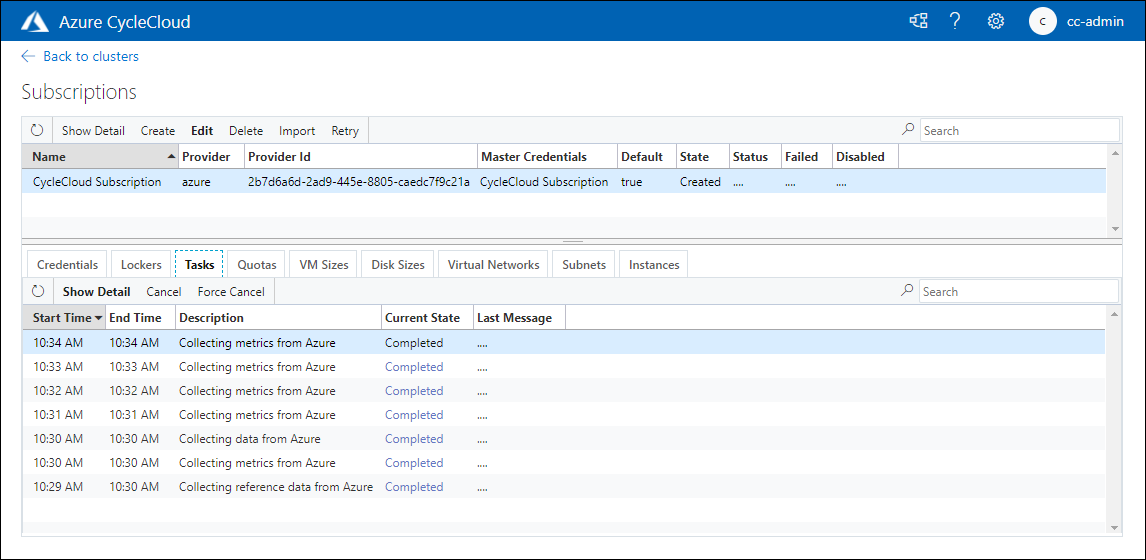
Na página Subscrições da aplicação Web Azure CycleCloud, selecione a entrada que representa a subscrição recém-adicionada e reveja as respetivas definições.
Nota
Não exclua os recursos que implementou neste exercício, pois precisa deles no próximo exercício deste módulo.
Parabéns! Concluiu com sucesso o primeiro exercício deste módulo. Neste exercício, implantou uma VM do Azure CycleCloud no Azure, ligou-se a ela e utilizou-a para adicionar uma subscrição do Azure ao Azure CycleCloud.