Implantar um aplicativo Quarkus em Aplicativos de Contêiner do Azure
Nesta unidade, empacota a aplicação Quarkus e implementa-a no Azure Container Apps com a palavra-passe da base de dados fornecida como um segredo em tempo de execução.
Continue na shell local do Bash da unidade anterior, no diretório do projeto gerado todo. Mantém todas as variáveis de recursos e de base de dados exportadas nessa shell. Pare o modo de desenvolvimento do Quarkus em primeiro plano com Ctrl+C antes de empacotar e não volte a executar o bloco de nome aleatório e palavra-passe.
Configurar o Dockerfile para o aplicativo Quarkus
Container Apps é usado para implantar aplicativos em contêineres. Portanto, primeiro você precisa colocar o aplicativo Quarkus em contêiner em uma imagem do Docker. Este processo é fácil porque o plugin Quarkus Maven já gerou alguns Dockerfiles sob src/main/docker.
Use este comando para renomear um desses Dockerfiles, Dockerfile.jvm, para Dockerfile e movê-lo para a pasta raiz:
mv src/main/docker/Dockerfile.jvm ./Dockerfile
Substitua o conteúdo após o comentário longo no Dockerfile pelo seguinte:
FROM registry.access.redhat.com/ubi8/openjdk-17:1.18

ENV LANGUAGE='en_US:en'


# We make four distinct layers so if there are application changes the library layers can be re-used
COPY --chown=185 target/quarkus-app/lib/ /deployments/lib/
COPY --chown=185 target/quarkus-app/*.jar /deployments/
COPY --chown=185 target/quarkus-app/app/ /deployments/app/
COPY --chown=185 target/quarkus-app/quarkus/ /deployments/quarkus/

EXPOSE 8080
USER 185
ENV JAVA_OPTS_APPEND="-Dquarkus.http.host=0.0.0.0 -Djava.util.logging.manager=org.jboss.logmanager.LogManager"
ENV JAVA_APP_JAR="/deployments/quarkus-run.jar"

ENTRYPOINT [ "/opt/jboss/container/java/run/run-java.sh" ]
Importante
Não coloque credenciais de base de dados em ficheiros fonte, argumentos de build Docker ou imagens, e não imprima nem trace os seus valores. Um segredo de aplicação separa a credencial da imagem, mas as entidades autorizadas a ler segredos ainda podem recuperá-la. Para produção, siga as orientações de autenticação sem palavra-passe e as orientações sobre segredos do Key Vault, e aplique as permissões apropriadas.
Este Dockerfile espera a aplicação Quarkus empacotada na pasta target/quarkus-app, incluindo o lançador quarkus-run.jar e os seus diretórios de suporte. Mantenha as expressões literais, com escopo de perfil, da unidade anterior em application.properties. Com o Docker a correr e acessível a partir deste ambiente Bash, executa um clean package:
./mvnw clean package
Este comando executa os testes automatizados contra um Serviço de Desenvolvimento PostgreSQL separado e empacota a aplicação no target/quarkus-app. O test perfil não deve utilizar a base de dados do Azure. Não saltes os testes; resolve qualquer falha de compilação ou teste antes de continuar. Um pacote limpo também evita reutilizar a saída da compilação anterior da aplicação que possa conter credenciais literais.
Reconstruir a imagem atual não remove credenciais de imagens antigas ou cópias de origem. Se anteriormente distribuiu ou expôs um artefacto que contém credenciais, altere a credencial e remova artefactos obsoletos através do seu processo autorizado de limpeza. Os passos seguintes de implementação não realizam essa rotação nem removem artefactos antigos.
Criar o ambiente de Aplicativos de Contêiner e implantar o contêiner
Implementar em três fases para que o Quarkus não comece antes de estarem disponíveis o segredo da base de dados e as configurações de runtime. Use apenas a nova aplicação pertencente à Exercise, chamada em AZ_CONTAINERAPP, em AZ_RESOURCE_GROUP. Não execute a fase bootstrap contra uma aplicação não relacionada ou de produção. Conclua cada comando com sucesso antes de continuar.
Primeiro, crie a aplicação e o ambiente usando a imagem pública de início rápido da Microsoft. Esta imagem temporária ouve na porta 80 e não precisa de credenciais de base de dados:
az containerapp up \
    --name "$AZ_CONTAINERAPP" \
    --environment "$AZ_CONTAINERAPP_ENV" \
    --location "$AZ_LOCATION" \
    --resource-group "$AZ_RESOURCE_GROUP" \
    --image mcr.microsoft.com/k8se/quickstart:latest \
    --ingress external \
    --target-port 80
Esta chamada cria a aplicação, o ambiente e o espaço de trabalho padrão do Log Analytics no grupo de recursos de exercícios. Ainda não faz o deploy da tua aplicação Quarkus.
De seguida, guarde a palavra-passe da base de dados como um segredo na aplicação existente antes de a referenciar:
az containerapp secret set \
    --name "$AZ_CONTAINERAPP" \
    --resource-group "$AZ_RESOURCE_GROUP" \
    --secrets "postgres-password=$AZ_POSTGRES_PASSWORD" \
    --output none
Finalmente, desde a todo raiz do projeto, efetue a implementação da aplicação Quarkus limpa nessa mesma aplicação, ambiente e grupo de recursos. A porta de destino muda para 8080. Os dois primeiros valores de runtime vêm da shell atual; a palavra-passe é fornecida através de uma referência secreta:
az containerapp up \
    --name "$AZ_CONTAINERAPP" \
    --environment "$AZ_CONTAINERAPP_ENV" \
    --location "$AZ_LOCATION" \
    --resource-group "$AZ_RESOURCE_GROUP" \
    --ingress external \
    --target-port 8080 \
    --source . \
    --env-vars \
        "AZ_POSTGRES_JDBC_URL=$AZ_POSTGRES_JDBC_URL" \
        "AZ_POSTGRES_USERNAME=$AZ_POSTGRES_USERNAME" \
        "AZ_POSTGRES_PASSWORD=secretref:postgres-password"
Esta implementação a partir da origem local cria um registo de contentores Azure, se necessário, constrói a imagem Docker a partir do ficheiro Docker na raiz, envia-a para o registo e atualiza a aplicação existente com a imagem Quarkus e a configuração em tempo de execução. Mantém o segredo da base de dados ao configurar o acesso ao registry. Os comandos podem demorar vários minutos a ser concluídos.
Todos os recursos criados por este exercício permanecem em AZ_RESOURCE_GROUP, pelo que a limpeza do grupo de recursos no final do módulo ainda se aplica. Este exercício baseado em palavra-passe mantém o fluxo padrão de autenticação do registo de az containerapp up; não é uma arquitetura de segurança de produção completa.
Validar a implantação
Primeiro, confirme que os recursos foram criados procurando o seu grupo de recursos no portal Azure. Deverá consultar recursos semelhantes aos seguintes; os seus nomes gerados serão diferentes:
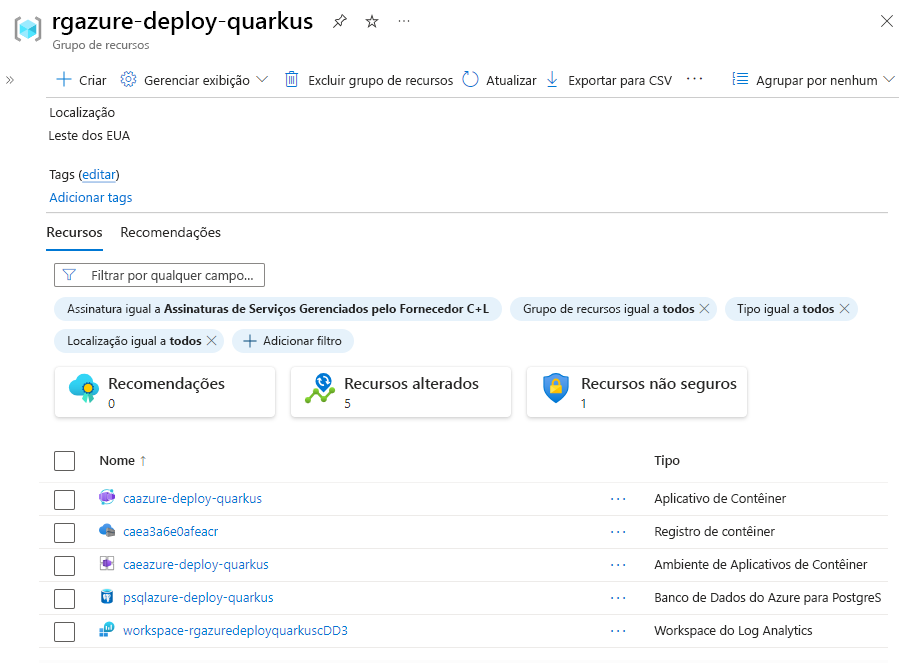
Também pode listar os recursos no grupo de recursos de exercícios, incluindo o PostgreSQL e os recursos criados por az containerapp up:
az resource list \
    --location "$AZ_LOCATION" \
    --resource-group "$AZ_RESOURCE_GROUP" \
    --output table
Você deve ver uma saída semelhante a este exemplo:
Name                               ResourceGroup        Location    Type                                       Status
---------------------------------  -------------------  ----------  -----------------------------------------  --------
caea3a6e0afeacr                     rgquarkus-12345678   eastus      Microsoft.ContainerRegistry/registries
psqlquarkus-12345678                rgquarkus-12345678   eastus      Microsoft.DBforPostgreSQL/flexibleServers
caquarkus-12345678                  rgquarkus-12345678   eastus      Microsoft.App/containerApps
caequarkus-12345678                 rgquarkus-12345678   eastus      Microsoft.App/managedEnvironments
workspace-rgquarkus12345678abcd     rgquarkus-12345678   eastus      Microsoft.OperationalInsights/workspaces
A criação de recursos, por si só, não confirma a prontidão da aplicação. No portal do Azure, abra a sua aplicação de contentor e inspecione a sua revisão ativa. Verifica se usa a tua imagem Quarkus recém-construída, não mcr.microsoft.com/k8se/quickstart:latest, e se arranca com êxito. Resolva os erros de arranque antes de continuares para as verificações POST e GET. Uma página de início rápido temporária funcional não prova que a implantação do Quarkus tenha sido bem-sucedida.
Verificar o aplicativo implantado
Depois de a versão do Quarkus estar a correr, verifique a API da aplicação. Primeiro, obtenha o FQDN completo do ingress na mesma shell Bash:
export AZ_APP_URL=$(
    az containerapp show \
        --name "$AZ_CONTAINERAPP" \
        --resource-group "$AZ_RESOURCE_GROUP" \
        --query "properties.configuration.ingress.fqdn" \
        --output tsv \
)

echo "AZ_APP_URL=$AZ_APP_URL"
Utilize o FQDN completo devolvido em AZ_APP_URL; inclui o sufixo DNS do ambiente. O to-do endpoint da aplicação é https://<the AZ_APP_URL value>/api/todos. O Container Apps fornece terminação HTTPS/TLS para este endpoint predefinido.
Crie um to-do usando cURL. A --include opção mostra os cabeçalhos de resposta para que possas verificar o HTTP 201 e o corpo JSON do item criado:
curl --include --header "Content-Type: application/json" \
    --request POST \
    --data '{"description":"Configuration","details":"Congratulations, you have set up your Quarkus application correctly!","done": "true"}' \
    "https://$AZ_APP_URL/api/todos"
Recupere os dados usando uma nova requisição cURL. Verifique o HTTP 200 e os itens que criou nesta unidade e na unidade anterior:
curl --include "https://$AZ_APP_URL/api/todos"
O corpo da resposta é um array JSON que contém os itens que criou na base de dados do Azure. Identificadores, carimbos temporais e ordem podem variar. Repetir um POST cria outro item; este exemplo é ilustrativo, não uma afirmação de resposta exata:
[
   {
      "description" : "Take Quarkus MS Learn",
      "details" : "Take the MS Learn on deploying Quarkus to Azure Container Apps",
      "done" : true,
      "id" : 1,
      "createdAt" : "2025-02-26T08:03:28.390854Z"
   },
   {
      "description" : "Take Azure Container Apps MS Learn",
      "details" : "Take the ACA Learn module",
      "done" : false,
      "id" : 2,
      "createdAt" : "2025-02-26T08:03:34.142249Z"
   },
   {
      "description" : "Configuration",
      "details" : "Congratulations, you have set up your Quarkus application correctly!",
      "done" : true,
      "id" : 3,
      "createdAt" : "2025-02-26T08:05:00.000000Z"
   }
]
Respostas POST e GET bem-sucedidas da revisão do Quarkus, com as descrições esperadas, confirmam a verificação da aplicação. Não uses apenas a página de bootstrap ou a lista de recursos como critério de sucesso.
Para acompanhar os registos em fluxo, execute este comando na shell Bash que contém as suas variáveis de recurso:
az containerapp logs show \
    --name "$AZ_CONTAINERAPP" \
    --resource-group "$AZ_RESOURCE_GROUP" \
    --follow
Num segundo terminal local Bash, substitua <returned-fqdn> pelo FQDN completo apresentado anteriormente e envie mais pedidos enquanto segue os registos. Este terminal precisa apenas do endereço da aplicação, não da palavra-passe da base de dados:
export AZ_APP_URL="<returned-fqdn>"
curl --include "https://$AZ_APP_URL/api/todos"
Quando terminares de seguir os registos, prime Ctrl+C no terminal original. Mantém essa shell aberta com as variáveis de recursos para a próxima unidade.
Observação
Para visualizar a lista JSON num navegador, abra https://<the AZ_APP_URL value>/api/todos, substituindo o marcador de posição pelo FQDN devolvido. O módulo não implementa uma página web de tarefas pendentes em /.