Publicar agentes e analisar o desempenho
Depois que o conteúdo do agente for criado, ele precisará ser publicado para que os clientes possam se envolver com ele. Os agentes publicados podem ser disponibilizados em várias plataformas e canais. Antes que um agente possa ser adicionado a canais, interagir com ou usado por membros da equipe, ele terá que ser publicado pelo menos uma vez. Por exemplo, um agente pode ser implantado em sites organizacionais, aplicativos móveis e plataformas de mensagens, como Microsoft Teams ou Facebook.
com o conteúdo mais recente do agente. Por exemplo, se o horário de funcionamento da sua organização mudar, depois de editar um tópico para refletir essas mudanças, você precisará publicá-lo novamente no portal do Microsoft Copilot Studio. Depois que o agente for publicado novamente, o conteúdo atualizado será usado por todos os canais em que o agente estiver configurado.
Segurança
Antes de publicar seu agente, você precisa definir as configurações de segurança e autenticação. Isso garante não só que os usuários possam acessar os dados no agente, mas que eles possam ser implantados posteriormente nos canais necessários. As configurações de segurança estão disponíveis selecionando Configurações > Segurança. Há três opções para configurar a Autenticação em seu agente:
- Sem autenticação: nenhuma autenticação é necessária; o agente pode ser usado publicamente em qualquer canal.
- Autenticar com Microsoft – usa a autenticação Microsoft Entra ID em
- Autenticar com Microsoft – use Microsoft Entra ID autenticação em Microsoft Teams, Power Apps e Microsoft 365 Copilot para autenticar usuários. O agente está disponível no canal do Teams + Microsoft 365, no aplicativo nativo e nos canais de aplicativo personalizados. Essa opção é a configuração padrão.
- Autenticar manualmente – configure Microsoft Entra ID ou autenticação genérica do OAuth 2. O agente está disponível em qualquer canal.
Segurança no nível empresarial
Microsoft Copilot Studio fornece controles de segurança e governança para administradores de locatários. Os novos agentes de arreio padrão usam o Authenticate com Microsoft por padrão. Os criadores e administradores devem restringir o acesso a transcrições de conversa porque as transcrições podem conter dados confidenciais do usuário.
Os administradores de locatários podem pesquisar Microsoft Purview registros de auditoria para atividades de Copilot Studio. Os relatórios de inventário, adoção e governança estão disponíveis por meio de ferramentas de administração e governança do Power Platform, incluindo o kit de Copilot Studio.
Para exibir esses logs, os administradores precisam fazer logon no portal do Microsoft Purview.
No menu à esquerda, selecione Soluções e escolha Explorar tudo. Na página Início de Soluções, selecione Auditoria em Core.

Observação
Para obter mais informações sobre os tipos de informações registrados e para entender os campos auditados, visite a documentação Atividades de Auditoria do Copilot Studio no Microsoft Purview.
Cobrança e uso no centro de administração
Os administradores de sistema e agentes podem revisar detalhes de cobrança e uso no centro de administração do Power Platform. Usando esses dados, eles podem identificar e relatar como as equipes na organização estão usando o Microsoft Copilot Studio.
Para exibir informações de uso e cobrança do Copilot Studio, faça logon no centro de administração do Power Platform e navegue até a guia Licenciamento no menu de navegação esquerdo. No painel Licenciamento que é aberto à esquerda, selecione Copilot Studio.
Na primeira seção da guia Resumo para Copilot Studio, você verá links para:
- Compra de licenças de capacidade: direciona você até o portal de administração para solicitações de licença.
- Gerenciamento de planos de cobrança - direciona você até a guia de gerenciamento Planos pré-pagos.
- Gerenciar créditos de Copilot – abre um painel lateral em que você pode alocar créditos Copilot para ambientes.
- Gerenciamento de sessões: abre um painel lateral que exibe o status de um ambiente selecionado, a capacidade alocada e as sessões consumidas.
- Downloads de relatório de resumo – Baixa um relatório sobre o consumo de crédito Copilot do locatário.
Em seguida, você verá recomendações de planos de faturamento, que são necessários ao usar agentes em um ambiente de produção e para acompanhar o uso. Esta seção é seguida por um resumo de capacidade exibindo o pagamento conforme o uso Copilot Créditos e capacidade pré-paga. A guia de capacidade de créditos Copilot mostra o consumo por produto, tendências de consumo e uso de crédito Copilot por ambiente.
A guia Ambientes permite que você selecione um ambiente específico para gerenciar. Para o ambiente selecionado, a guia capacidade de créditos Copilot mostra o consumo de capacidade por produto e Copilot detalhes de consumo de crédito para agentes individuais e outros recursos. A guia Capacidade de Sessões exibe a capacidade de sessão atribuída e seu consumo.
Publicar um agente
Quando estiver pronto para publicar o agente, selecione o botão Publicar no painel de navegação superior. Durante o processo de publicação, o agente é verificado para identificar erros. A publicação do agente normalmente leva alguns minutos. Quando a publicação for bem-sucedida, a parte superior da página exibirá um cabeçalho verde, indicando que tudo funcionou corretamente. Se forem detectados erros, você será notificado por meio de uma mensagem exibida no aplicativo.
Antes de o agente ser implementado nos diferentes canais que o utilizam, talvez você queira obter feedback de outros membros da equipe. Quando um agente é publicado pela primeira vez, ele pode ser disponibilizado para o site de demonstração. Você pode fornecer à URL do site de demonstração para que os membros da equipe ou os stakeholders o experimentem. A vantagem de usar o site de demonstração é que a experiência é diferente de testar o agente durante o processo de design. A experiência de agente de teste destina-se apenas a permitir que os autores de agente o testem. Assim, o link do site de demonstração aumenta o grupo de usuários que pode testar e fornecer comentários relacionados à experiência geral do agente.
Para adicionar um agente ao site de demonstração, selecione o link do site de demonstração em Compartilhar seu agente. Esta página web mostra como o seu agente aparece para um usuário que acessa a sua página web. A tela de agente está na parte inferior. Você pode interagir com ele inserindo texto na janela ou selecionando uma frase de início das opções fornecidas.

Observação
O site de demonstração está disponível quando a configuração de Autenticação do agente não é autenticação ou autenticação manualmente. Ele não está disponível quando a autenticação com Microsoft está selecionada.
Depois de publicar o agente, você pode implantá-lo em canais com suporte. A disponibilidade do canal depende do arreio:
- Os agentes de arreio padrão dão suporte Microsoft canais, sites e aplicativos, integrações do contact center e canais de mensagens. Alguns canais de mensagens usam Azure Serviço de Bot.
- GitHub Copilot agentes de arreio atualmente dão suporte a um conjunto de canais menor. As opções disponíveis são listadas na caixa de diálogo de publicação e podem ser alteradas conforme a visualização se desenvolve.
- Copilot agentes do chat harness publicam para usuários internos no Microsoft 365 Copilot Chat.
Para obter as listas de canais atuais, consulte Publicar e implantar um agente de arreio padrão e canais disponíveis para GitHub Copilot agentes de arreio.
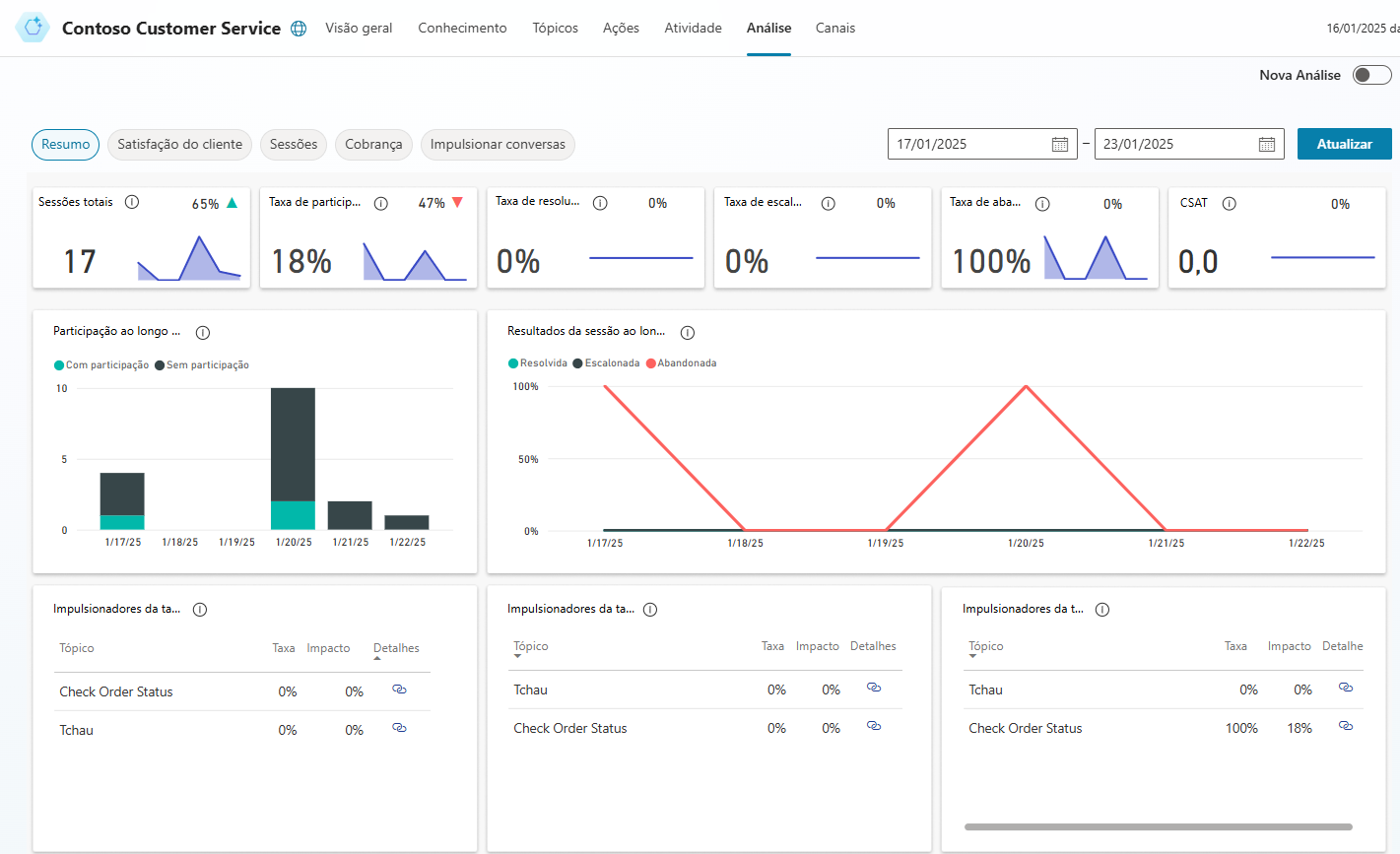
Analisar o desempenho do seu agente
Depois que um agente é implantado e os clientes interagem com ele, as estatísticas relacionadas ao agente ficam disponíveis. Você pode acessar essas informações por meio da guia Análise no painel de navegação lateral. Este painel fornece os indicadores chave de desempenho (KPIs) que mostram:
- O número de sessões que seu agente atendeu
- O quanto seu agente foi capaz de envolver usuários e resolver problemas
- Taxas de escalonamento para representantes humanos
- E taxas de abandono durante as conversas.
Também são encontradas informações sobre a satisfação do cliente no nível do KPI e na guia Satisfação do Cliente.
Kit de Copilot Studio
A Equipe de Consultoria do Power Customer (Power CAT) cria e mantém o kit de Copilot Studio para equipá-lo com ferramentas para criar, governar, testar e otimizar agentes personalizados.

Para obter mais informações, consulte visão geral do kit do Copilot Studio.