Nota
O acesso a esta página requer autorização. Pode tentar iniciar sessão ou alterar os diretórios.
O acesso a esta página requer autorização. Pode tentar alterar os diretórios.
Estados do widget
Quando um widget é exibido no Quadro de Widgets, existem vários estados diferentes em que pode estar, dependendo do estado atual do Quadro de Widgets e da sua aplicação, como quando o widget está a carregar, quando está num estado de erro ou quando o utilizador personalizou o layout do widget. Alguns estados são desenhados e implementados pela tua aplicação, enquanto outros estão integrados no host dos Widgets. Esta secção mostra e descreve o estado de cada widget. Lembra-te que os widgets suportam temas de luz e de escuro, por isso os estados incorporados e os estados que personalizas podem parecer diferentes dependendo do tema atual.
Estado padrão

O estado padrão é como o widget aparece quando está a correr normalmente. Esta é a experiência principal do utilizador do seu widget. Desenhas o layout para o estado padrão do teu widget. Embora a interface do estado predefinido do seu widget possa mudar em resposta à configuração do utilizador, o estado predefinido do seu widget deve estar totalmente implementado e não deve estar vazio antes da configuração do utilizador. Se o seu widget exigir que o utilizador faça login, pode querer implementar um estado de saída, descrito abaixo. Para orientações de design para criar o estado padrão do seu widget, veja Fundamentos de design de widgets.
DO
- Quando está no estado ativo por defeito, um widget deve parecer pessoal e ligado ao utilizador.
- Os widgets devem mostrar conteúdo envolvente que traga valor ao utilizador no momento presente.
- Dar ao utilizador a possibilidade de começar a interagir com o widget imediatamente.
- Fornece uma interface que reflita a interface da tua aplicação, mantendo-se dentro das restrições de design dos widgets, para maximizar a consistência e reduzir a curva de aprendizagem.
- Considere usar a localização do utilizador para pré-preencher os dados de conteúdos como desporto e calendários sugeridos para adicionar em vez de dados genéricos.
- Deixe espaço suficiente para respirar entre os elementos.
NÃO
- Use o seu widget para ofertas comerciais genéricas. O conteúdo deve refletir os desejos e intenções do utilizador.
- Evite esquemas sobrecarregados e complexos.
Procure manter uma densidade de informação confortável e um espaço em branco equilibrado em cada tamanho de widget, para facilitar uma consulta rápida. Se tiver muita informação para incluir, considere o tamanho seguinte para mostrar mais conteúdo. Considera também quão difícil/fácil será o conteúdo para um utilizador olhar e consumir.
Considera adicionar momentos de surpresa + prazer aos teus widgets para elevar a experiência. Por exemplo, para os widgets Família ou Calendário, pode destacar o aniversário de uma criança através de diferentes tratamentos visuais.
Este é o estado com maior flexibilidade de design. Utilize as orientações destes artigos, bem como os princípios dos Widgets, os fundamentos do design de Widgets e as orientações de design de interação com Widgets , para desenhar como pretende organizar o seu conteúdo.
Estado desconectado (para widgets que requerem autenticação)

Alguns cenários de widgets podem exigir que o utilizador faça login ou realize outras ações para poder ver conteúdo personalizado de widgets. Quando o utilizador não está logado, deve considerar apresentar conteúdo não personalizado.
Estado de erro - fornecido pelo sistema
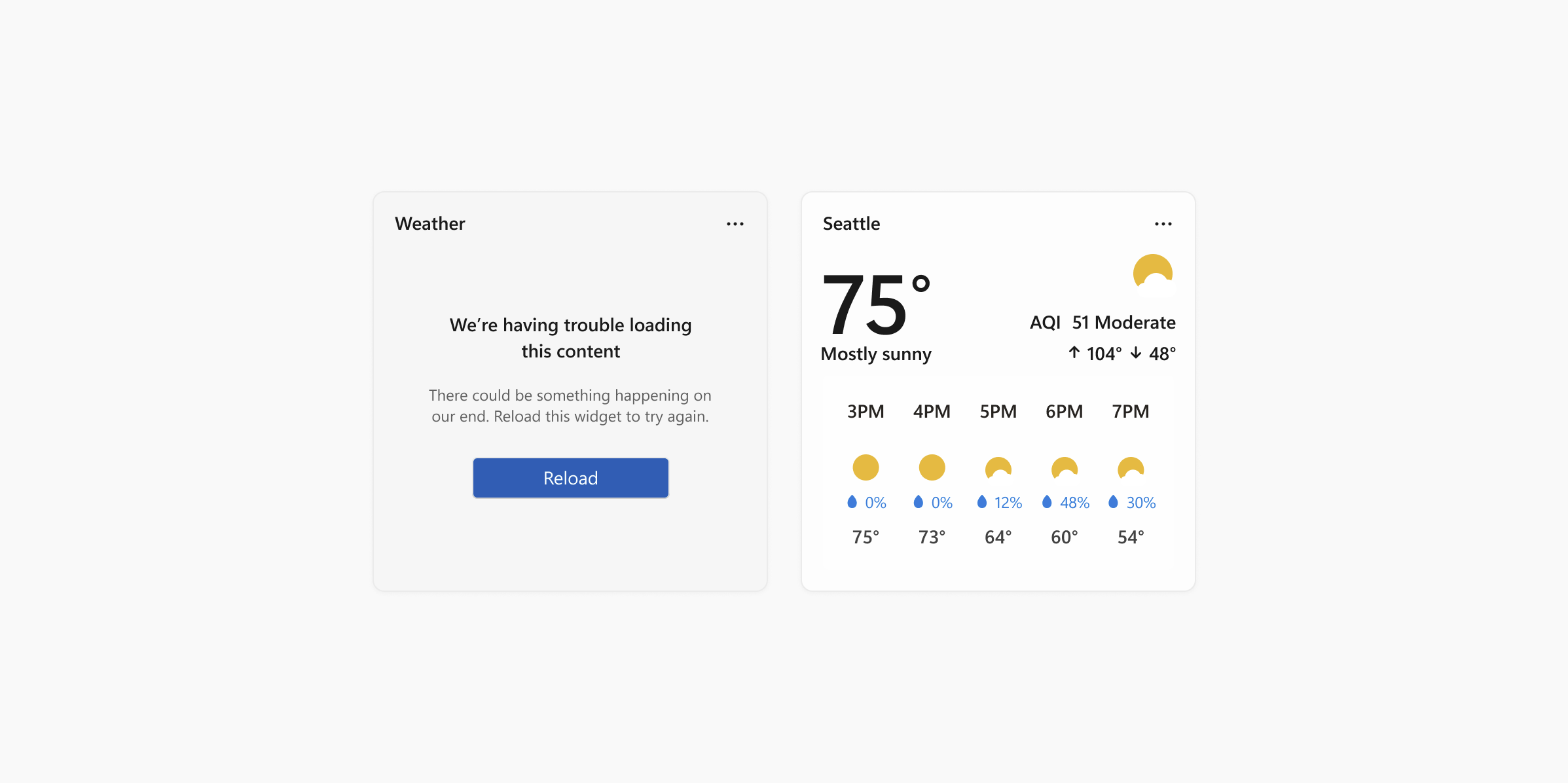
Se, por algum motivo, o Quadro de Widgets não conseguir recuperar o layout ou os dados de um widget, irá mostrar um estado de erro. O Windows mostra o cabeçalho do widget com uma mensagem de erro e um botão de recarregar. Esta mensagem será igual para todos os widgets.
Se houver conteúdo em cache disponível para ser exibido, o cabeçalho do widget mostrará quando os dados foram atualizados pela última vez no seguinte formato:
- O número de minutos se for menos de uma hora
- Arredondando para a hora mais próxima se for mais de uma hora
Os nomes longos dos parceiros do widget serão truncados, apresentando uma mensagem em cache com um máximo de 15 caracteres.
Estado de personalização
A partir do SDK de Aplicações Windows 1.4, os widgets podem fornecer um modelo de personalização que permite ao utilizador personalizar a aparência do widget ou os dados exibidos por ele. A interface de personalização está definida num modelo JSON.
Componentes integrados da interface de widgets
Alguns elementos de interface de um widget estão integrados na experiência dos widgets e, embora estes elementos não sejam personalizáveis pelos fornecedores de widgets, é importante estar ciente do que são esses elementos e de como se comportam.
Menu de contexto (sistema fornecido)

O menu de contexto é mostrado quando o utilizador clica no ícone de três pontos no canto superior direito. Este menu permite aos utilizadores selecionar o tamanho preferido do widget e aceder ao estado de configuração do widget. Os parceiros usarão o mesmo registo de widgets modelo "alimentado por ___".
Área de atribuição

A área de atribuição é renderizada pelo quadro de widgets com base no nome e ícone do widget fornecidos durante o registo do widget. Para mais informações sobre o registo de widgets, consulte Formato XML do manifesto do pacote fornecedor de widgets.
Colabore connosco no GitHub
A origem deste conteúdo pode ser encontrada no GitHub, onde também pode criar e rever problemas e pedidos Pull. Para mais informações, consulte o nosso guia do contribuidor.

Windows developer