Nota
O acesso a esta página requer autorização. Pode tentar iniciar sessão ou alterar os diretórios.
O acesso a esta página requer autorização. Pode tentar alterar os diretórios.
Um pop-up mostra conteúdo por cima da restante interface da tua aplicação. A classe Popup no Microsoft.UI.Xaml.Controls.Primitives namespace é um contentor de uso geral para esse conteúdo. Não tem um modelo visual predefinido, por isso tu forneces o conteúdo, a sua aparência e a lógica que o abre e fecha.
Popup é um bloco de construção de baixo nível. O WinUI também fornece controlos para tipos comuns de IU transitória, como flyouts, diálogos, Teaching Tips e descrições. Esses controlos incluem o seu próprio estilo, posicionamento e comportamento de fecho.
Será este o controlo correto?
Não uses a Popup se um controlo de nível superior se adequar ao teu cenário. Use estes controlos em vez disso:
| Scenario | Controlo |
|---|---|
| Mostrar informação ou recolher informações relacionadas com um item, na interface que fecha quando o utilizador clica fora dela. | Menu deslizante |
| Mostrar uma lista de comandos ou opções. | MenuFlyout |
| Faça uma pergunta ou mostre informações a que o utilizador tenha de responder antes de continuar. | ContentDialog |
| Aponte uma funcionalidade nova ou importante, com ou sem direcionar um elemento específico. | TeachingTip |
| Mostre uma breve descrição de um elemento quando o utilizador paira sobre ele ou move o foco para ele. | ToolTip |
Usa um Popup quando precisares de conteúdo personalizado que flutue acima da tua interface e nenhum destes controlos satisfaz as tuas necessidades. Por exemplo, podes usar um pop-up para uma sobreposição que estilizas e posicionas.
Um pop-up não é modal, por isso o utilizador ainda pode interagir com a interface por trás dele. Se o utilizador tiver de responder antes de continuar, use um ContentDialog.
Recommendations
- Dê ao conteúdo pop-up um fundo, uma borda e cantos arredondados para que se destaque da interface por trás. O exemplo da Galeria do WinUI 3 utiliza os recursos
AcrylicBackgroundFillColorDefaultBrush,SurfaceStrokeColorDefaultBrusheOverlayCornerRadius. Para mais informações, veja Material acrílico e ThemeShadow nos Popups. - Se não ativares light dismiss, inclui um botão ou outro controlo que feche o pop-up.
- Mantém o conteúdo dos pop-ups breve e focado numa única tarefa.
Crie um pop-up
- APIs importantes: Classe popup, propriedade IsOpen, propriedade Child

A aplicação WinUI 3 Gallery inclui exemplos interativos de controlos e funcionalidades WinUI. Descarrega a aplicação na Microsoft Store ou navega pelo código-fonte no GitHub.
Um pop-up aloja um único elemento, que defines como Child. Normalmente, o elemento filho é um painel, ou um UserControl que define o conteúdo do popup. Para mostrar o popup, defina IsOpen como true. Para o esconder, defina IsOpen para false.
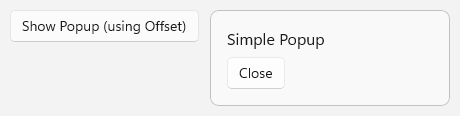
Este exemplo baseia-se no exemplo da Galeria do WinUI 3. Declara um pop-up ao lado do botão que o abre, e o conteúdo popup inclui um botão que fecha o popup.
<Grid HorizontalAlignment="Left" VerticalAlignment="Top">
    <Button Content="Show popup" Click="ShowPopupClicked" />
    <Popup x:Name="StandardPopup" HorizontalOffset="200" VerticalOffset="0">
        <Grid MinWidth="240"
              Padding="16"
              Background="{ThemeResource AcrylicBackgroundFillColorDefaultBrush}"
              BorderBrush="{ThemeResource SurfaceStrokeColorDefaultBrush}"
              BorderThickness="1"
              CornerRadius="{StaticResource OverlayCornerRadius}">
            <StackPanel Spacing="8">
                <TextBlock FontSize="16" Text="Simple popup" />
                <Button Content="Close" Click="ClosePopupClicked" />
            </StackPanel>
        </Grid>
    </Popup>
</Grid>
// Opens the popup if it isn't already open.
private void ShowPopupClicked(object sender, RoutedEventArgs e)
{
    if (!StandardPopup.IsOpen)
    {
        StandardPopup.IsOpen = true;
    }
}

// Closes the popup when the user clicks the Close button inside it.
private void ClosePopupClicked(object sender, RoutedEventArgs e)
{
    if (StandardPopup.IsOpen)
    {
        StandardPopup.IsOpen = false;
    }
}
Criar um pop-up no código
Também podes criar um pop-up no código sem o adicionar à árvore visual. Um popup que é declarado em XAML, ou adicionado a um painel na árvore visual, obtém o seu XamlRoot do seu elemento pai. Um popup sem pai não o tem, por isso tens de definir a sua propriedade XamlRoot antes de o abrir.
private Popup? _popup;

private void ShowPopupFromCodeClicked(object sender, RoutedEventArgs e)
{
    _popup ??= new Popup
    {
        // PopupContent is a UserControl in your app that defines the popup content.
        Child = new PopupContent(),
        IsLightDismissEnabled = true,

        // Required because this popup isn't in the visual tree. Use the XamlRoot
        // of an element that's already loaded, such as the button that was clicked.
        XamlRoot = ((UIElement)sender).XamlRoot
    };

    _popup.IsOpen = true;
}
Important
No WinUI 3, falha ao abrir um popup que não tem nem um elemento pai nem um XamlRoot. O valor de XamlRoot de um elemento é null até o elemento ser adicionado à árvore visual ativa, por isso obtém o valor de um elemento já carregado, em vez de o fazer no construtor de uma página. Numa Window aula, podes usar this.Content.XamlRoot. Para mais informações, veja ContentDialog e Popup.
Note
Um pop-up que não está na árvore visual não se reposiciona quando o teclado tátil aparece, pelo que o teclado pode cobri-lo. Se o popup contiver controlos de entrada de texto, como um TextBox, declare o popup em XAML ou adicione-o a um painel na árvore visual.
Fechar um pop-up ao clicar fora
Por defeito, um popup mantém-se aberto até o seu código definir IsOpen para false. Defina o IsLightDismissEnabled para true fechar o pop-up quando o utilizador clica ou toca fora dele, ou pressiona a tecla Esc. Este comportamento chama-se light dismiss.
Por defeito, a área fora de um pop-up de fecho ao clicar fora não está escurecida. Para escurecer, defina o LightDismissOverlayMode para On. Esta propriedade não tem efeito quando IsLightDismissEnabled é false.
<Popup x:Name="LightDismissPopup"
       IsLightDismissEnabled="True"
       LightDismissOverlayMode="On">
    <Border Padding="16"
            Background="{ThemeResource AcrylicBackgroundFillColorDefaultBrush}"
            BorderBrush="{ThemeResource SurfaceStrokeColorDefaultBrush}"
            BorderThickness="1"
            CornerRadius="{StaticResource OverlayCornerRadius}">
        <TextBlock Text="Click outside this popup or press Esc to close it." />
    </Border>
</Popup>
Posicionar um popup
Podes posicionar um pop-up usando deslocamentos, ou em relação a outro elemento.
Usar desvios
HorizontalOffset e VerticalOffset definem a posição do pop-up, em pixels. O ponto a partir do qual os deslocamentos são medidos depende de o popup ter um pai:
- Um popup na árvore visual está deslocado em relação à sua própria posição no layout do pai. Por exemplo, numa vertical
StackPanel, essa posição está abaixo dos elementos que vêm antes do popup. No primeiro exemplo, o pop-up partilha uma única célulaGridcom o botão, por isso aparece 200 pixels à direita do canto superior esquerdo doGrid. - Um popup que não tem pai, como um que cria no código, está deslocado em relação ao canto superior esquerdo da sua raiz XAML, que normalmente corresponde à área de conteúdo da janela da sua aplicação.
Coloque um pop-up ao lado de um elemento
Para mostrar um pop-up ao lado de um elemento específico, defina PlacementTarget para esse elemento. Depois, defina DesiredPlacement para um valor de PopupPlacementMode diferente de Auto, como Bottom ou RightEdgeAlignedTop.
Quando o pop-up abre, o framework posiciona-o em relação ao elemento alvo. Se o pop-up não couber na posição preferida, o framework move-o para o lado oposto do elemento de destino.
HorizontalOffset e VerticalOffset ainda se aplicam, e deslocam o popup da posição calculada.
O ActualPlacement indica onde aparece o pop-up. O evento ActualPlacementChanged ocorre quando esse valor muda enquanto o pop-up está aberto.
<StackPanel Spacing="8">
    <Button x:Name="DetailsButton" Content="Show details" Click="ShowDetailsClicked" />
    <TextBlock x:Name="PlacementStatus" />
    <Popup x:Name="DetailsPopup"
           PlacementTarget="{x:Bind DetailsButton}"
           DesiredPlacement="BottomEdgeAlignedLeft"
           IsLightDismissEnabled="True"
           ActualPlacementChanged="DetailsPopup_ActualPlacementChanged">
        <Border Padding="16"
                Background="{ThemeResource AcrylicBackgroundFillColorDefaultBrush}"
                BorderBrush="{ThemeResource SurfaceStrokeColorDefaultBrush}"
                BorderThickness="1"
                CornerRadius="{StaticResource OverlayCornerRadius}">
            <TextBlock Text="This popup appears below the button when there's room." />
        </Border>
    </Popup>
</StackPanel>
private void ShowDetailsClicked(object sender, RoutedEventArgs e)
{
    DetailsPopup.IsOpen = true;
}

private void DetailsPopup_ActualPlacementChanged(object sender, object e)
{
    // ActualPlacement differs from DesiredPlacement when the popup
    // doesn't fit in the preferred position.
    PlacementStatus.Text = $"Actual placement: {DetailsPopup.ActualPlacement}";
}
Mostrar um pop-up fora da janela da aplicação
Por defeito, um popup está limitado aos limites da sua raiz XAML, que normalmente corresponde à área de conteúdo da janela da sua aplicação. A partir do SDK de Aplicações Windows 1.4, podes definir ShouldConstrainToRootBounds para false permitir que o pop-up se estenda para além da janela. Por exemplo, pode fazer isto quando o pop-up é maior do que uma janela pequena.
Define ShouldConstrainToRootBounds antes de abrires o pop-up pela primeira vez. Não o podes mudar depois de o pop-up ter sido aberto.
<Popup x:Name="UnconstrainedPopup" ShouldConstrainToRootBounds="False">
    <!-- Popup content -->
</Popup>
Animar o pop-up
Para animar o conteúdo popup quando aparecer, adicione uma transição à coleção ChildTransitions . O PopupThemeTransition fornece a animação para a interface pop-in, como conteúdos semelhantes a tooltips, à medida que aparecem.
<Popup x:Name="AnimatedPopup" IsLightDismissEnabled="True">
    <Popup.ChildTransitions>
        <TransitionCollection>
            <PopupThemeTransition />
        </TransitionCollection>
    </Popup.ChildTransitions>
    <Border Padding="16"
            Background="{ThemeResource AcrylicBackgroundFillColorDefaultBrush}"
            BorderBrush="{ThemeResource SurfaceStrokeColorDefaultBrush}"
            BorderThickness="1"
            CornerRadius="{StaticResource OverlayCornerRadius}">
        <TextBlock Text="This content animates when the popup opens." />
    </Border>
</Popup>
Para controlar as animações de mostrar e esconder a partir de um storyboard, em vez disso, use PopInThemeAnimation e PopOutThemeAnimation. Para mais informações, veja Mostrar/ocultar popup.
Reaja quando um pop-up abrir ou fechar
O evento Opened ocorre quando IsOpen é definido como true. O evento Fechado ocorre quando IsOpen está definido para false, incluindo quando o pop-up se fecha através de dispensa ao clicar fora. Usa Closed para trabalhos que precisam de acontecer, independentemente de como o pop-up fecha. Por exemplo, o exemplo da Galeria do WinUI 3 usa Closed para reativar uma definição que desativa enquanto o popup está aberto.
Ambos os eventos usam EventHandler<object>, por isso os seus handlers aceitam um remetente object e um argumento de evento object.
<StackPanel Spacing="8">
    <TextBlock x:Name="StatusText" />
    <Popup x:Name="StatusPopup"
           IsLightDismissEnabled="True"
           Opened="StatusPopup_Opened"
           Closed="StatusPopup_Closed">
        <!-- Popup content -->
    </Popup>
</StackPanel>
private void StatusPopup_Opened(object sender, object e)
{
    StatusText.Text = "The popup is open.";
}

private void StatusPopup_Closed(object sender, object e)
{
    // Closed occurs for every close, including light dismiss.
    StatusText.Text = "The popup is closed.";
}
Teclado, foco e acessibilidade
- Quando o light dismiss está ativado, abrir o popup move o foco para dentro dele, e fechar o popup devolve o foco ao elemento que tinha foco antes. O utilizador também pode pressionar Esc para fechar o popup.
- Quando o light dismiss não está ativado, o pop-up não transfere o foco ao abrir. Mude o foco para um elemento no popup depois de o abrir, inclua um botão Fechar que os utilizadores do teclado possam alcançar, e devolva o foco ao elemento que abriu o popup depois de este fechar.
- Um pop-up não gera eventos encaminhados, como
KeyDownePointerPressed. Para gerir estes eventos, anexa os handlers ao elemento filho do popup. - Certifique-se de que cada elemento interativo no popup tem um nome acessível. Para mais informações, consulte Acessibilidade do teclado e Expor informações básicas de acessibilidade.
Artigos relacionados
Colabore connosco no GitHub
A origem deste conteúdo pode ser encontrada no GitHub, onde também pode criar e rever problemas e pedidos Pull. Para mais informações, consulte o nosso guia do contribuidor.

Windows developer