Nota
O acesso a esta página requer autorização. Pode tentar iniciar sessão ou alterar os diretórios.
O acesso a esta página requer autorização. Pode tentar alterar os diretórios.
Constrói a tua primeira aplicação WinUI e vê-a ganhar vida no Windows. Este início rápido leva-o desde a configuração da ferramenta até à aplicação em execução, e depois guia-o na sua primeira atualização da interface.
Antes de começar
O que você vai aprender
- Escolha e configure as suas ferramentas de desenvolvimento.
- Cria e executa uma aplicação WinUI.
- Atualiza a interface e vê a tua alteração na aplicação de corrida.
Escolha as suas ferramentas de desenvolvimento
Siga qualquer um dos caminhos recomendados neste guia de iniciação rápida:
- winapp CLI: Trabalhe num terminal no seu editor preferido. Este fluxo de trabalho de linha de comandos também funciona bem para programação agêntica.
- Visual Studio: Utilize uma experiência integrada de desenvolvimento e depuração.
Se as suas ferramentas já estiverem instaladas, aceda a Criar a sua primeira aplicação.
Instalação das ferramentas
Ativar Modo de Programador. Pode abrir as respetivas definições em Definições de programador.
Instale o SDK .NET 10 e a CLI de Desenvolvimento da Aplicação do Windows. Se utilizar WinGet, executa:
winget install --id Microsoft.DotNet.SDK.10 --exact --source winget
winget install --id Microsoft.WinAppCli --exact --source winget
Ignore a instalação se a ferramenta necessária já estiver instalada.
Abre um novo terminal para que ele detete os comandos instalados, depois verifica as versões:
dotnet --version
winapp --version
Utilize o .NET SDK 10 ou superior e o winapp CLI 0.6 ou superior para este fluxo de trabalho.
Note
O winapp CLI está em pré-visualização pública.
winapp new gere os modelos de projeto do WinUI, mas não instala o SDK do .NET. Consulte o anúncio do CLI 0.6 para os novos comandos de projeto e execução.

A criar a sua primeira app
Utilize o fluxo de trabalho que instalou acima para criar e iniciar o projeto.
Numa pasta onde guardas os teus projetos, executa:
winapp new --name MyWinUIApp --template winui --use-defaults
cd MyWinUIApp
winapp run
winapp new cria a aplicação WinUI em branco.
winapp run constrói o projeto e executa-o; não precisas de um comando separado de compilação ou de registo de package.
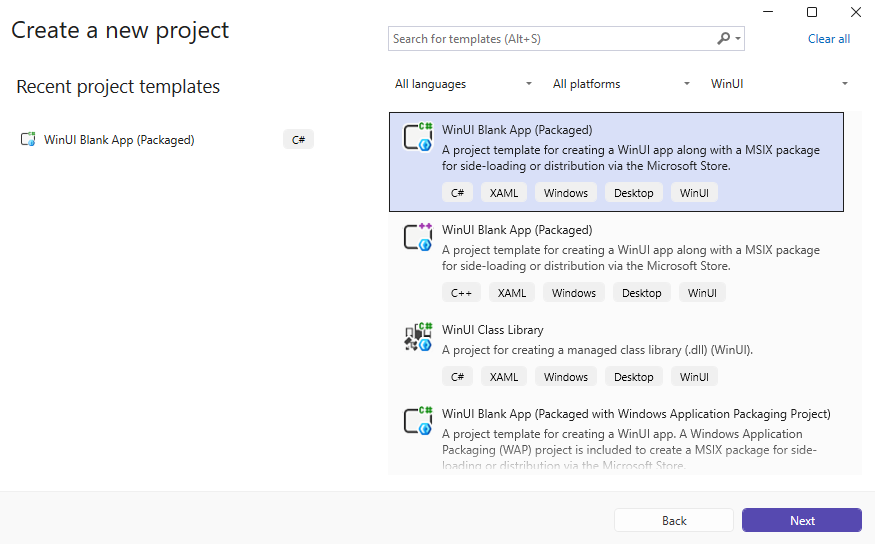
A tua aplicação abre uma janela do ambiente de trabalho. Continue em Efetuar uma alteração abaixo.
Fazer uma alteração
Mantenha o projeto que acabou de criar. Adicione uma mensagem à sua interface existente:
Fecha a aplicação em execução. Abra
MainPage.xamlno seu editor. Se o seu modelo não contiver esse ficheiro, abraMainWindow.xamlem vez disso.Encontre o painel de layout que contém o conteúdo da aplicação. No modelo CLI em branco atual,
MainPage.xamlcontém um<Grid />vazio. Substitua essa grelha vazia por:<Grid> <TextBlock Text="Hello, WinUI!" HorizontalAlignment="Center" VerticalAlignment="Center" /> </Grid>Se o painel já tiver controlos, adicione apenas o
TextBlockinterior desse painel. Mantém os controlos, nomes e gestores de eventos existentes. Não substitua a estruturaPageouWindow, nem a moldura e a barra de título emMainWindow.xaml.Salve o arquivo. Execute
winapp runnovamente a partir da pasta do projeto, ou pressione F5 no Visual Studio.
Parabéns! Criou, executou e atualizou a sua primeira aplicação WinUI. A janela agora mostra Olá, WinUI!
Troubleshooting
| Problema | O que deve verificar |
|---|---|
winapp ou dotnet não é reconhecido. |
Reabra o terminal após a instalação. Use os comandos de versão no separador CLI para confirmar que ambas as ferramentas estão disponíveis. |
winapp new não é reconhecido. |
Este fluxo de trabalho requer a linha de comando winapp 0.6 ou posterior. Atualiza a CLI usando o método de instalação que escolheste. |
| Os modelos WinUI não aparecem no Visual Studio. | Abra o Instalador do Visual Studio, selecione Modificar e confirme que a workload de desenvolvimento de aplicações WinUI está instalada. Reinicia o Visual Studio depois. |
| A compilação indica um erro de SDK ou de restauro. | Verifique os pré-requisitos do fluxo de trabalho selecionado e o primeiro erro no resultado da compilação. Use o suporte ao SDK de Aplicações Windows para verificar os requisitos de versão antes de alterar as propriedades do projeto. |
| A implementação reporta que o Modo Desenvolvedor está desativado. | Ativa o Modo Desenvolvedor e depois volta a executar a aplicação. |
| A sua nova mensagem não aparece. | Guarda o ficheiro XAML e reinicia o projeto. Em templates com um MainPage.xaml, adicione a mensagem a essa página em vez de substituir o frame de alojamento da janela. |
Próximos passos
O tutorial de Notas utiliza um projeto separado WinUINotes para ensinar páginas, navegação, encadernação de dados e armazenamento local. Também pode encontrar exemplos específicos de controlos em exemplos de código e na Galeria do WinUI.
Colabore connosco no GitHub
A origem deste conteúdo pode ser encontrada no GitHub, onde também pode criar e rever problemas e pedidos Pull. Para mais informações, consulte o nosso guia do contribuidor.

Windows developer