Nota
O acesso a esta página requer autorização. Pode tentar iniciar sessão ou alterar os diretórios.
O acesso a esta página requer autorização. Pode tentar alterar os diretórios.
Este artigo descreve como criar, provisionar e implantar os nós de Cache Conectado da Microsoft. A criação e o provisionamento do nó de cache ocorrem no portal do Azure. A implantação do nó de cache requer o download de um script do instalador que será executado no servidor de cache.
Importante
Antes de criar seu Cache Conectado da Microsoft, você precisará concluir o processo de inscrição. Você não pode prosseguir sem se inscrever em nosso serviço.
Criar nó de cache
Abra o portal do Azure e navegue até o recurso Cache Conectado da Microsoft.
Navegue até Nósde cachede configurações> e selecione Criar nó de cache.
Forneça um nome para o nó de cache e selecione Criar para criar o nó de cache.
Configurar nó de cache
Durante a configuração do nó de cache, há muitos campos para você configurar o nó de cache. Para saber mais sobre as definições de cada campo, examine os campos Configuração na parte inferior deste artigo.
Roteamento de cliente
Antes de servir o tráfego para seus clientes, a configuração de roteamento do cliente é necessária. Durante a configuração do nó de cache no portal do Azure, você pode rotear seus clientes para o nó de cache.
O Cache Conectado da Microsoft oferece duas maneiras de rotear seus clientes para o nó de cache. O primeiro método de entrada manual envolve o upload de uma lista separada por vírgulas de blocos CIDR que representa os clientes. O segundo método de configuração do BGP (Border Gateway Protocol) é mais automático e dinâmico, configurado estabelecendo vizinhanças com outros ASNs. Todos os métodos de roteamento são configurados no portal do Azure.
Depois que o roteamento do cliente e outras configurações forem definidas, seu nó de cache poderá baixar conteúdo e fornecer tráfego aos seus clientes.
No momento, apenas endereços IPv4 são suportados. Não há suporte para endereços IPv6.
Roteamento manual
Você pode carregar manualmente uma lista de seus blocos CIDR no portal do Azure para habilitar o roteamento manual de seus clientes para seu nó de cache.
Roteamento BGP
O roteamento BGP (Border Gateway Protocol) é outro método oferecido para roteamento de cliente. O BGP recupera dinamicamente intervalos de CIDR trocando informações com roteadores para entender redes acessíveis. Para um método automático de roteamento de tráfego, você pode optar por configurar o roteamento BGP no portal do Azure.
O Cache Conectado da Microsoft inclui o BGP Bird, que permite que o nó de cache possa:
- Estabeleça sessões de emparelhamento iBGP com roteadores, servidores de rota ou coletores de rota em redes de operadoras
- Atuar como um coletor de rota
O operador inicia a sessão de emparelhamento iBGP do lado do Cache Conectado da Microsoft usando o portal de gerenciamento do Azure e, em seguida, inicia a sessão com o nó de Cache Conectado da Microsoft do roteador.
Na configuração de exemplo abaixo:
O ASN do operador é 65100
O ASN do nó de cache do Microsoft Cache Conectado é 65100 e o endereço IP é 192.168.8.99
As sessões de emparelhamento iBGP são estabelecidas a partir do portal para ASNs 65100, 65200 e 65300.


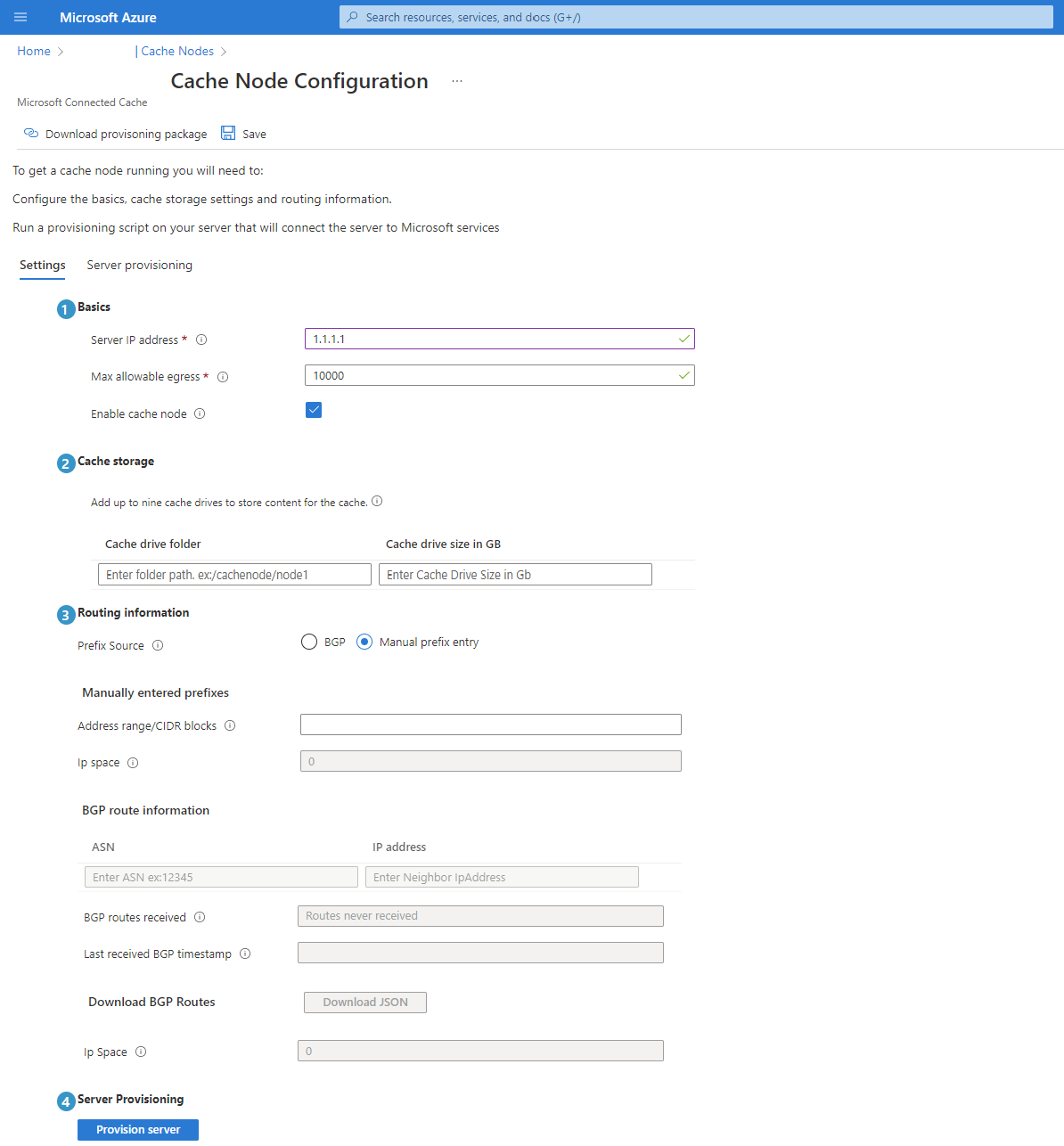
Para configurar e habilitar o roteamento BGP para seu nó de cache, siga as etapas abaixo:
Navegue até Nósde cache deconfigurações>. Selecione o nó de cache que você deseja provisionar.
Insira a saída máxima permitida que seu hardware pode suportar.
Em Armazenamento em cache, especifique o local da pasta da unidade de cache para armazenar conteúdo junto com o tamanho das unidades de cache em gigabytes. Observação: Este é um campo obrigatório . Há suporte para até nove pastas de unidade de cache.
Em Informações de roteamento, selecione o método de roteamento que você deseja usar. Para obter mais informações, consulte Roteamento do cliente.
- Se você escolher Roteamento manual, insira seu intervalo de endereços/blocos CIDR.
- Se você escolher o roteamento BGP, insira os endereços ASN e IP do país vizinho. Use seu ASN, aquele usado para se inscrever no Cache Conectado da Microsoft. O cache conectado será atribuído automaticamente como o mesmo ASN que o vizinho.
Observação
A contagem de prefixos e o espaço IP deixarão de ser exibidos
0quando o BGP for estabelecido com êxito.
Implantar o software do nó de cache no servidor
Depois que o usuário executa o script de provisionamento do servidor de cache, os recursos são criados nos bastidores, resultando na instalação bem-sucedida do nó de cache. O script recebe a entrada de diferentes IDs descritas abaixo para registrar o servidor como um dispositivo Azure IoT Edge. Embora o cenário do Cache Conectado da Microsoft não esteja relacionado à IoT, Azure IoT Edge é instalado para fins de operação de comunicação e gerenciamento de contêineres.
Componentes instalados durante o provisionamento
IoT Edge
O IoT Edge executa várias funções importantes para gerenciar o Cache Conectado em seu dispositivo de borda:
- Instala e atualiza o Cache Conectado no seu dispositivo de borda.
- Mantém Azure IoT Edge padrões de segurança em seu dispositivo de borda.
- Garante que o cache conectado esteja sempre em execução.
- Relata a integridade e o uso do cache conectado à nuvem para monitoramento remoto.
Mecanismo de contêiner do Docker
Azure IoT Edge depende de um tempo de execução de contêiner compatível com OCI. O mecanismo Moby é o único mecanismo de contêiner oficialmente compatível com o IoT Edge e é instalado como parte do processo de provisionamento do servidor.
Componentes do script de provisionamento do dispositivo
Há cinco IDs que o script de provisionamento de dispositivo usa como entrada para provisionar e instalar com êxito seu servidor de cache. O script de provisionamento incluirá automaticamente essas chaves, sem a necessidade de entrada do usuário.
| ID | Descrição |
|---|---|
| ID do Cliente | Uma ID alfanumérica exclusiva à qual os nós de cache estão associados. |
| ID do nó de cache | A ID alfanumérica exclusiva do nó de cache que está sendo provisionado. |
| Chave do cliente | A ID alfanumérica exclusiva que fornece autenticação segura do nó de cache para serviços de Otimização de Entrega. |
| Chave de registro | Chave de registro de dispositivo de uso único usada pelos serviços de Otimização de Entrega da Microsoft. |
Provisionar seu servidor
Importante
Você montou corretamente o disco? Seu cache conectado não será instalado com êxito sem esta etapa importante. Antes de provisionar o servidor, verifique se o disco está montado corretamente seguindo as instruções aqui: Conecte um disco de dados a uma VM do Linux.
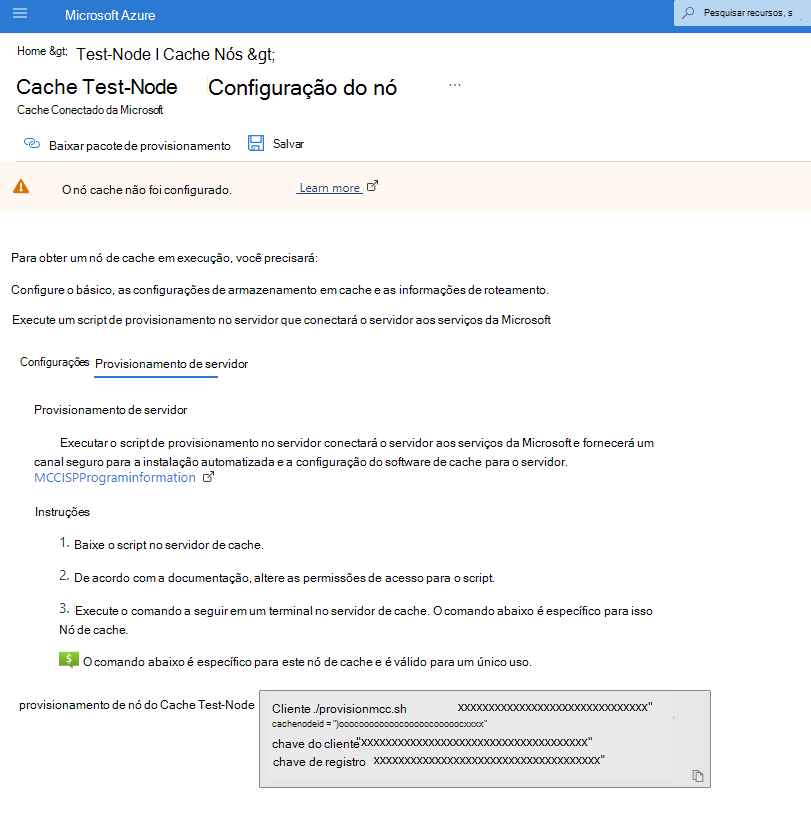
Depois de concluir o provisionamento do nó de cache, navegue até a guia Provisionamento do servidor . Selecione Baixar pacote de provisionamento para baixar o pacote de instalação no servidor.
Abra uma janela de terminal no diretório em que você deseja implantar seu nó de cache e execute o seguinte comando para alterar a permissão de acesso ao script Bash:
sudo chmod +x provisionmcc.shCopie e cole a linha de comando do script mostrada no portal do Azure.
Execute o script no terminal do servidor para o nó de cache. O script pode demorar alguns minutos para ser executado. Se não houver erros, você configurou o nó de cache com êxito. Para verificar se o servidor está configurado corretamente, siga as etapas de verificação.
Observação
O mesmo script pode ser usado para provisionar vários nós de cache, mas a linha de comando é exclusiva por nó de cache. Além disso, se você precisar reprovisionar seu servidor ou provisionar um novo servidor ou VM para o nó de cache, deverá copiar a linha de comando do portal do Azure novamente, pois o valor "registrationkey" é exclusivo para cada execução bem-sucedida do script de provisionamento.
Campos de configuração geral
| Nome do Campo | Valor esperado | Descrição |
|---|---|---|
| Nome do nó de cache | Cadeia de caracteres alfanumérica que não contém espaços | O nome do nó de cache. Você pode escolher nomes com base na localização, como Seattle-1. Esse nome deve ser exclusivo e não pode ser alterado posteriormente. |
| Endereço IP do servidor | Endereço IPv4 | Endereço IP do servidor de Cache Conectado. Esse endereço é usado para rotear dispositivos de usuários finais em sua rede para o servidor para downloads de conteúdo da Microsoft. O endereço IP deve ser acessível ao público. |
| Saída máxima permitida (Mbps) | Inteiro em Mbps | A saída máxima (Mbps) do cache conectado com base nas especificações do hardware. Por exemplo, 10.000 Mbps. |
| Habilitar nó de cache | Habilitar ou desabilitar | Você pode optar por habilitar ou desabilitar um nó de cache a qualquer momento. |
Campos de armazenamento
Importante
Todas as unidades de cache devem ter permissões completas de leitura/gravação definidas ou o nó de cache não funcionará.
Por exemplo, em um terminal você pode executar: sudo chmod 777 /path/to/cachedrivefolder e então reinicie o MCC executando sudo iotedge restart MCC.
| Nome do Campo | Valor esperado | Descrição |
|---|---|---|
| Pasta da unidade de cache | Cadeia de caracteres do caminho do arquivo | Até 9 pastas de unidade acessíveis pelo nó de cache podem ser configuradas para cada nó de cache para configurar o armazenamento em cache. Insira o local da pasta no Ubuntu onde a unidade física externa está montada. Por exemplo: /dev/sda3/ cada unidade de cache deve ter permissões de leitura/gravação configuradas. Verifique se os discos estão montados e visite Conecte um disco de dados a uma VM do Linux para obter mais informações. |
| Tamanho da unidade de cache em gigabytes | Inteiro em GB | Defina o tamanho de cada unidade configurada para o nó de cache. |
Campos de roteamento do cliente
| Nome do Campo | Valor esperado | Descrição |
|---|---|---|
| Roteamento manual - Intervalo de endereços/blocos CIDR | Notação CIDR IPv4 | O intervalo de endereços IP (blocos CIDR) que deve ser roteado para o servidor de Cache Conectado como uma lista separada por vírgulas. Por exemplo: 2.21.234.0/24, 3.22.235.0/24, 4.23.236.0/24 |
| BGP - ASN vizinho | ASN | Ao configurar o BGP, insira o(s) ASN(s) de seus vizinhos que você deseja estabelecer. |
| BGP - Endereço IP do vizinho | Endereço IPv4 | Ao configurar o BGP, insira o(s) endereço(s) IP dos vizinhos que você deseja estabelecer. |