Nota
O acesso a esta página requer autorização. Pode tentar iniciar sessão ou alterar os diretórios.
O acesso a esta página requer autorização. Pode tentar alterar os diretórios.
O fluxo de trabalho do Windows Update tem quatro áreas principais de funcionalidade:
- Verificação
- O Orchestrator agenda a verificação.
- O Orchestrator verifica as aprovações e políticas do administrador para download.
- Baixar
- O Orchestrator inicia downloads.
- O Windows Update baixa os arquivos de manifesto e os fornece ao árbitro.
- O árbitro avalia o manifesto e instrui o cliente do Windows Update a baixar arquivos.
- O cliente do Windows Update baixa arquivos em uma pasta temporária.
- O árbitro prepara os arquivos baixados.
- Install
- O Orchestrator inicia a instalação.
- O árbitro chama o instalador para instalar o pacote.
- Commit
- O Orchestrator inicia uma reinicialização.
- O árbitro finaliza antes do reinício.
Como funciona a atualização
Durante o processo de atualização, o Windows Update Orchestrator opera em segundo plano para verificar, baixar e instalar atualizações. Ele executa essas ações automaticamente, de acordo com suas configurações, e silenciosamente para não interromper o uso do computador.
Verificando atualizações

O Windows Update Orchestrator em seu computador verifica o servidor do Microsoft Update ou o ponto de extremidade do WSUS em busca de novas atualizações em intervalos aleatórios. A randomização garante que o servidor do Windows Update não fique sobrecarregado com solicitações ao mesmo tempo. O Update Orchestrator pesquisa apenas as atualizações que foram adicionadas desde a última vez em que as atualizações foram pesquisadas, permitindo encontrar atualizações de forma rápida e eficiente.
Quando os dispositivos marcam se há atualizações, o Windows Update Orchestrator avalia se a atualização é apropriada para seu dispositivo. Ele usa diretrizes definidas pelo editor da atualização, por exemplo, Microsoft Office, incluindo políticas de grupo corporativo.
Verifique se você está familiarizado com a seguinte terminologia relacionada à verificação do Windows Update:
| Termo | Definição |
|---|---|
| Update | Usamos esse termo para significar várias coisas diferentes, mas, neste contexto, é o código ou alteração real atualizado. |
| Atualização de pacote | Uma atualização que contém 1-N atualizações filho; não contém a carga em si. |
| Atualização filho | Atualização folha incluída em outra atualização; contém conteúdo. |
| Atualização do detector | Uma atualização especial que contém IsInstalled somente a regra de aplicabilidade e sem conteúdo. Usado para avaliação de pré-requisito. |
| Atualização de categoria | Um especial detectoid que tem uma IsInstalled regra que é sempre verdadeira. Usado para agrupar atualizações e permitir que o dispositivo filtre atualizações. |
| Verificação completa | Verificar com armazenamento de dados vazio. |
| Varredura delta | Verifique com as atualizações da verificação anterior já armazenadas em cache no armazenamento de dados. |
| Verificação online | Varredura que usa a rede e para marcar um servidor de atualização. |
| Varredura offline | Verificação que não usa a rede e, em vez disso, verifica o armazenamento de dados local. Útil apenas se a verificação online tiver sido realizada anteriormente. |
| CatScan | Verificação de categoria em que o chamador pode especificar uma categoryId para obter atualizações publicadas nessa categoryId. |
| AppCatScan | Verificação de categoria em que o chamador pode especificar um AppCategoryId para obter aplicativos publicados nesse appCategoryId. |
| Sincronização de software | Parte da verificação que verifica apenas se há atualizações de software (os aplicativos e o sistema operacional). |
| Sincronização de driver | Parte da verificação que verifica apenas atualizações de driver. Essa sincronização é opcional e é executada após a sincronização de software. |
| ProductSync | Uma sincronização baseada em atributos, na qual o cliente fornece uma lista de atributos de dispositivo, produto e chamador antecipadamente para permitir que o serviço Marque a aplicabilidade na nuvem. |
Como funciona a verificação do Windows Update
O Windows Update executa as seguintes ações ao executar uma verificação.
Inicia a verificação de atualizações
Quando os usuários começam a verificar no Windows Update através do painel Configurações, ocorre o seguinte:
- A verificação primeiro gera uma
ComApimensagem. O chamador (Microsoft Defender Antivírus) informa ao mecanismo do Windows Update para verificar se há atualizações. - Mensagens do "agente": enfileirar a verificação e, em seguida, iniciar o trabalho:
Atualizações são identificadas por diferentes IDs ("ID = 10", "ID = 11") e de diferentes números de ID de thread.
O Windows Update usa a filtragem de ID de thread para se concentrar em uma tarefa específica.

Comportamento do proxy
Para verificações do Windows Update (WU) URLs usadas para detecção de atualização (MS-WUSP: Serviço Web SimpleAuth, MS-WUSP: Serviço Web Cliente):
Tentativa de proxy do sistema (defina usando o
netshcomando).Se o WUA não conseguir acessar o serviço devido a um determinado código de erro de proxy, serviço ou autenticação, será feita uma tentativa de proxy do usuário (geralmente é o usuário conectado).
Observação
Para URLs de serviço de atualização do WSUS na intranet, fornecemos uma opção por meio da política do Windows Update para selecionar o comportamento do proxy.
Para URLs do Windows Update que não são usadas para detecção de atualização, como para download ou relatórios:
- Tentativa de proxy do usuário.
- Se o WUA não conseguir acessar o serviço devido a um determinado código de erro de proxy, serviço ou autenticação, o proxy do sistema será tentado.
Identifica IDs de serviço
As IDs de serviço indicam qual fonte de atualização está sendo verificada.
O mecanismo do Windows Update trata cada serviço como uma entidade separada, mesmo que vários serviços possam conter as mesmas atualizações.

IDs de serviço comuns
Importante
O ServiceId aqui identifica uma abstração do cliente, não um serviço específico na nuvem. Nenhuma suposição deve ser feita sobre para qual servidor uma serviceId está apontando. É totalmente controlado pelas respostas do Serviço Localizador de Serviços.
| Fornecer manutenção | ID do serviço |
|---|---|
| Não especificado / Padrão | Windows Update, Microsoft Update ou WSUS 00000000-0000-0000-0000-000000000000 |
| Windows Update | 9482F4B4-E343-43B6-B170-9A65BC822C77 |
| Microsoft Update | 7971f918-a847-4430-9279-4a52d1efe18d |
| Store | 855E8A7C-ECB4-4CA3-B045-1DFA50104289 |
| Liberação de versões de pré-lançamento do sistema operacional | 8B24B027-1DEE-BABB-9A95-3517DFB9C552 |
| WSUS ou Configuration Manager | Via ServerSelection::ssManagedServer 3DA21691-E39D-4da6-8A4B-B43877BCB1B7 |
| Serviço de verificação offline | Via IUpdateServiceManager::AddScanPackageService |
Localiza falhas de rede
Falha de atualização comum é causada devido a problemas de rede. Para encontrar a raiz do problema:
Procure mensagens "ProtocolTalker" para ver o tráfego de rede de sincronização cliente-servidor.
"Falhas SOAP" podem ser problemas do lado do cliente ou do servidor; Leia a mensagem.
O cliente do Windows Update usa o Serviço Localizador de Serviços para descobrir as configurações e os pontos de extremidade das fontes de atualização de rede da Microsoft: Windows Update, Microsoft Update ou Flighting.
Observação
Se a pesquisa for em relação ao WSUS ou ao Configuration Manager, você poderá ignorar as mensagens de aviso do Serviço de Localização.
Em sites que usam apenas o WSUS ou o Configuration Manager, o Serviço Localizador de Serviço pode estar bloqueado no firewall. Nesse caso, a solicitação falhará e, embora o serviço não possa verificar no Windows Update ou no Microsoft Update, ele ainda pode verificar no WSUS ou no Configuration Manager, já que está configurado localmente.

Baixando atualizações

Depois que o Windows Update Orchestrator determina quais atualizações se aplicam ao seu computador, ele começa a baixar as atualizações, caso você tenha selecionado a opção para baixá-las automaticamente. Ele funciona em segundo plano sem interromper o uso normal do dispositivo.
Para garantir que seus outros downloads não sejam afetados ou diminuídos porque as atualizações estão sendo baixadas, o Windows Update usa a Otimização de Entrega, que baixa atualizações e reduz o consumo de largura de banda.
Para obter mais informações, consulte Configurar a Otimização de Entrega para atualizações do Windows 10.
Instalação de atualizações
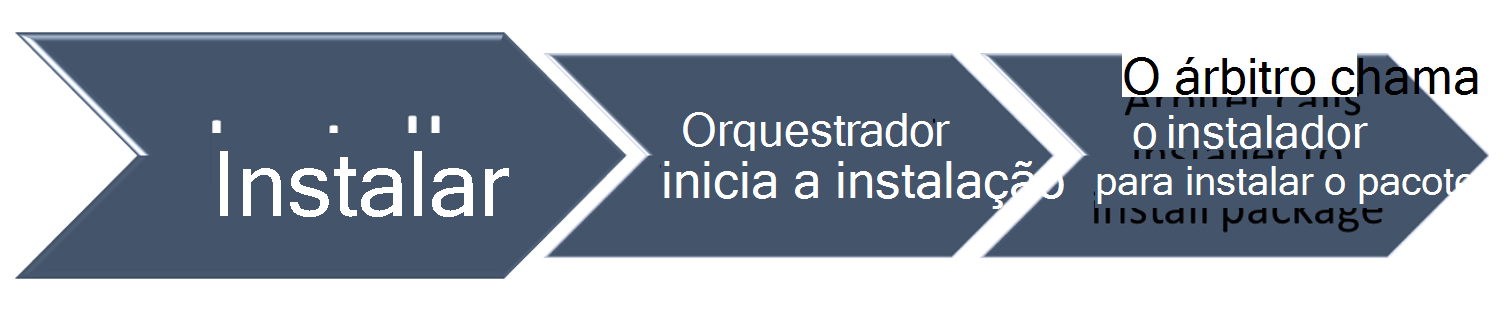
Quando uma atualização é aplicável, o "Árbitro" e os metadados são baixados. Dependendo das configurações do Windows Update, quando o download for concluído, o Árbitro coletará detalhes do dispositivo e os comparará com os metadados baixados para criar uma "lista de ações".
A lista de ações descreve todos os arquivos necessários do Windows Update e o que o agente de instalação (como o CBS ou a Instalação) deve fazer com eles. A lista de ações é fornecida ao agente de instalação juntamente com o conteúdo para iniciar a instalação.
Confirmando Atualizações

Quando a opção para instalar atualizações automaticamente é configurada, o Windows Update Orchestrator, na maioria dos casos, reinicia automaticamente o dispositivo para você depois de instalar as atualizações. É necessário reiniciar o dispositivo porque ele pode estar inseguro ou não estar totalmente atualizado até que ele seja reiniciado. Você pode usar as configurações da Política de Grupo, o MDM (gerenciamento de dispositivos móveis) ou o Registro (não recomendado) para configurar quando os dispositivos serão reiniciados após a instalação de uma atualização do Windows 10.
Para obter mais informações, consulte Gerenciar reinicializações de dispositivos após atualizações.