Nota
O acesso a esta página requer autorização. Pode tentar iniciar sessão ou alterar os diretórios.
O acesso a esta página requer autorização. Pode tentar alterar os diretórios.
PowerToys
Advanced Paste Converte o conteúdo da área de transferência para o formato que precisas. Pode colar como texto simples, Markdown, JSON ou ficheiros como .txt, .png e Advanced Paste, utilizando a janela .html ou atalhos de teclado diretos.
Advanced Paste pode também extrair texto de imagens usando OCR local e transcodificar áudio ou vídeo para .mp3 ou .mp4.
As ações de colagem não-IA são executadas localmente no teu dispositivo. O Paste com IA é opcional e pode usar tanto um fornecedor online como um fornecedor local, como Foundry Local, Ollama ou Phi Silica.
Comece com Advanced Paste
Familiarize-se com os recursos e capacidades do Advanced Paste.
Ativar Advanced Paste
Para começar a usar o Advanced Paste, ative-o nas Configurações do PowerToys.
Ativar a Advanced Paste janela
Abra a janela Advanced Paste com o atalho de ativação (padrão: Win+Shift+V). Para mais informações sobre como personalizar o atalho de ativação e ações adicionais de atalho, consulte a secção Definições .
Settings
No menu de Definições, configure as seguintes opções.
Colar com IA
| Setting | Description |
|---|---|
| Colar com IA | Ativa as transformações alimentadas por IA na Advanced Paste janela. Esta definição está desativada por predefinição. |
| Fornecedores de modelos | Adicione e gere os fornecedores online e locais que o Paste with AI pode usar. Use Adicionar modelo para adicionar um fornecedor, depois use o menu do fornecedor para defini-lo como predefinido, editá-lo ou removê-lo. |
| Mostrar a caixa de introdução para colar na IA | Mostra ou esconde a caixa de prompts da IA na Advanced Paste janela. Essa configuração está ativada por padrão. Desliga-o se quiseres manter a IA disponível apenas através de ações guardadas ou atalhos. |
Ativação e comportamento
| Setting | Description |
|---|---|
| Abrir janela Advanced Paste | Define o atalho que abre a Advanced Paste janela. O atalho padrão é Win+Shift+V. |
| Mostrar uma pré-visualização do conteúdo atual da prancheta | Mostre o conteúdo atual da prancheta no topo da Advanced Paste janela. Essa configuração está ativada por padrão. |
| Histórico do Access Clipboard | Mostrar e selecionar itens previamente copiados a partir da Advanced Paste janela. |
| Fecha automaticamente a janela depois de perder o foco | Fecha a Advanced Paste janela quando te afastares dela. Esta definição está desativada por predefinição. |
| Pré-visualização de formato personalizado | Pré-visualize o resultado dos formatos de IA e Imagem para texto antes de colar. Essa configuração está ativada por padrão. |
| Use texto selecionado para todos os atalhos | Tente copiar a seleção de texto atual antes de executar qualquer atalho Advanced Paste. Se nada estiver selecionado, Advanced Paste usa o conteúdo atual da prancheta. Esta definição está desativada por predefinição. |
Ações
| Setting | Description |
|---|---|
| Cola diretamente como texto simples | Cola texto simples sem abrir a Advanced Paste janela. O atalho padrão é Ctrl+Win+Alt+V. |
| Colar diretamente como Markdown | Colar como Markdown sem abrir a janela Advanced Paste. Este atalho está disponível, mas não está predefinido. |
| Cola diretamente como JSON | Cole como JSON sem abrir a janela Advanced Paste. Este atalho está disponível, mas não está atribuído por predefinição. |
| Imagem para texto | Ative ou desative a ação Imagem para texto e, opcionalmente, atribua um atalho. |
| Corrigir ortografia e gramática | Ativa ou desativa a ação, atribui um atalho e, opcionalmente, escolhe um modelo de IA, um prompt e um prompt de sistema diferente só para essa ação. Também pode ativar o modo Coaching para pré-visualizar uma explicação das correções. O modo de orientação dispõe do seu próprio atalho, modelo de IA, prompt e prompt do sistema. |
| Colar como ficheiro | Ative ou desative as ações Colar como ficheiro .txt, Colar como ficheiro .png e Colar como ficheiro .html e, opcionalmente, atribua atalhos. |
| Transcodificar áudio / vídeo | Ativa ou desativa as ações de transcodificação. |
| Transcodificar para .mp3 | Opcionalmente, atribuir um atalho que transcodifique áudio ou vídeo da área de transferência para .mp3 sem abrir a janela Advanced Paste. |
| Transcodificar para .mp4 (H.264/AAC) | Opcionalmente, atribua um atalho que transcodifique o vídeo na área de transferência para .mp4 sem abrir a janela Advanced Paste. |
Ações personalizadas
Quando o Paste com IA está ativado, a secção de Ações Personalizadas permite-te guardar prompts que usas frequentemente. Para cada ação personalizada, podes definir:
- Um nome, uma descrição e um enunciado.
- Uma substituição opcional do modelo de IA. Se deixar o modelo sem definir, a ação usa o fornecedor padrão atual.
- Um atalho opcional.
- Indica se a ação aparece na janela Advanced Paste.
Important
Podes definir o Ctrl+V como atalho de ativação. Esta escolha não é recomendada, pois ultrapassar este atalho pode ter consequências indesejadas.
Adição de um fornecedor modelo
Para adicionar um fornecedor de modelos para usar com o Paste with AI, siga estes passos:
- Nas PowerToys Configurações, vai à Advanced Paste secção.
- Em Fornecedores de Modelo, selecione Adicionar modelo.
- Na janela de configuração Colar com o fornecedor de IA , selecione o fornecedor de modelos que deseja.
- Preencha os campos obrigatórios para esse fornecedor.
- Os fornecedores online podem usar campos como nome do modelo, URL do endpoint, chave de API, nome de implementação, versão da API e prompt do sistema, dependendo do fornecedor.
- Os fornecedores locais mostram as opções de modelo local que se aplicam a esse fornecedor.
- Selecione Guardar para adicionar o fornecedor do modelo.
O novo fornecedor de modelos aparece na lista de fornecedores de modelos . Podes definir um fornecedor como padrão e depois sobrescrever essa escolha para ações individuais, como corrigir ortografia e gramática ou as tuas ações personalizadas guardadas.
São suportados os seguintes fornecedores modelo:
| Fornecedor de Modelos | Tipo | Description |
|---|---|---|
| OpenAI | Online | Fornece acesso a vários modelos de IA através de uma API. Precisas de uma chave API e podes pagar pelo uso com base no modelo e na quantidade com que o utilizas. Para mais informações, consulte a página de preços da OpenAI. |
| Azure OpenAI | Online | Oferece acesso a modelos OpenAI alojados no Microsoft Azure. Precisas de uma chave API e do URL do endpoint e podes pagar pelo uso com base no modelo e na quantidade que o utilizas. Para mais informações, consulte página de preços da Azure OpenAI. |
| Mistral | Online | Oferece acesso a modelos Mistral AI através de uma API. Precisas de uma chave API e podes pagar pelo uso com base no modelo e na quantidade com que o utilizas. Para mais informações, consulte a página de preços da Mistral. |
| Online | Oferece acesso aos modelos de IA da Google através de uma API. Precisas de uma chave API e podes pagar pelo uso com base no modelo e na quantidade com que o utilizas. Para mais informações, consulte a página de preços do Google Cloud AI. | |
| Inferência de IA do Azure | Online | Oferece acesso a vários modelos de IA alojados no Microsoft Azure. Precisas de uma chave API e do URL do endpoint e podes pagar pelo uso com base no modelo e na quantidade que o utilizas. Para mais informações, consulte a página de preços Azure IA. |
| Fundição Local | Local | Permite executar modelos locais com o Foundry Local. Depois de instalar a CLI local da Foundry, reinicie PowerToys. Se ainda não houver modelos disponíveis, execute o Foundry Local para descarregar ou adicionar um modelo, inicie o serviço Foundry Local e depois atualize a lista de modelos em PowerToys. Para mais informações, consulte a documentação local da Foundry. |
| Ollama | Local | Permite executar modelos de IA na sua própria máquina usando o Ollama. Tens de instalar e configurar a aplicação Ollama. Para mais informações, consulte a documentação da Ollama. |
| Sílica Phi | Local | Utiliza o modelo Phi Silica no dispositivo em PCs Copilot+ compatíveis com uma NPU. PowerToys verifica se o modelo está pronto quando adiciona este fornecedor. Se o modelo ainda não estiver pronto, selecione Descarregar modelo e depois verifique Windows Atualizar para o progresso do download do modelo de IA. |
Colar texto avançado
Advanced Paste inclui várias opções de colagem baseadas em texto. Encontras estas opções na Advanced Paste janela. Abra a janela usando o atalho de ativação. Também podes usar comandos de teclado personalizáveis para invocar diretamente uma ação de colar com teclas rápidas.

Paste as Plain Text
Paste as Plain Text permite colar texto armazenado na sua prancheta, excluindo qualquer formatação de texto, usando um atalho de tecla rápida. A funcionalidade substitui qualquer formatação incluída no texto da prancheta por uma versão não formatada do texto.

Note
Paste as Plain Text é um recurso que é executado localmente e não usa IA.
Colar como JSON
O Paste as JSON permite-lhe colar texto armazenado na sua prancheta, atualizando qualquer formatação de texto para JSON, usando um atalho rápido de tecla. A funcionalidade substitui qualquer formatação incluída no texto da prancheta por uma versão do texto em formato JSON.
Entrada de amostra:
<note>
    <to>Mr. Smith</to>
    <from>Ms. Nguyen</from>
    <body>Do you like PowerToys?</body>
</note>
Saída JSON:
{
    "note": {
        "to": "Mr. Smith",
        "from": "Ms. Nguyen",
        "body": "Do you like PowerToys?"
    }
}
Note
Colar como JSON é um recurso que é executado localmente e não usa IA.
Colar como Markdown
O Paste as Markdown permite-te colar texto armazenado na tua prancheta, atualizando qualquer formatação de texto para markdown usando um atalho rápido de tecla. A funcionalidade substitui qualquer formatação incluída no texto da prancheta por uma versão do texto formatada com markdown.
Entrada de amostra:
<b>Paste</b> <i>as</i> <a href="https://en.wikipedia.org/wiki/Markdown">Markdown</a>
Saída de Markdown:
**Paste** *as* [Markdown](https://en.wikipedia.org/wiki/Markdown)
Note
Colar como Markdown é um recurso que é executado localmente e não usa IA.
Colar como arquivo .txt
Colar como arquivo .txt permite que cole o texto armazenado na área de transferência como um arquivo .txt com um nome de ficheiro gerado automaticamente. Opcionalmente, você pode definir um atalho de tecla rápida nas configurações.
Entrada de amostra:
Hello World!
Se a aplicação que está a usar aceitar colar ficheiros (por exemplo, File Explorer), a ação de colar como .txt ficheiro pega no texto de entrada e cola um ficheiro .txt.
Note
Colar como arquivo .txt é um recurso que é executado localmente e não usa IA.
Colar como arquivo .html
Paste como um ficheiro .html permite colar dados HTML armazenados na área de transferência como um ficheiro .html com um nome de ficheiro gerado automaticamente. Esta funcionalidade é especialmente útil para guardar uma parte de uma página web a partir de um navegador – incluindo links, texto formatado e imagens. Opcionalmente, você pode definir um atalho de tecla rápida nas configurações.
Se a aplicação que está a usar aceitar colar ficheiros (por exemplo, File Explorer), a ação de colar como .html ficheiro recolhe os dados de entrada e cola um ficheiro .html.
Note
Colar como arquivo .html é um recurso que é executado localmente e não usa IA.
Colar texto com IA
Quando colas texto com a IA, Advanced Paste envia o texto da tua prancheta e o prompt para o fornecedor que selecionaste. Para usar esta funcionalidade, configure pelo menos um fornecedor de IA nas PowerToys definições. Para os fornecedores online, deve também ter créditos disponíveis na sua conta.
Note
Se usar esta funcionalidade e detetar um erro API key quota exceeded, não tem créditos na sua conta de IA online selecionada e precisa de os comprar.
Alguns exemplos de como pode usar esta funcionalidade incluem:
- Resumir texto: Copie o texto longo da área de transferência e solicite à IA que o resuma.
- Traduzir texto: Seleciona o texto da área de transferência num idioma e solicita à IA que o traduza para outro idioma.
- Gerar código: Obtenha uma descrição de uma função da área de transferência e solicite à IA que gere o código correspondente.
- Transformar texto: Tire o texto da área de recortes e solicite à IA que o reescreva num estilo específico, como um email profissional ou como uma mensagem casual.
- Estilizar o texto: Pegue o texto da área de transferência e solicite à IA que o reescreva no estilo de um autor, livro ou orador conhecido.
Você pode pedir à IA para colar o texto como se fosse escrito por Mark Twain ou Shakespeare, por exemplo, ou para resumir um longo estudo de caso. As possibilidades são infinitas.
Entrada de amostra:
O novo recurso Advanced Paste no PowerToys já está disponível. Você pode usá-lo para economizar tempo e melhorar sua escrita.
Saída AI ao solicitar "Formatar o texto como se tivesse sido escrito por Mark Twain":
Diga, você já ouviu a notícia? O novo recurso Advanced Paste em PowerToys finalmente chegou! É uma ferramenta bacana que certamente economizará seu tempo e enfeitará sua escrita. Se estás à procura de um toque de magia na escrita, este aqui Advanced Paste pode ser exatamente o que precisas.
Note
Como em qualquer ferramenta de IA, a qualidade da saída depende da qualidade da entrada. Quanto mais contexto fornecer, melhor a IA pode compreender e responder ao seu pedido. Certifique-se de revisar cuidadosamente a saída antes de usá-la. Para mais informações sobre o uso de IA nesta funcionalidade, consulte as páginas dos termos de serviço e da política de privacidade do fornecedor de modelos selecionado.
Corrigir ortografia e gramática
Corrigir ortografia e gramática é uma ação de IA incorporada que podes executar a partir da Advanced Paste janela ou do seu próprio atalho. Em Definições, pode:
- Ative ou desative a funcionalidade.
- Atribua um atalho para a ação principal.
- Escolha um modelo de IA específico para esta ação, ou deixe-o no fornecedor padrão.
- Anule o prompt da ação e o prompt do sistema.
Também pode ativar o modo Coaching. Quando o modo coaching está ativado, Advanced Paste mostra uma pré-visualização que explica o que mudou e porquê. O modo coaching tem o seu próprio atalho opcional, modelo de IA de coaching, prompt de coaching e prompt do sistema de coaching.
Ações personalizadas
Ações personalizadas permitem-lhe guardar prompts para transformações recorrentes da IA, como resumir notas de reuniões, traduzir texto ou reescrever texto para um estilo específico. Ações personalizadas guardadas aparecem na Advanced Paste janela, e também podes executá-las a partir dos seus próprios atalhos. Cada ação personalizada pode usar o fornecedor padrão ou um fornecedor diferente que escolher para essa ação.
Cenários avançados de IA com a tecnologia da OpenAI
Se usar um fornecedor de modelos online OpenAI, a funcionalidade Paste with AI pode usar Kernel Semântico para lhe permitir definir uma cadeia de ações a realizar. Ao usar prompts personalizados, podes:
- Trabalhe com entradas que não sejam de texto, como imagens.
- Produza saídas que não sejam de texto, como arquivos.
- Encadeie várias ações e execute-as em sequência. Por exemplo, Imagem para texto --> Texto para JSON --> JSON para ficheiro .txt.
- Produza mensagens de erro significativas geradas por IA.
Para estes comandos de exemplo, assuma que há uma imagem na área de transferência que contém algum texto que queres guardar num ficheiro de texto noutra língua. Você pode formular várias etapas explicitamente:
Convert this image to text using OCR, translate the text to French, and then save the text as a .txt file.
Ou você pode formular os passos para ser mais implícito:
Translate to French and save as a .txt file.
Note
Atualmente, a funcionalidade do Kernel Semântico só está disponível quando se utiliza o OpenAI como fornecedor do modelo.
Colagem de imagem avançada
Advanced Paste inclui várias opções de colagem baseadas em imagem. Pode encontrar estas opções na Advanced Paste janela. Abra a janela usando o atalho de ativação. Também podes definir um atalho rápido nas definições.

Colar imagem no texto
Colar imagem em texto permite-lhe extrair o texto de uma imagem na sua prancheta e colar rapidamente o texto extraído usando um atalho de tecla rápida.
Note
Colar como Imagem em texto é uma funcionalidade que corre localmente usando OCR local.
Colar como arquivo .png
Colar como arquivo .png permite colar rapidamente um formato de imagem, como um bitmap, num ficheiro .png. Opcionalmente, você pode criar um atalho de tecla rápida para invocar essa ação de colagem.
Note
Colar como arquivo .png é um recurso que é executado localmente e não usa IA.
Transcodificar para áudio ou vídeo
A Advanced Paste janela oferece duas opções de colagem que funcionam com ficheiros multimédia. Podes abrir a Advanced Paste janela usando o atalho de ativação. Também podes usar comandos de teclado personalizáveis para invocar diretamente uma ação de colar com teclas rápidas. Na medida do possível, a funcionalidade mantém definições de qualidade (como dimensões de vídeo e taxa de bits de áudio) do ficheiro de origem, bem como quaisquer metadados do contentor (como título e álbum).
Pode cancelar ações de colar selecionando o botão cancelar (X):

Esta opção de cancelar é útil para transcodificação de media, mas também para outras ações potencialmente de longa duração, como o Paste com operações de IA.
As ações de colagem para transcodificação apresentam o seu progresso em frações através de um anel de progresso. Esta funcionalidade pode ser útil para outras funções de colagem no futuro, mas por agora, só é utilizada pela transcodificação de média.
A funcionalidade utiliza o Windows. Media.Transcoding APIs para transcodificar ficheiros de áudio e vídeo. Pode encontrar a lista de codecs suportados aqui.
Note
As funcionalidades de transcodificação para áudio e vídeo correm localmente e não usam IA.
Transcodificar para .mp3
O recurso Transcodificar para .mp3 funciona com arquivos de áudio e vídeo. Ele extrai o canal de áudio da mídia que está na área de transferência e guarda-o como um arquivo .mp3.
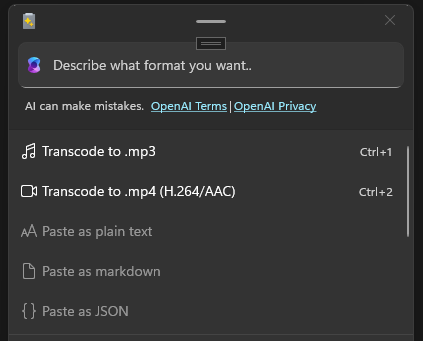
Use esta funcionalidade para extrair áudio de ficheiros combinados de áudio e vídeo, poupar espaço em disco e trabalhar com aplicações e dispositivos apenas de áudio.
Transcodificar para .mp4 (H.264/AAC)
O recurso Transcode to .mp4 (H.264/AAC) transcodifica arquivos de vídeo para usar o codec de vídeo H.264 e o codec de áudio AAC (se o áudio estiver presente) e salva os fluxos em um arquivo .mp4. Use esta funcionalidade para transcodificar ficheiros de vídeo existentes para um formato mais amplamente suportado.
Instalar PowerToys
Esta ferramenta é parte das utilidades Microsoft PowerToys para utilizadores avançados. Fornece um conjunto de utilitários úteis para ajustar e simplificar a sua experiência Windows para maior produtividade. Para instalar PowerToys, consulte Instalando PowerToys.
Colabore connosco no GitHub
A origem deste conteúdo pode ser encontrada no GitHub, onde também pode criar e rever problemas e pedidos Pull. Para mais informações, consulte o nosso guia do contribuidor.

Windows developer