Kommentar
Åtkomst till den här sidan kräver auktorisering. Du kan prova att logga in eller ändra kataloger.
Åtkomst till den här sidan kräver auktorisering. Du kan prova att ändra kataloger.
Konfigurera inställningar för att auktorisera åtkomst till API:er i api-centret. Följande inställningar:
- Aktivera API-autentisering och auktorisation genom att använda API-nycklar, OAuth 2.0-auktorisation eller en annan HTTP-säkerhetsmetod
- Associera autentiseringskonfigurationer med API-versioner i ditt lager
- Hantera åtkomst till API-versioner för utsedda användare eller grupper via åtkomstprinciper
- Gör det möjligt för behöriga användare att testa API:er i API Center-portalen
Förutsättningar
Ett API-center i din Azure-prenumeration. Om du inte har skapat något läser du Snabbstart: Skapa ditt API-center.
Minst ett API som är registrerat i api-centret. Se Självstudie: Registrera API:er i API-inventeringen.
En miljö och distribution som konfigurerats för API:et. Se Självstudie: Lägga till miljöer och distributioner för API:er.
Konfiguration av API Center-portalen. Se Konfigurera API Center-portalen.
Ett Azure-nyckelvalv för att lagra API-nycklar eller OAuth 2.0-klienthemligheter. Se Skapa ett nyckelvalv. Nyckelvalvet måste använda azure-behörighetsmodellen för rollbaserad åtkomstkontroll (RBAC).
(För OAuth 2.0 med Microsoft Entra-ID) Behörigheter för att skapa en appregistrering i en Microsoft Entra-klientorganisation som är associerad med din prenumeration.
Alternativ 1: Konfigurera API-nyckelautentisering
Utför följande steg för ett API som stöder API-nyckelautentisering.
1. Lagra API-nyckeln i Azure Key Vault
Information om hur du lagrar API-nyckeln som en hemlighet i nyckelvalvet finns i Ange och hämta hemlighet i Key Vault.
Få tillgång till nyckelvalvet genom att använda ditt API-centers hanterade identitet.
Aktivera en hanterad identitet i api-centret
I det här scenariot använder API Center en hanterad identitet för att komma åt Azure-resurser. Beroende på dina behov aktiverar du antingen en systemtilldelad eller en eller flera användartilldelade hanterade identiteter.
I följande exempel visas hur du aktiverar en systemtilldelad hanterad identitet med hjälp av Azure Portal eller Azure CLI. På hög nivå liknar konfigurationsstegen en användartilldelad hanterad identitet.
- I portalen går du till api-centret.
- På sidomenyn under Säkerhet väljer du Hanterade identiteter.
- Välj Systemtilldelat och ange status till På.
- Välj Spara.
Tilldela den hanterade identiteten rollen Key Vault Secrets User
Om du vill tillåta import av tillgångarna tilldelar du api-centrets hanterade identitet rollen Key Vault Secrets User i ditt Azure-nyckelvalv. Du kan använda portalen eller Azure CLI.
- Gå till ditt nyckelvalv i portalen.
- Välj Åtkomstkontroll (IAM) på sidomenyn.
- Välj + Lägg till rolltilldelning.
- På sidan Lägg till rolltilldelning anger du följande värden:
- På fliken Roll väljer du Nyckelvalvshemlighetsanvändare.
- På fliken Medlemmar går du till Tilldela åtkomst till – Välj Hanterad identitet>+ Välj medlemmar.
- På sidan Välj hanterade identiteter väljer du den systemtilldelade hanterade identiteten för ditt API Center som du lade till i föregående avsnitt. Klicka på Välj.
- Välj Granska + tilldela.
2. Lägg till API-nyckelkonfiguration
Caution
Extra försiktighet krävs när du använder ett flöde för klientautentiseringsuppgifter med testkonsolen för utvecklarportalen. Se säkerhetsöverväganden. När man använder API-nycklar och OAuth 2.0-hemligheter kan alla användare med tillgång till utvecklarportalen använda API:er. OAuth 2.0 auktoriseringskod med PKCE rekommenderas för att förhindra att hemligheter exponeras.
I portalen går du till api-centret.
Under Styrning väljer du Auktorisering>+ Lägg till konfiguration.
Vid Add-konfigurationen, sätt följande värden:
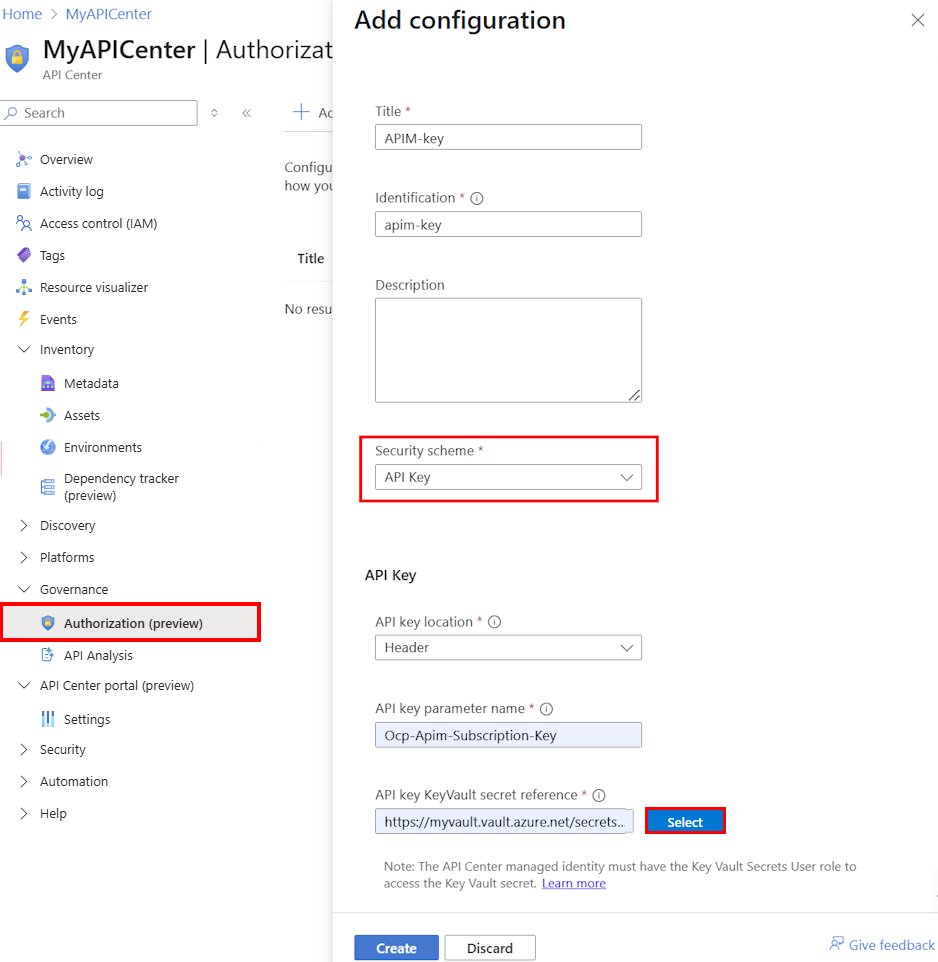
Inställning Beskrivning Titel Ange ett namn för auktoriseringen. Beskrivning Du kan också ange en beskrivning för auktoriseringen. Säkerhetsschema Välj API-nyckel. API-nyckelplats Välj hur nyckeln visas i API-begäranden. Tillgängliga värden är Rubrik (begärandehuvud) och Fråga (frågeparameter). API-nyckelparameternamn Ange namnet på HTTP-huvudet eller frågeparametern som innehåller API-nyckeln. Exempel: x-api-keyHemlig referens för API-nyckelnyckelvalv Välj Välj och välj den prenumeration, det nyckelvalv och den hemlighet som du har lagrat. Exempel: https://<key-vault-name>.vault.azure.net/secrets/<secret-name>Välj Skapa.
När du har slutfört denna konfiguration, gå till avsnittet Lägg till autentiseringskonfiguration i en API-version för att associera API-nyckelkonfigurationen med en API-version.
Alternativ 2: Konfigurera OAuth 2.0-auktorisering
Utför följande steg för ett API som stöder OAuth 2.0-auktorisering. Du kan konfigurera ett eller båda av följande flöden:
- Auktoriseringskodflöde med PKCE (Proof Key for Code Exchange) – Autentisera användare i webbläsaren, till exempel i API Center-portalen.
- Flöde för klientautentiseringsuppgifter – För program som inte kräver en specifik användares behörigheter.
Important
Du kan inte använda API-nycklar och OAuth 2.0-hemligheter om du aktiverar anonym åtkomst för kundportalen. Om du konfigurerar anonym åtkomst för kundportalen ignoreras inställningen och testkonsolens auktorisering misslyckas.
Caution
Extra försiktighet krävs när du använder ett flöde för klientautentiseringsuppgifter med testkonsolen för utvecklarportalen. Se säkerhetsöverväganden. När man använder API-nycklar och OAuth 2.0-hemligheter kan alla användare med tillgång till utvecklarportalen använda API:er. OAuth 2.0 auktoriseringskod med PKCE rekommenderas för att förhindra att hemligheter exponeras.
1. Skapa en OAuth 2.0-app
Skapa en appregistrering i en identitetstjänstleverantör, till exempel Microsoft Entra-klienten som är associerad med din prenumeration. Stegen beror på vilken identitetsleverantör du använder.
I följande exempel visas hur du skapar en appregistrering i Microsoft Entra-ID.
- Logga in i Azure-portalen med nödvändig behörighet i tenant.
- Gå till Microsoft Entra ID>+ Ny registrering.
- På sidan Registrera ett program :
- I Namn anger du ett beskrivande namn.
- I Stödda kontotyper, välj ett lämpligt alternativ, såsom Konton endast i denna organisationskatalog (Enkel hyresgäst).
- För auktorisationskodflöde, välj i Redirect URI, välj Single-page application (SPA) och ange URI:n för din API-centerportal:
https://<service-name>.portal.<location>.azure-api-center.ms. Ersätt<service-name>och<location>med namnet på API-centret och distributionsplatsen. Exempel:https://myapicenter.portal.eastus.azure-api-center.ms - Välj Registrera.
- Under Hantera väljer du Certifikat och hemligheter>+ Ny klienthemlighet.
- Ange en beskrivning.
- Välj ett alternativ för Upphör att gälla.
- Välj Lägg till.
- Kopiera värdet för klienthemligheten innan du lämnar sidan. Du behöver det i nästa avsnitt.
- Du kan också lägga till API-omfång i din appregistrering. Se Konfigurera ett program för att exponera ett webb-API.
När du konfigurerar OAuth 2.0 i api-centret behöver du följande värden från appregistreringen:
- Program-ID (klient) från sidan Översikt och den klienthemlighet som du kopierade.
- Följande slutpunkts-URL:er från Översikt>Slutpunkter:
- OAuth2.0-auktoriseringsslutpunkt (v2)
- OAuth 2.0-tokenslutpunkt (v2) ( används även som slutpunkt för tokenuppdatering)
- Alla API-omfång som du har konfigurerat.
2. Lagra klienthemlighet i Azure Key Vault
Information om hur du lagrar klienthemligheten i nyckelvalvet finns i Ange och hämta hemlighet i Key Vault.
Få tillgång till nyckelvalvet genom att använda ditt API-centers hanterade identitet.
Aktivera en hanterad identitet i api-centret
I det här scenariot använder API Center en hanterad identitet för att komma åt Azure-resurser. Beroende på dina behov aktiverar du antingen en systemtilldelad eller en eller flera användartilldelade hanterade identiteter.
I följande exempel visas hur du aktiverar en systemtilldelad hanterad identitet med hjälp av Azure Portal eller Azure CLI. På hög nivå liknar konfigurationsstegen en användartilldelad hanterad identitet.
- I portalen går du till api-centret.
- På sidomenyn under Säkerhet väljer du Hanterade identiteter.
- Välj Systemtilldelat och ange status till På.
- Välj Spara.
Tilldela den hanterade identiteten rollen Key Vault Secrets User
Om du vill tillåta import av tillgångarna tilldelar du api-centrets hanterade identitet rollen Key Vault Secrets User i ditt Azure-nyckelvalv. Du kan använda portalen eller Azure CLI.
- Gå till ditt nyckelvalv i portalen.
- Välj Åtkomstkontroll (IAM) på sidomenyn.
- Välj + Lägg till rolltilldelning.
- På sidan Lägg till rolltilldelning anger du följande värden:
- På fliken Roll väljer du Nyckelvalvshemlighetsanvändare.
- På fliken Medlemmar går du till Tilldela åtkomst till – Välj Hanterad identitet>+ Välj medlemmar.
- På sidan Välj hanterade identiteter väljer du den systemtilldelade hanterade identiteten för ditt API Center som du lade till i föregående avsnitt. Klicka på Välj.
- Välj Granska + tilldela.
3. Lägg till OAuth 2.0-konfiguration
I portalen går du till api-centret.
Under Styrning väljer du Auktorisering>+ Lägg till konfiguration.
Vid Add-konfigurationen, sätt följande värden:

Anmärkning
Använd värden från appregistreringen som du skapade tidigare. För Microsoft Entra ID hittar du klient-ID på sidan Översikt för appregistrering och URL-slutpunkter på sidorna Översikt>Slutpunkter.
Inställning Beskrivning Titel Ange ett namn för auktoriseringen. Beskrivning Du kan också ange en beskrivning för auktoriseringen. Säkerhetsschema Välj OAuth2. Kund-ID Ange klient-ID (GUID) för den app som du skapade i din identitetsprovider. Klienthemlighet Välj den prenumeration, nyckelvalv och klienthemlighet som du har lagrat.
Exempel:https://<key-vault-name>.vault.azure.net/secrets/<secret-name>Auktoriserings-URL Ange OAuth 2.0-auktoriseringsslutpunkten för identitetsprovidern.
Exempel för Microsoft Entra-ID:https://login.microsoftonline.com/<tenant>/oauth2/v2.0/authorizeToken-URL Ange OAuth 2.0-tokenslutpunkten för identitetsprovidern.
Exempel för Microsoft Entra-ID:https://login.microsoftonline.com/<tenant>/oauth2/v2.0/tokenUppdatera URL Ange slutpunkten för OAuth 2.0-tokenuppdatering för identitetsprovidern. För de flesta leverantörer, samma som token-URL:en
Exempel för Microsoft Entra-ID:https://login.microsoftonline.com/<tenant>/oauth2/v2.0/tokenOAuth2-flöde Välj en eller båda OAuth 2.0-flöden: Auktoriseringskod (PKCE) och Klientautentiseringsuppgifter. Scoper Ange ett eller flera API-omfång som konfigurerats för ditt API, avgränsat med blanksteg. Om inga omfång har konfigurerats anger du .default.Spara konfigurationen genom att välja Skapa .

När du har slutfört den här konfigurationen går du till avsnittet Lägg till autentiseringskonfiguration i en API-version för att associera OAuth 2.0-konfigurationen med en API-version.
Alternativ 3: Konfigurera inställningar för ett annat HTTP-säkerhetsschema
Slutför följande steg för API:er som använder ett annat HTTP-säkerhetsschema, till exempel Grundläggande autentisering eller ägartoken som inte använder OAuth 2.0. Du kan behöva välja det här alternativet för äldre API:er.
I portalen går du till api-centret.
Under Styrning väljer du Auktorisering>+ Lägg till konfiguration.
Vid Add-konfigurationen, sätt följande värden:
Inställning Beskrivning Titel Ange ett namn för auktoriseringen. Beskrivning Du kan också ange en beskrivning för auktoriseringen. Säkerhetsschema Välj HTTP. autentiseringsschema Välj det autentiseringsschema som används av API:et. Exempel är scheman i följande tabell. Autentiseringsschema Beskrivning Grundläggande Skickar username:passwordsom en Base64-kodad sträng iAuthorization: Basic <credentials>rubriken.Bearer Skickar en annan token än en OAuth 2.0-åtkomsttoken i Authorization: Bearer <token>rubriken.Sammanfattning En mekanism för utmaningssvar där servern skickar en nonce; klienten svarar med en hash med autentiseringsuppgifter + nonce. Skräddarsydd Ett annat mekanismschema, till exempel ett leverantörsspecifikt system.
När du har slutfört den här konfigurationen går du till nästa avsnitt för att associera konfigurationen med en API-version.
Lägga till autentiseringskonfiguration i en API-version
När du har konfigurerat ett autentiseringsschema associerar du konfigurationen med en API-version.
I portalen går du till api-centret.
Under Lager väljer du Tillgångar.
Välj det API som konfigurationen ska associeras med.
Under Detaljer, välj Versioner och välj sedan målversionen av API:et.
I snabbmenyn för API-versionen väljer du Hantera åtkomst.

På Hantera åtkomst, välj + Lägg till autentisering.
Välj en tillgänglig autentiseringskonfiguration.
Välj Skapa.
Anmärkning
Du kan lägga till flera autentiseringskonfigurationer i en API-version (till exempel både API-nyckel och OAuth 2.0), om API:et stöder det. Du kan också lägga till samma konfiguration i flera API-versioner.
Hantera åtkomst för specifika användare eller grupper
Konfigurera en åtkomstprincip som tilldelar användare eller grupper rollen ÅTKOMSTläsare för API Center-autentiseringsuppgifter , begränsad till specifika autentiseringskonfigurationer i en API-version. Denna roll ger utvalda användare möjlighet att testa ett API i API-centerportalen.
I portalen går du till api-centret.
Gå till en API-version med en autentiseringskonfiguration.
Välj Hantera åtkomst.
Välj en autentiseringskonfiguration som du vill hantera.
I den nedrullningsbara menyn väljer du Redigera åtkomstprinciper.

På sidan Hantera åtkomst väljer du + Lägg till > användare eller + Lägg till > grupper.
Sök efter och välj användare eller grupper. Du kan välja flera objekt.
Välj Välj.
Tips/Råd
Om du vill ta bort användare eller grupper väljer du Ta bort på snabbmenyn på sidan Hantera åtkomst .
Testa API:et i API Center-portalen
Testa ett API som du har konfigurerat för autentisering och användaråtkomst.
Tips/Råd
Du kan också konfigurera synlighetsinställningar för att styra vilka API:er som visas för alla inloggade användare i portalen.
I portalen går du till api-centret.
Under API Center-portalen väljer du Portalinställningar>Visa API Center-portalen.
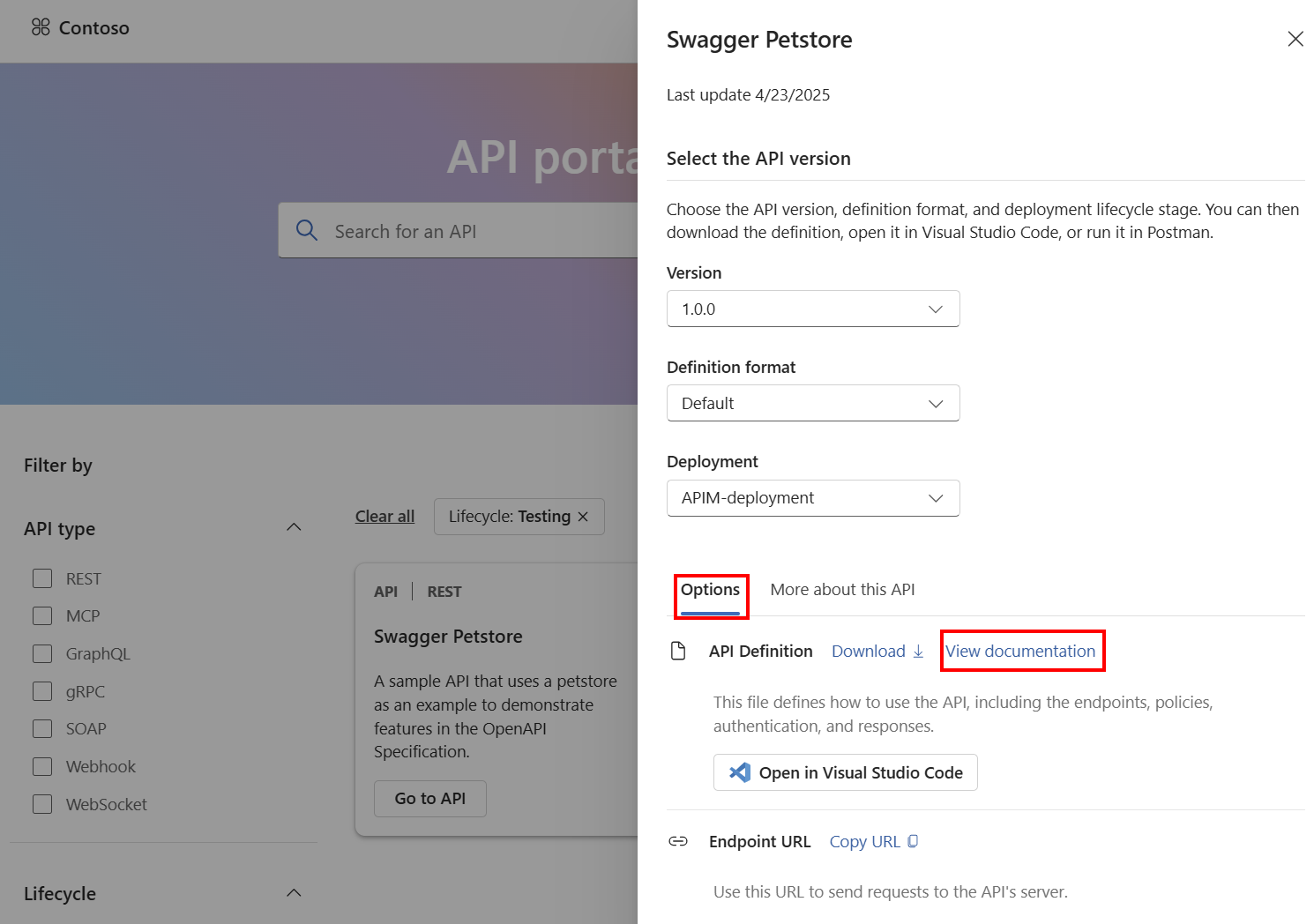
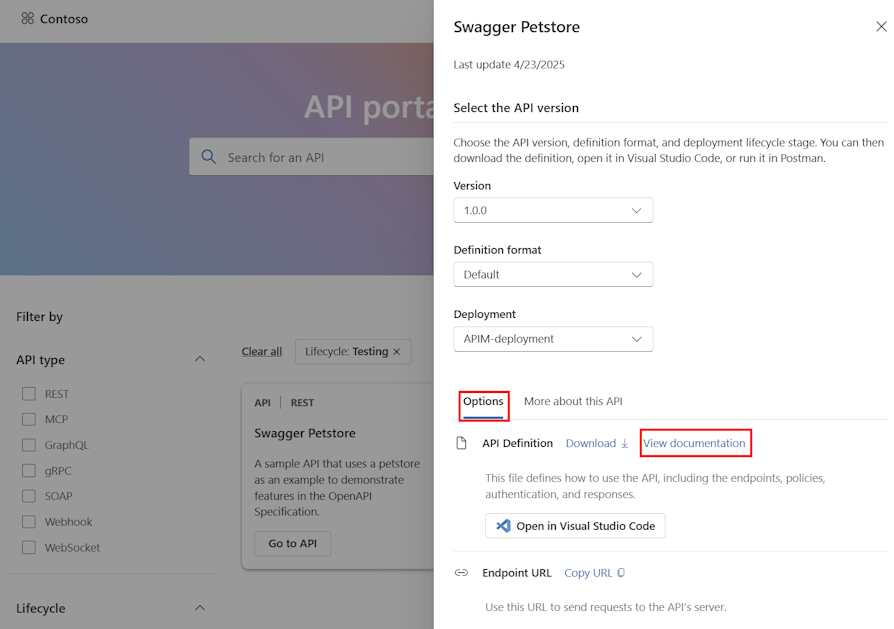
Välj ett API och välj sedan en version med en konfigurerad autentiseringsmetod.
Under Alternativ väljer du Visa dokumentation.
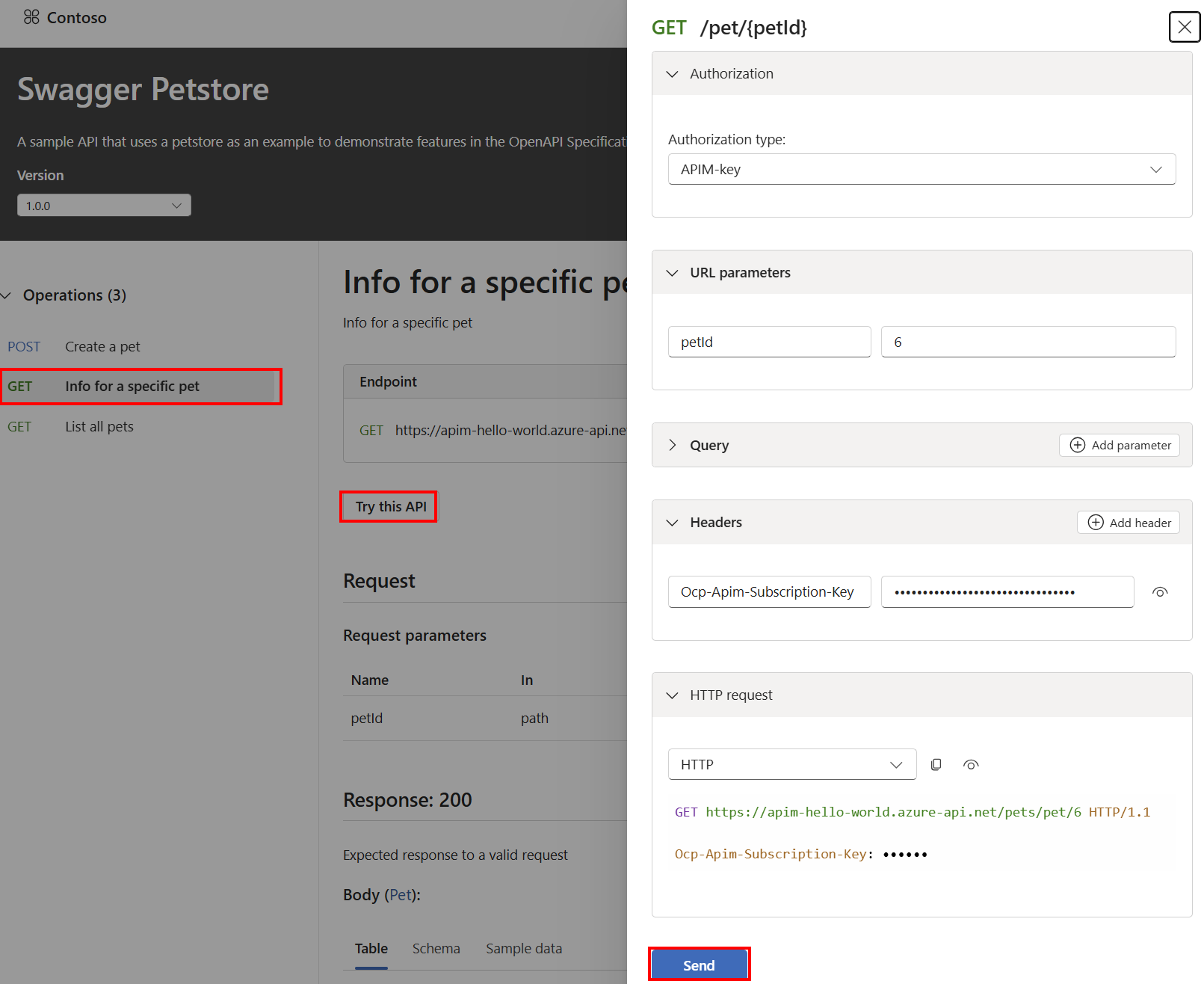
Välj en åtgärd och välj sedan Prova det här API:et.
Granska autentiseringsinställningarna. Om du har åtkomst väljer du Skicka.
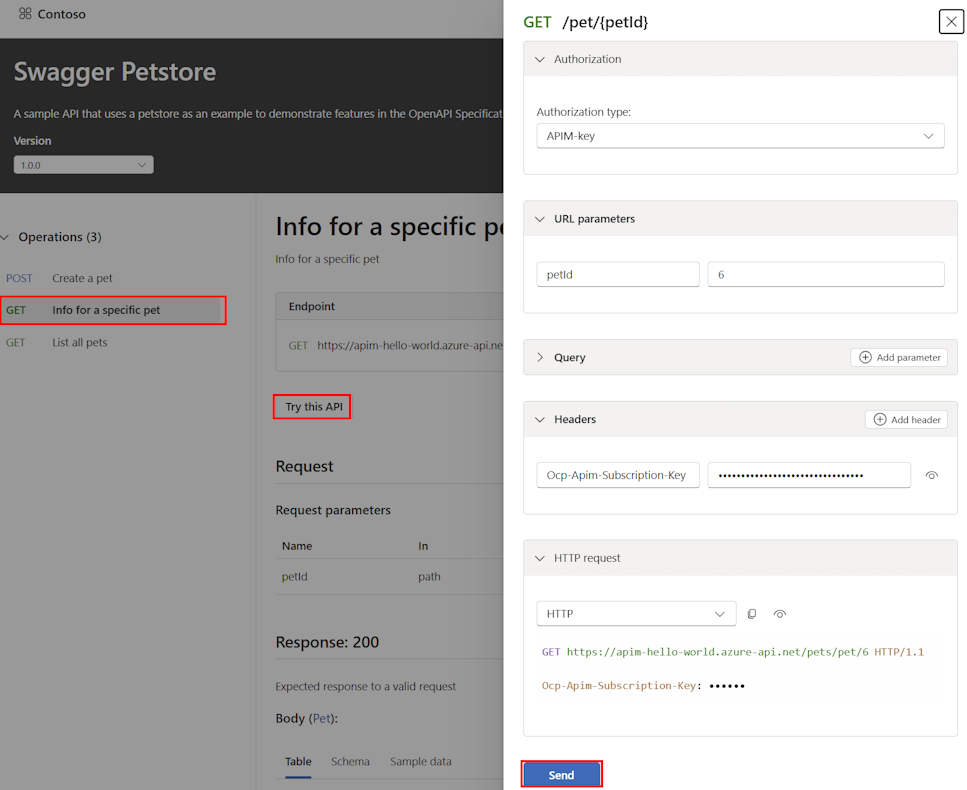
En lyckad åtgärd returnerar en
200 OKsvarskod och svarstext. En misslyckad åtgärd returnerar ett felmeddelande.