Kommentar
Åtkomst till den här sidan kräver auktorisering. Du kan prova att logga in eller ändra kataloger.
Åtkomst till den här sidan kräver auktorisering. Du kan prova att ändra kataloger.
Den här handledningen visar hur du lägger till agentfunktionalitet i en befintlig datadriven ASP.NET Core CRUD-applikation. Det gör detta med hjälp av två olika metoder: Microsoft Agent Framework och Foundry Agent Service.
Om ditt webbprogram redan har användbara funktioner, till exempel shopping, hotellbokning eller datahantering, är det relativt enkelt att lägga till agentfunktioner i webbappen genom att omsluta dessa funktioner som verktyg (för Microsoft Agent Framework) eller som en OpenAPI-slutpunkt (för Foundry Agent Service). I den här handledningen börjar du med en enkel to-do-listapp. I slutet kan du skapa, uppdatera och hantera uppgifter med en agent i en App Service-app.
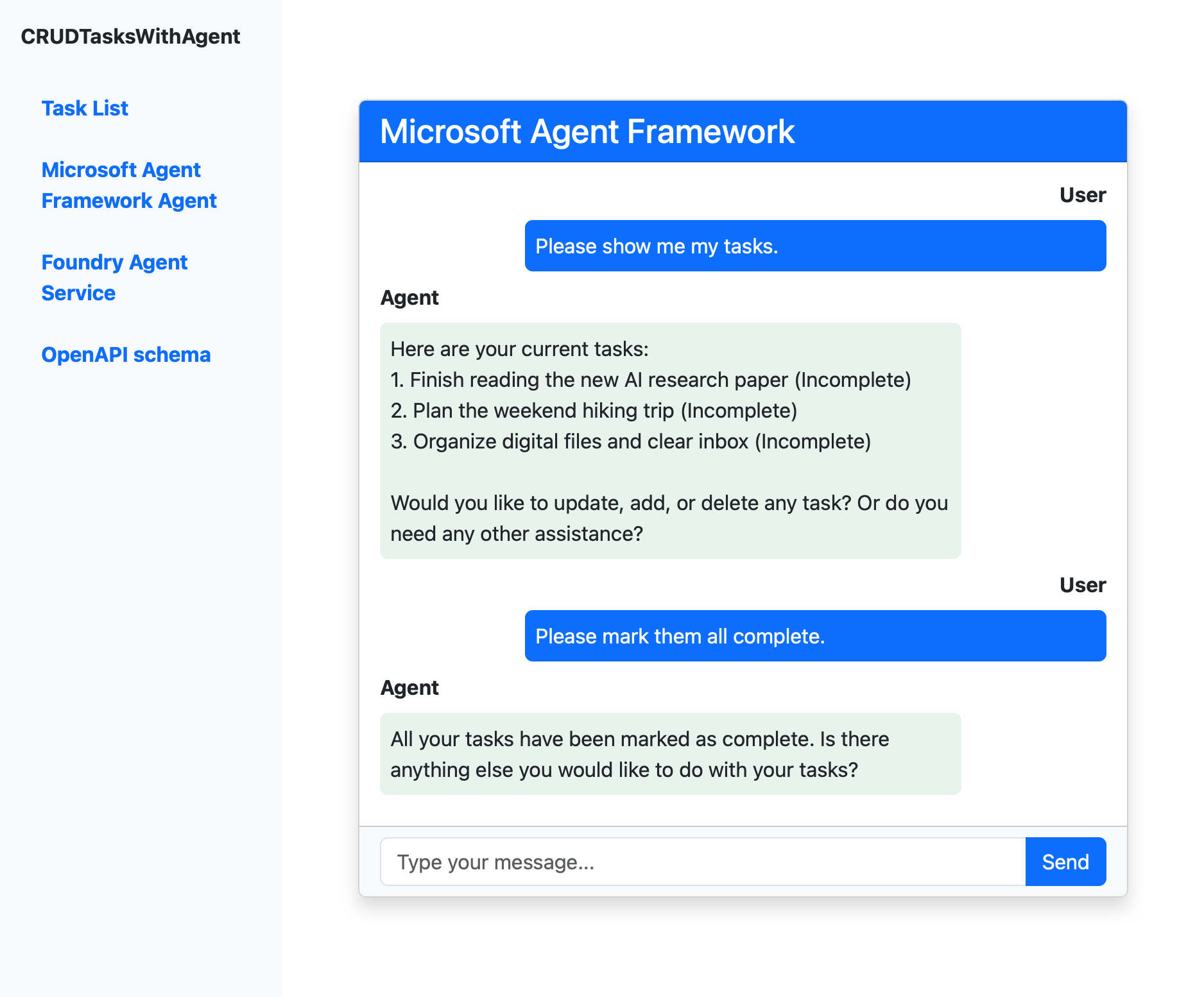

Med både Microsoft Agent Framework och Foundry Agent Service kan du skapa agentiska webbprogram med AI-drivna funktioner. Följande tabell visar några av övervägandena och kompromisserna:
| Consideration | Microsoft Agent Framework | Gjuteritjänstagent |
|---|---|---|
| Performance | Snabb (körs lokalt) | Långsammare (hanterad fjärrtjänst) |
| Development | Fullständig kod, maximal kontroll | Låg kod, snabb integrering |
| Testing | Manuella tester och enhetstester i kod | Inbyggd lekplats för snabb testning |
| Scalability | App-managed | Azure-hanterad, skalad automatiskt |
| Säkerhetsramverk | Anpassad implementering krävs | Inbyggd innehållssäkerhet och moderering |
| Identitet | Anpassad implementering krävs | Inbyggt agent-ID och autentisering |
| Enterprise | Anpassad integrering krävs | Inbyggd Microsoft 365/Teams-distribution och integrerade Verktygsanrop för Microsoft 365. |
I den här tutorialen lär du dig följande:
- Konvertera befintliga appfunktioner till verktyg för Microsoft Agent Framework.
- Lägg till verktygen i en Microsoft Agent Framework-agent och använd dem i en webbapp.
- Konvertera befintliga appfunktioner till en OpenAPI-slutpunkt för Foundry Agent Service.
- Anropa en Foundry-agent i en webbapp.
- Tilldela nödvändiga behörigheter för hanterad identitetsanslutning.
Prerequisites
- Ett Azure-konto med en aktiv prenumeration – Skapa ett konto kostnadsfritt.
- GitHub-konto för att använda GitHub Codespaces – Läs mer om GitHub Codespaces.
Öppna exemplet med Codespaces
Det enklaste sättet att komma igång är att använda GitHub Codespaces, som ger en fullständig utvecklingsmiljö med alla nödvändiga verktyg förinstallerade.
Navigera till GitHub-lagringsplatsen på https://github.com/Azure-Samples/app-service-agentic-semantic-kernel-ai-foundry-agent.
Välj knappen Kod , välj fliken Codespaces och välj Skapa kodområde på main.
Vänta en stund tills kodområdet initieras. När du är klar visas en fullständigt konfigurerad utvecklingsmiljö i webbläsaren.
Kör programmet lokalt:
dotnet runNär du ser Att din applikation körs på port 5280 och är tillgänglig, väljer du Öppna i webbläsaren och lägger till några uppgifter.
Granska agentkoden
Båda metoderna använder samma implementeringsmönster, där agenten initieras som en tjänst (i Program.cs) i en provider och matas in i respektive Blazor-komponent.
AgentFrameworkProvider Initieras i Tjänster/AgentFrameworkProvider.cs. Initieringskoden gör följande:
- Skapar en
IChatClientfrån Azure OpenAI med hjälp avAzureOpenAIClient. - Hämtar den
TaskCrudToolinstans som omsluter funktionaliteten för CRUD-programmet (i Verktyg/TaskCrudTool.cs). AttributenDescriptionpå verktygsmetoderna hjälper agenten att avgöra hur de ska kallas. - Skapar en AI-agent genom att använda
CreateAIAgent()med instruktioner och verktyg som är registrerade viaAIFunctionFactory.Create(). - Skapar en tråd för agenten för att bevara konversationen i navigeringen.
// Create IChatClient
IChatClient chatClient = new AzureOpenAIClient(
        new Uri(endpoint),
        new DefaultAzureCredential())
    .GetChatClient(deployment)
    .AsIChatClient();

// Get TaskCrudTool instance from service provider
var taskCrudTool = sp.GetRequiredService<TaskCrudTool>();

// Create agent with tools
var agent = chatClient.CreateAIAgent(
    instructions: @"You are an agent that manages tasks using CRUD operations.
        Use the provided functions to create, read, update, and delete tasks.
        Always call the appropriate function for any task management request.
        Don't try to handle any requests that are not related to task management.
        When handling requests, if you're missing any information, don't make it up but prompt the user for it instead.",
    tools:
    [
        AIFunctionFactory.Create(taskCrudTool.CreateTaskAsync),
        AIFunctionFactory.Create(taskCrudTool.ReadTasksAsync),
        AIFunctionFactory.Create(taskCrudTool.UpdateTaskAsync),
        AIFunctionFactory.Create(taskCrudTool.DeleteTaskAsync)
    ]);

// Create thread for this scoped instance (persists across navigation)
var thread = agent.GetNewThread();

return (agent, thread);
Varje gång användaren skickar ett meddelande anropar Blazor-komponenten (i Agent.RunAsync()) med användarens indata och agenttråden. Agenttråden håller reda på chatthistoriken.
var response = await this.Agent.RunAsync(sentInput, this.agentThread);
Distribuera exempelprogrammet
Exempelarkivet innehåller en Azure Developer CLI (AZD)-mall, som skapar en App Service-app och distribuerar din exempelapplikation. Den av App Service systemtilldelade hanterade identiteten behålls för utgående Azure AI-anrop. En separat användartilldelad hanterad identitet och federerad identitetslegitimation gör att App Service-autentisering kan fungera som den genererade Microsoft Entra-applikationen utan klienthemlighet.
I terminalen, logga in på Azure genom att använda Azure Developer CLI:
azd auth loginFölj anvisningarna för att slutföra autentiseringsprocessen.
Distribuera Azure App Service-appen genom att använda AZD-mallen:
azd upNär du uppmanas, ge följande svar:
Question Answer Ange ett nytt miljönamn: Skriv ett unikt namn. Välj en Azure-prenumeration som ska användas: Välj prenumerationen. Välj en resursgrupp som ska användas: Välj Skapa en ny resursgrupp. Välj en plats för att skapa resursgruppen i: Välj Sweden Central. Ange ett namn för den nya resursgruppen: Skriv Retur. I AZD-utdata letar du reda på url:en för din app och navigerar till den i webbläsaren. Kopiera också värdet för Foundry OpenAPI managed identity audience för att använda senare. Utdata ser ut så här:
 Deploying services (azd deploy)

   (✓) Done: Deploying service web
   - Endpoint: <URL>

 Foundry OpenAPI managed identity audience:
     api://<generated-client-id>
När Microsoft uppmanar dig loggar du in med ett konto i distributionsklientorganisationen och verifierar att uppgiftslistan läses in.
I samma autentiserade webbläsare lägger du till
/openapi/v1.jsoni slutet av App Service-slutpunkten. Kopiera eller spara det genererade OpenAPI-schemat för senare.Note
App Service-autentisering returnerar en HTTP 302-omdirigering för oautentiserade webbläsarförfrågningar. Detta exempel innehåller både ett webbläsargränssnitt och API:er, så omdirigeringen ger en användbar inloggningsupplevelse. API-endast appar använder vanligtvis HTTP 401 istället.
Skapa och konfigurera Microsoft Foundry-resursen
I Foundry-portalen, skapa ett projekt.
Distribuera en modell (se Microsoft Foundry Snabbstart: Skapa resurser).
Kopiera modellnamnet överst på modelllekplatsen.
På startsidan, kopiera Azure OpenAI-endpointen för senare.
Tilldela nödvändiga behörigheter
I Foundry-portalen, välj Hantera i toppmenyn.
I Project-detaljer, välj Parent-resursen för ditt projekt och välj sedan Open i Azure-portalen.
Från Azure-portalen kan du tilldela rollbaserad åtkomst till resursen.
Lägg till följande roll både för App Service-appens hanterade identitet och för användaren du använder med
az login:Målresurs Obligatorisk roll Behövs för Gjuteri Cognitive Services OpenAI-användare Tjänsten för chattens slutförande i Microsoft Agent Framework. Instruktioner finns i Tilldela Azure-roller med hjälp av Azure-portalen.
Konfigurera anslutningsvariabler i exempelprogrammet
Öppna appsettings.json. Med de värden som du kopierade tidigare från Foundry-portalen konfigurerar du följande variabler:
Variable Description AzureOpenAIEndpointAzure OpenAI endpoint (kopierat från Foundry-portalens startsida). ModelDeploymentModellnamn i distributionen (kopieras från modelllekplatsen i den nya Foundry-portalen). Note
För att hålla självstudien enkel använder du dessa variabler i appsettings.json i stället för att skriva över dem med appinställningar i App Service.
Note
För att hålla självstudien enkel använder du dessa variabler i appsettings.json i stället för att skriva över dem med appinställningar i App Service.
Logga in på Azure med Azure CLI:
az loginPå så sätt kan Azure Identity-klientbiblioteket i exempelkoden ta emot en autentiseringstoken för den inloggade användaren. Kom ihåg att du lade till den roll som krävs för den här användaren tidigare.
Kör programmet lokalt:
dotnet runNär du ser Din applikation som körs på port 5280 är tillgänglig väljer du Öppna i webbläsare.
Validera båda pivoterna separat:
- Microsoft Agent Framework: Välj Microsoft Agent Framework Agent och be agenten skapa en uppgift. Microsoft Agent Framework anropar det pågående uppgiftsverktyget.
-
Gjuteriagenttjänst: Välj Foundry Agent Service och be agenten skapa en uppgift. Den fjärrstyrda Foundry-agenten anropar den distribuerade, skyddade
/api/tasksendpointen med hanterad identitet.
Uppgiften som Foundry-agenten skapar visas i den distribuerade App Service-instansen, inte i den lokala minnesdatabasen. Foundry OpenAPI-verktyget använder alltid serverns URL inbäddad i OpenAPI-schemat.
Tillbaka i GitHub-kodområdet distribuerar du dina appändringar.
azd upNavigera till det distribuerade programmet igen och testa chattagenterna.
Vanliga frågor och svar
Hur lägger jag till retrieval-augmented generation (RAG) i Foundry-agenten?
Denna vägledning gäller för Foundry Agent Service-vägen i denna handledning. Det ändrar inte de implementationer av LangGraph, Semantic Kernel eller Microsoft Agent Framework som visas i den andra fliken.
Skapa eller välj en kunskapsbas för Foundry IQ, och koppla sedan kunskapsbasen till Foundry Agent Service-agenten. Kopplingen exponeras för agenten som ett hanterat MCP-kunskapsverktyg.
App Service-koden fortsätter att anropa samma agent vid namn via sin befintliga Foundry-klient och agent_reference. Webbappen behöver inte en direkt Azure AI-sökning-integration eller en egen MCP-klient. Om användargränssnittet visar källor, bearbeta citeringsanteckningarna som agenten returnerat.
Rensa resurser
När du är klar med programmet kan du ta bort App Service-resurserna för att undvika ytterligare kostnader:
azd down --purge
Ta sedan bort Foundry-resursen om du skapade den separat.