Kommentar
Åtkomst till den här sidan kräver auktorisering. Du kan prova att logga in eller ändra kataloger.
Åtkomst till den här sidan kräver auktorisering. Du kan prova att ändra kataloger.
Den här artikeln beskriver hur man kan se statusen för kör kommando-exekveringar i Azure VMware Solution och felsöka vanliga problem.
Visa status för ett genomförande
Du kan visa status för alla körda körkommandon, inklusive utdata, fel, varningar och informationsloggar för cmdletarna.
Logga in på Azure-portalen.
Note
Om du behöver åtkomst till Azure US Gov-portalen går du till https://portal.azure.us/
Välj Kör kommandot>Kör körningsstatus.
Du kan sortera efter de olika kolumnerna genom att välja kolumnen.

Välj den körning som du vill visa. En flik öppnas med information om körningen och andra flikar för de olika typerna av utdata som genereras av cmdleten.
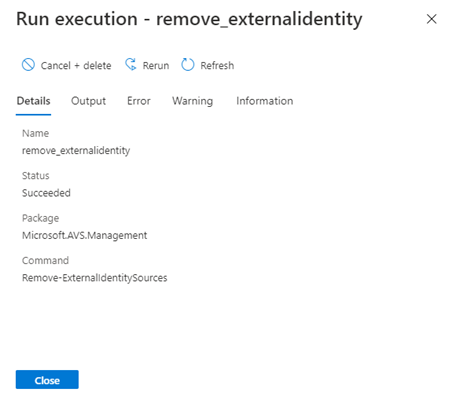
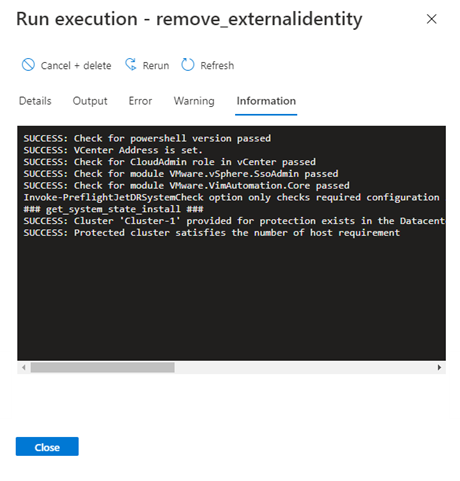
Visa mer information om körningen, inklusive: utdata, fel, varning och information.
Detaljer – Sammanfattning av körningsdetaljer, såsom namn, status, paket, cmdlet-namn och fel om kommandot misslyckades.
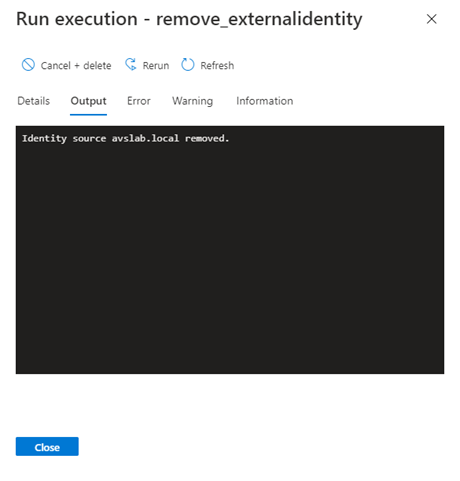
Utdata – Meddelanden som matas ut av cmdleten kan innehålla förlopp eller resultatet av åtgärden. Alla cmdletar har inte utdata.
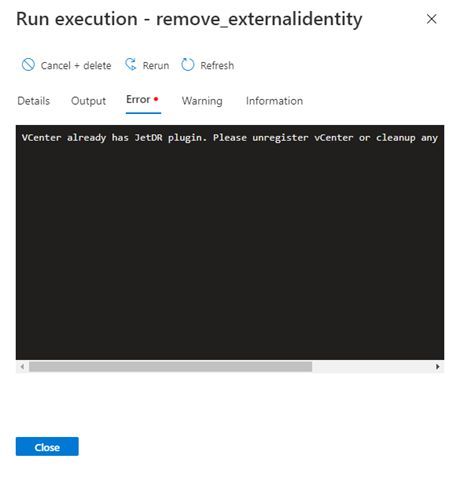
Fel – Felmeddelanden som genererats vid körningen av cmdleten utöver det avslutande felmeddelandet på informationsfliken.
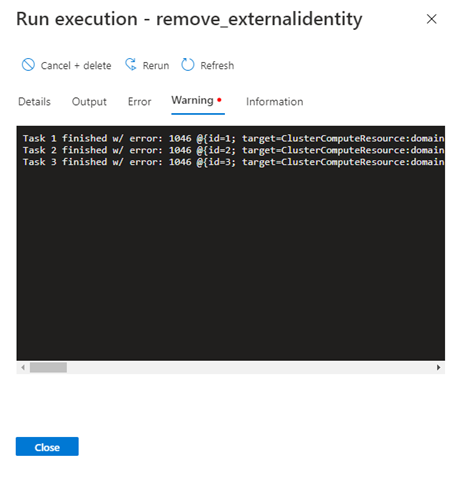
Varning – Varningsmeddelanden som genereras under körningen.
Information – Meddelanden om förlopp och diagnoser som genereras under körningen av en cmdlet.

Avbryta eller ta bort ett jobb
Metod 1
Den här metoden försöker avbryta utförandet och tar sedan bort det när det är klart.
Important
Metod 1 kan inte ångras.
Välj Run command>Run execution status och välj sedan det jobb du vill avbryta.

Välj Ja för att avbryta och ta bort jobbet för alla användare.

Metod 2
Välj Kör kommandopaket>>Kör körningsstatus.
Välj Mer (...) för det jobb som du vill avbryta och ta bort.

Välj Ja för att avbryta och ta bort jobbet för alla användare.

Nästa steg
Nu när du har lärt dig om begreppen för Kör kommando kan du använda funktionen Kör kommando för att:
Konfigurera lagringsprincip – Varje virtuell dator som distribueras till ett vSAN-datalager tilldelas en vSAN-lagringsprincip. Du kan tilldela en vSAN-lagringsprincip i en inledande distribution av en virtuell dator eller när du utför andra VM-åtgärder, till exempel kloning eller migrering.
Konfigurera extern identitetskälla för vCenter Server (Kör kommando) – Konfigurera služba Active Directory över LDAP:er för vCenter Server för att aktivera användning av en extern identitetskälla som en služba Active Directory. Sedan kan du lägga till grupper från den externa identitetskällan till CloudAdmin-rollen.
Distribuera haveriberedskap med JetStream – Lagra data direkt till ett återställningskluster i vSAN. Data samlas in via I/O-filter som körs i vSphere. Det underliggande vSphere-dataarkivet kan vara VMFS, vSAN, vVol eller någon HCI-plattform som stöds.