Kommentar
Åtkomst till den här sidan kräver auktorisering. Du kan prova att logga in eller ändra kataloger.
Åtkomst till den här sidan kräver auktorisering. Du kan prova att ändra kataloger.
Innan du kör snabbstartsmallar för att distribuera Azure Cloud Shell i ett virtuellt nätverk (VNet) finns det flera förutsättningar att slutföra. Du måste ha rolltilldelningen Ägare för prenumerationen. Om du vill visa och tilldela roller läser du Lista ägare av en prenumeration.
Den här artikeln beskriver följande steg för att konfigurera och distribuera Cloud Shell i ett virtuellt nätverk:
- Registrera resursleverantörer.
- Samla in nödvändig information.
- Skapa de virtuella nätverken med hjälp av Azure Cloud Shell - VNet Azure Resource Manager-mallen (ARM-mall).
- Skapa det virtuella nätverkslagringskontot med hjälp av ARM-mallen Azure Cloud Shell – VNet Storage .
- Konfigurera och använd Cloud Shell i ett virtuellt nätverk.
1. Registrera resursleverantörer
Cloud Shell behöver åtkomst till vissa Azure-resurser. Du gör åtkomsten tillgänglig via resursleverantörer. Följande resursprovidrar måste vara registrerade i din prenumeration:
- Microsoft.CloudShell
- Microsoft.ContainerInstance
- Microsoft.Relay
Beroende på när din klientorganisation skapades kanske vissa av dessa leverantörer redan är registrerade.
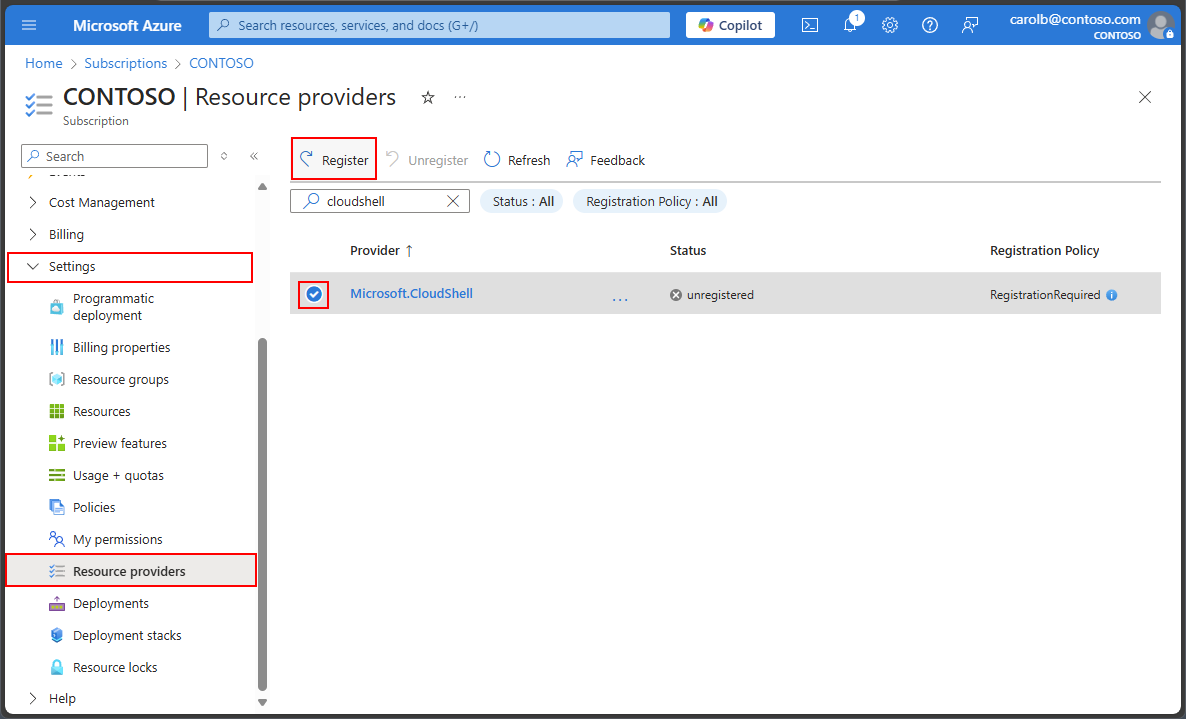
Så här ser du alla resursprovidrar och registreringsstatus för din prenumeration:
- Logga in på Azure-portalen.
- På Azure-portalens meny söker du efter Prenumerationer. Välj det bland de tillgängliga alternativen.
- Välj den prenumeration som du vill visa.
- På menyn till vänster går du till Inställningar och väljer Resource providers.
- I sökrutan anger du
cloudshellför att söka efter resursleverantören. - Välj resursprovidern Microsoft.CloudShell i providerlistan.
- Välj Registrera för att ändra statusen från oregistrerad till registrerad.
- Upprepa föregående steg för resursprovidrarna Microsoft.ContainerInstance och Microsoft.Relay .
2. Samla in nödvändig information
Du måste samla in flera uppgifter innan du kan driftsätta Cloud Shell.
Du kan använda cloud shell-standardinstansen för att samla in nödvändig information och skapa nödvändiga resurser. Du bör skapa dedikerade resurser för driftsättningen av det virtuella Cloud Shell-nätverket. Alla resurser måste finnas i samma Azure-region och i samma resursgrupp. Välj en region bland de stödda regionerna för Cloud Shell i ett virtuellt nätverk.
Fyll i följande värden:
- Prenumeration: Namnet på din prenumeration som innehåller resursgruppen för distributionen av det virtuella Cloud Shell-nätverket.
- Resursgrupp: Namnet på resursgruppen för distributionen av det virtuella Cloud Shell-nätverket.
- Region: Plats för resursgruppen.
- Virtuellt nätverk: Namnet på det virtuella Cloud Shell-nätverket.
-
Adressintervall för undernät – Den här distributionen skapar tre undernät. Du måste planera dina adressintervall för varje undernät.
- Containerundernät – Du behöver tillräckligt med IP-adresser för att stödja antalet samtidiga sessioner som du förväntar dig att använda.
- Relay-undernät – Du behöver minst en IP-adress för Relay-undernätet.
- Namn på lagringsundernät – Du behöver tillräckligt med IP-adresser för att stödja antalet samtidiga sessioner som du förväntar dig att använda.
- Azure Container Instance OID: ID för Azure-containerinstansen för din resursgrupp.
- Azure Relay-namnrymd: Det namn som du vill tilldela den Azure Relay-resurs som mallen skapar.
Skapa en resursgrupp
Du kan skapa resursgruppen med hjälp av Azure Portal, Azure CLI eller Azure PowerShell. Mer information finns i följande artiklar:
- Hantera Azure-resursgrupper via Azure-portalen
- Hantera Azure-resursgrupper med hjälp av Azure CLI
- Hantera Azure-resursgrupper med hjälp av Azure PowerShell
Skapa ett virtuellt nätverk
Du kan skapa det virtuella nätverket med hjälp av Azure Portal, Azure CLI eller Azure PowerShell. Mer information finns i följande artiklar:
- Använd Azure Portal för att skapa ett virtuellt nätverk
- Använd Azure PowerShell för att skapa ett virtuellt nätverk
- Använd Azure CLI för att skapa ett virtuellt nätverk
Anmärkning
När du ställer in containerns undernätsadressprefix för Cloud Shell-undernätet är det viktigt att tänka på antalet Cloud Shell-sessioner som du behöver köra samtidigt. Om antalet Cloud Shell-sessioner överskrider de tillgängliga IP-adresserna i containerundernätet kan användare av dessa sessioner inte ansluta till Cloud Shell. Öka containerns undernätsintervall så att det passar dina specifika behov. Mer information finns i avsnittet "Ändra undernätsinställningar" i Lägg till, ändra eller ta bort ett virtuellt nätverksundernät.
Hämta instans-ID:t för Azure Container Instance
Instans-ID:t för Azure-containerinstansen är ett unikt värde för varje klient. Du använder den här identifieraren i snabbstartsmallarna för att konfigurera ett virtuellt nätverk för Cloud Shell. Information om hur du hämtar ID:t från kommandoraden finns i Alternativt sätt att hämta Azure Container Instance-ID:t.
Logga in på Azure-portalen. På startsidan väljer du Microsoft Entra-ID. Om ikonen inte visas anger du
Microsoft Entra IDi det övre sökfältet.Välj Översikt på den vänstra menyn. Ange
azure container instance servicesedan i sökfältet.
I resultatet, under Företagsprogram, väljer du Azure Container Instance Service.
På sidan Översikt för Azure Container Instance Service letar du upp värdet objekt-ID som anges under Egenskaper.
Du använder det här ID:t i snabbstartsmallen för det virtuella nätverket.


3. Skapa nödvändiga nätverksresurser med hjälp av ARM-mallen
Om du vill skapa Cloud Shell-resurser i ett virtuellt nätverk använder du ARM-mallen med namnet Azure Cloud Shell – VNet. Mallen skapar tre undernät under det virtuella nätverk som du skapade tidigare. Du kan välja att ändra de angivna namnen på undernäten eller använda standardvärdena.
Anmärkning
Nätverksprofiler för Azure Container Instances (ACI) är föråldrade. Under mitten av 2026 kommer nätverksprofiler inte längre att krävas för att distribuera Cloud Shell i ett virtuellt nätverk. Befintliga användare kan se en guidad engångsupplevelse i Cloud Shell för att bekräfta konfigurationen av det virtuella nätverket och containerundernätet. Ingen ytterligare kundåtgärd krävs.
Det virtuella nätverket och undernäten kräver giltiga tilldelade IP-adresser. Du behöver tillräckligt med adresser för att stödja följande resurser:
- Minst en IP-adress för Relay-undernätet
- Tillräckligt många IP-adresser i containerundernätet för att stödja antalet samtidiga sessioner som du förväntar dig att använda
ARM-mallen kräver specifik information om de resurser som du skapade tidigare, tillsammans med namngivningsinformation för nya resurser. Den här informationen fylls i tillsammans med den förfyllda informationen i formuläret.
Information som du behöver för mallen omfattar:
- prenumeration: Namnet på din prenumeration som innehåller resursgruppen för det virtuella Cloud Shell-nätverket.
- Resursgrupp: Namnet på en befintlig eller nyligen skapad resursgrupp.
- Region: Plats för resursgruppen.
- Virtuellt nätverk: Namnet på det virtuella Cloud Shell-nätverket.
- Nätverkssäkerhetsgrupp: Det namn som du vill tilldela den nätverkssäkerhetsgrupp (NSG) som mallen skapar.
- Azure Container Instance OID: ID:t för Azure-containerinstansen i din resursgrupp.
Fyll i formuläret med följande information:
| Projektinformation | Värde |
|---|---|
| Abonnemang | Använder den aktuella prenumerationskontexten som standard. Exemplet i den här artikeln använder Contoso. |
| Resursgrupp | Ange namnet på resursgruppen från förutsättningsinformationen. Exemplet i den här artikeln använder rg-cloudshell-eastus. |
| Instansdetaljer | Värde |
|---|---|
| Region | Förfylld med din standardregion. Exemplet i den här artikeln använder East US. |
| Befintligt VNET-namn | Fyll i värdet från förhandsinformationen som du har samlat in. Exemplet i den här artikeln använder vnet-cloudshell-eastus. |
| Namn på Relay-namnområde | Skapa ett namn som du vill tilldela till den Relay-resurs som mallen skapar. Exemplet i den här artikeln använder arn-cloudshell-eastus. |
| Nsg-namn | Ange namnet på NSG:n. Utrullningen skapar den här NSG:n och tilldelar en åtkomstregel till den. |
| Azure Container Instance OID | Fyll i värdet från förhandsinformationen som du har samlat in. Exemplet i den här artikeln använder aaaaaaaa-0000-1111-2222-bbbbbbbbbbbb. |
| Namn på containerundernätet | Standardvärdet är cloudshellsubnet. Ange namnet på undernätet för containern. |
| Adressprefix för containerundernät | Exemplet i den här artikeln använder 10.0.1.0/24, som tillhandahåller 254 IP-adresser för Cloud Shell-instanser. |
| Namn på reläundernät | Standardvärdet är relaysubnet. Ange namnet på det undernät som innehåller ditt relä. |
| Adressprefix för reläundernät | Exemplet i den här artikeln använder 10.0.2.0/24. |
| Namn på undernät för lagring | Har standardvärdet storagesubnet. Ange namnet på det undernät som innehåller ditt lagringskonto. |
| Adressprefix för lagringsundernät | Exemplet i den här artikeln använder 10.0.3.0/24. |
| Namn på Privat slutpunkt | Standard är cloudshellRelayEndpoint. Ange namnet på det undernät som innehåller containern. |
| Taggnamn | Standardvärdet är {"Environment":"cloudshell"}. Lämna den oförändrad eller lägg till fler taggar. |
| Plats | Har standardvärdet [resourceGroup().location]. Lämna oförändrat. |
När formuläret är klart väljer du Granska + Skapa och distribuerar ARM-nätverksmallen till din prenumeration.
4. Skapa det virtuella nätverkets lagring med hjälp av ARM-mallen
Om du vill skapa Cloud Shell-resurser i ett virtuellt nätverk använder du ARM-mallen med namnet Azure Cloud Shell – VNet Storage. Mallen skapar lagringskontot och tilldelar det till det privata virtuella nätverket.
ARM-mallen kräver specifik information om de resurser som du skapade tidigare, tillsammans med namngivningsinformation för nya resurser.
Information som du behöver för mallen omfattar:
- Abonnemang: Namnet på det abonnemang som innehåller resursgruppen för det virtuella Cloud Shell-nätverket.
- Resursgrupp: Namnet på en befintlig eller nyligen skapad resursgrupp.
- Region: Resursgruppens plats.
- Befintligt namn på virtuellt nätverk: Namnet på det virtuella nätverk som du skapade tidigare.
- Befintligt lagringsundernätnamn: Namnet på det lagringsundernät som du skapade med hjälp av snabbstartsmallen för nätverket.
- Befintligt containerundernätnamn: Namnet på det containerundernät som du skapade med hjälp av snabbstartsmallen för nätverket.
Fyll i formuläret med följande information:
| Projektinformation | Värde |
|---|---|
| Abonnemang | Använder den aktuella prenumerationskontexten som standard. Exemplet i den här artikeln använder Contoso. |
| Resursgrupp | Ange namnet på resursgruppen från förhandskravsinformationen. Exemplet i den här artikeln använder rg-cloudshell-eastus. |
| Instansinformation | Värde |
|---|---|
| Region | Förfylld med din standardregion. Exemplet i den här artikeln använder East US. |
| Befintligt VNET-namn | Exemplet i den här artikeln använder vnet-cloudshell-eastus. |
| Namn på befintligt lagringsundernät | Fyll i namnet på resursen som nätverksmallen skapar. |
| Namn på befintligt containerundernät | Fyll i namnet på resursen som nätverksmallen skapar. |
| Namn på lagringskonto | Skapa ett namn för det nya lagringskontot. Exemplet i den här artikeln använder myvnetstorage1138. |
| Filresursnamn | Standardvärdet är acsshare. Ange namnet på den filresurs som du vill skapa. |
| Resursetiketter | Har standardvärdet {"Environment":"cloudshell"}. Lämna oförändrad eller lägg till fler taggar. |
| Plats | Standard är [resourceGroup().location]. Lämna oförändrat. |
När formuläret är klart väljer du Granska + Skapa och distribuerar ARM-nätverksmallen till din prenumeration.
5. Konfigurera Cloud Shell för att använda ett virtuellt nätverk
När du har distribuerat din privata Cloud Shell-instans måste varje Cloud Shell-användare ändra sin konfiguration för att använda den nya privata instansen.
Om du använde cloud shell-standardinstansen innan du distribuerade den privata instansen måste du återställa användarinställningarna:
Öppna Cloud Shell.
Välj Cloud Shell-inställningar i menyraden.
Välj Återställ användarinställningar och välj sedan Återställ. När du återställer användarinställningarna utlöses förstagångsupplevelsen.
Välj önskad skalupplevelse (Bash eller PowerShell).
I dialogrutan Komma igång:
- Välj Montera lagringskontot.
- Välj din prenumeration från listrutan Lagringskontoprenumeration.
- Markera kryssrutan Använd ett befintligt privat virtuellt nätverk .
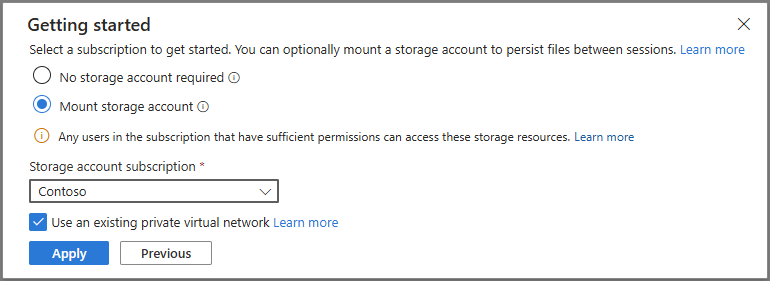
Välj Använd för att fortsätta.
I dialogrutan Välj konfiguration av virtuellt nätverk väljer du de resurser som du skapade för den här distributionen.
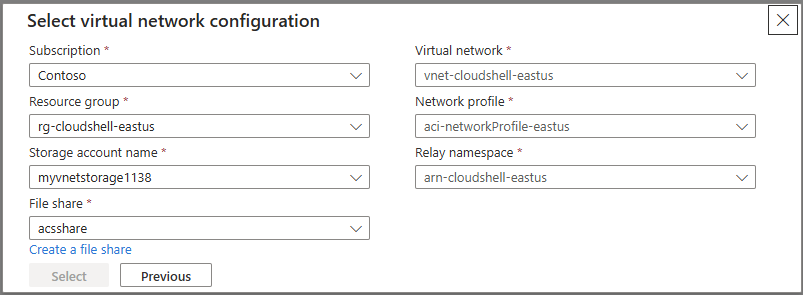
Klicka på Välj för att fortsätta.
Alternativt sätt att hämta Azure Container Instance-ID:t
Om du har Azure PowerShell installerat kan du använda följande kommando för att hämta Azure Container Instance-ID:t.
(Get-AzADServicePrincipal -DisplayNameBeginsWith 'Azure Container Instance').Id
d5f227bb-ffa6-4463-a696-7234626df63f
Om du har Installerat Azure CLI kan du använda följande kommando för att hämta Azure Container Instance-ID:t.
az ad sp list --display-name 'Azure Container Instance' --query "[].id"
[
  "d5f227bb-ffa6-4463-a696-7234626df63f"
]
Nästa steg
Du måste slutföra Cloud Shell-konfigurationsstegen för varje användare som behöver använda den nya privata Cloud Shell-instansen. Du kan också konfigurera din Cloud Shell-instans så att flera användare kan använda samma lagringsresurser. Mer information finns i Tillåt flera användare att använda ett enda lagringskonto och en filresurs.
För bättre säkerhet kan du konfigurera lagringskontot så att det använder en privat endpoint. Mer information finns i Anslut till ett lagringskonto med en privat Azure-slutpunkt.