Kommentar
Åtkomst till den här sidan kräver auktorisering. Du kan prova att logga in eller ändra kataloger.
Åtkomst till den här sidan kräver auktorisering. Du kan prova att ändra kataloger.
Important
Azure Data Share håller på att läggas ner. Du kan inte längre skapa nya Azure Data Share-konton, och befintliga funktioner kommer att förbli i underhållsläge fram till den 12 november 2029. För tidslinjer för avveckling, övergångsråd och rekommenderade nästa steg, se meddelandet om Azure Data Shares avveckling.
GÄLLER FÖR: Azure Blob Storage Azure Data Lake Storage Gen1 Azure Data Lake Storage Gen2
Azure Data Share gör det möjligt att säkert dela datasnapshots från dina Azure-lagringsresurser till andra Azure-prenumerationer. Inkludera Azure-abonnemang utanför din klientorganisation.
I den här artikeln beskrivs delning av data från Azure Blob Storage, Azure Data Lake Storage Gen1 och Azure Data Lake Storage Gen2.
Den här artikeln vägleder dig genom:
- Vilka typer av data kan delas
- Hur du förbereder din miljö
- Hur man skapar en delning
- Hur man tar emot delad data
Du kan använda innehållsförteckningen för att gå vidare till det avsnitt du behöver, eller fortsätta med den här artikeln för att följa processen från början till slut.
Vad som stöds
Azure Data Share stöder delning av data från Azure Data Lake Gen1, Azure Data Lake Gen2 och Azure Storage.
| Resurstyp | Delbar resurs |
|---|---|
| Azure Data Lake Gen1 och Gen2 | Filer |
| Mappar | |
| Filsystem | |
| Azure Storage | *Blobs |
| Mappar | |
| Containers |
Obs!
*Block-, append- och sidblobar stöds. Men när de delas tas de emot som blockblobbar.
Data som delas från dessa källor kan tas emot av Azure Data Lake Gen2 eller Azure Blob Storage.
Delningsbeteende
För filsystem, containrar eller mappar kan du välja att göra fullständiga eller inkrementella ögonblicksbilder av dina data.
En fullständig snapshot kopierar alla angivna filer och mappar vid varje snapshot.
En inkrementell snapshot kopierar endast nya eller uppdaterade filer baserat på filernas senaste ändringstid.
Befintliga filer som har samma namn skrivs över under en snapshot. En fil som tas bort från källan tas inte bort i målet. Tomma undermappar vid källan kopieras inte över till målet.
Förutsättningar för att dela data
- Om du inte har någon Azure-prenumeration skapar du ett kostnadsfritt konto innan du börjar.
- Ett Azure Data Share-konto.
- Din datamottagares e-postadress för Azure-inloggning (det fungerar inte att använda deras e-postalias).
- Om din Azure SQL-resurs finns i en annan Azure-prenumeration än ditt Azure Data Share-konto registrerar du resursprovidern Microsoft.DataShare i prenumerationen där din Azure SQL-källresurs finns.
Förutsättningar för källlagringskontot
- Ett Azure Storage-konto. Om du inte redan har ett konto, skapa ett.
- Behörighet att lägga till rolltilldelning till lagringskontot. Den här behörigheten finns i Microsoft.Authorization/role assignments/write. Det är en del av rollen Ägare.
- Ge din hanterade Azure Data Share-identitet behörighet att skriva till lagringskontot. Bevilja rollen Storage Blob Data Contributor eller någon annan roll som tilldelar Microsoft.Storage/storageAccounts/blobServices/containers/write.
Skapa en filresurs
Logga in på Azure-portalen.
Gå till dataresursens översiktssida .

Välj Börja dela dina data.
Välj Skapa.
Ange information för din resurs. Ange namn, delningstyp, beskrivning av delningens innehåll och användningsvillkor (valfritt).

Välj Fortsätt.
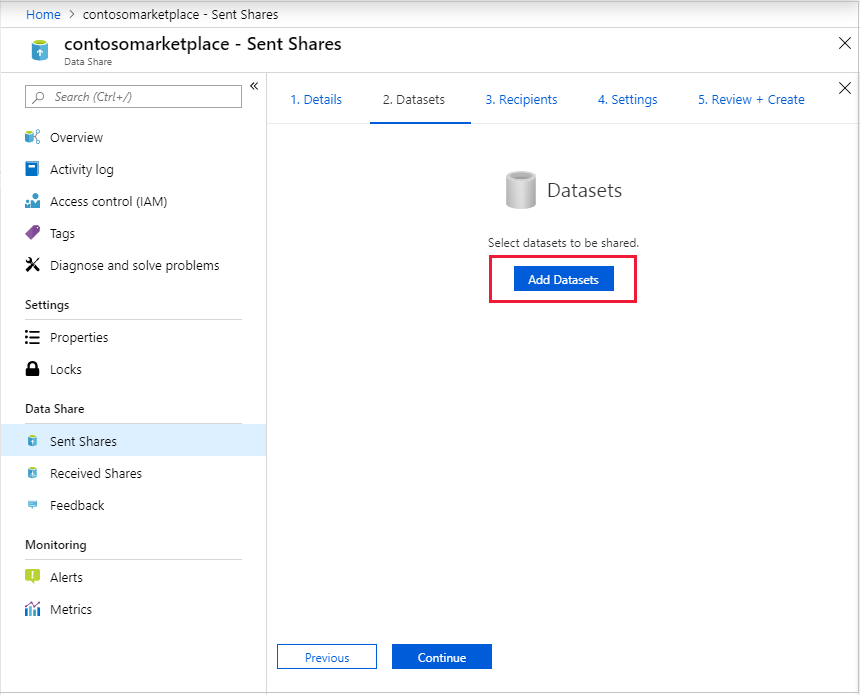
Om du vill lägga till datauppsättningar i din delning väljer du Lägg till datauppsättningar.
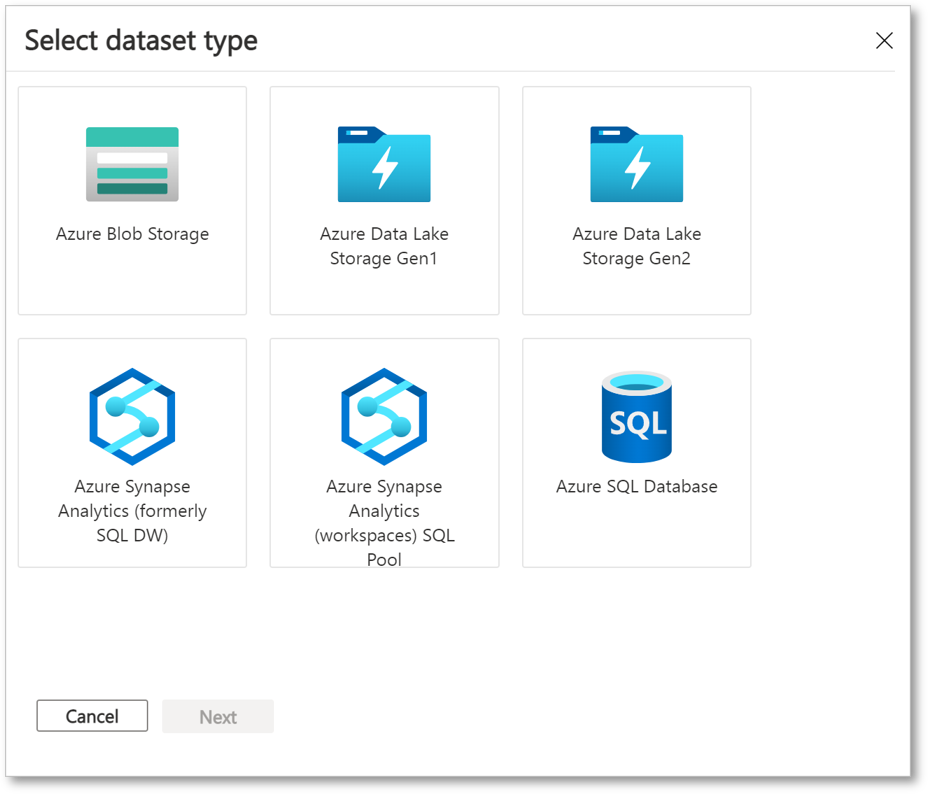
Välj en datamängdstyp att lägga till. Listan över datasettyper beror på om du valde ögonblicksbildsbaserad delning eller delning på plats i föregående steg.
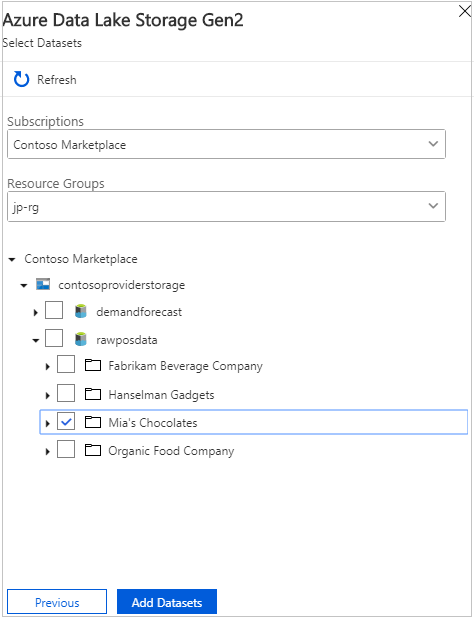
Gå till det objekt som du vill dela. Välj sedan Lägg till datauppsättningar.
På fliken Mottagare lägger du till din datakonsuments e-postadress genom att välja Lägg till mottagare.

Välj Fortsätt.
Om du har valt en resurstyp för ögonblicksbilder kan du konfigurera schemat för ögonblicksbilder för att uppdatera dina data för datakonsumenten.

Välj ett starttids- och upprepningsintervall.
Välj Fortsätt.
På fliken Granska + skapa granskar du paketinnehållet, inställningarna, mottagarna och synkroniseringsinställningarna. Välj sedan Skapa.
Nu har du skapat din Azure Data Share. Mottagaren av din dataresurs kan acceptera din inbjudan.
Förutsättningar för att ta emot data
Innan du godkänner en inbjudan till en dataresurs kontrollerar du att du har följande förutsättningar:
- En prenumeration på Azure. Om du inte har en prenumeration skapar du ett kostnadsfritt konto.
- En inbjudan från Azure. E-postämnet ska vara "Azure Data Share-inbjudan från <yourdataprovider@domain.com>".
- En registrerad Microsoft.DataShare-resursprovider i:
- Azure-prenumerationen för att skapa en Data Share-resurs.
- Azure-prenumerationen där dina Azure-måldatalager finns.
Krav för ett mållagringskonto
- Ett Azure Storage-konto. Om du inte redan har ett, skapa ett konto.
- Behörighet att lägga till rolltilldelning till lagringskontot. Den här tilldelningen finns i Microsoft.Authorization/role assignments/write. Det är en del av rollen Ägare.
- Ge din hanterade Azure Data Share-identitet behörighet att skriva till lagringskontot. Bevilja rollen Storage Blob Data Contributor eller någon annan roll som tilldelar Microsoft.Storage/storageAccounts/blobServices/containers/write.
Ta emot delad data
Öppna en inbjudan
Du kan öppna en inbjudan via e-post eller direkt från Azure Portal.
Om du vill öppna en inbjudan från e-post markerar du inkorgen för en inbjudan från dataleverantören. Inbjudan från Microsoft Azure heter "Azure Data Share-inbjudan från <yourdataprovider@domain.com>". Välj Visa inbjudan för att se din inbjudan i Azure.
Om du vill öppna en inbjudan från Azure-portalen söker du efter Data Share invitations. Du ser en lista över Data Share-inbjudningar.
Om du är gästanvändare i en klientorganisation uppmanas du att verifiera din e-postadress innan du visar Data Share-inbjudan för första gången. När den har verifierats är den giltig i 12 månader.
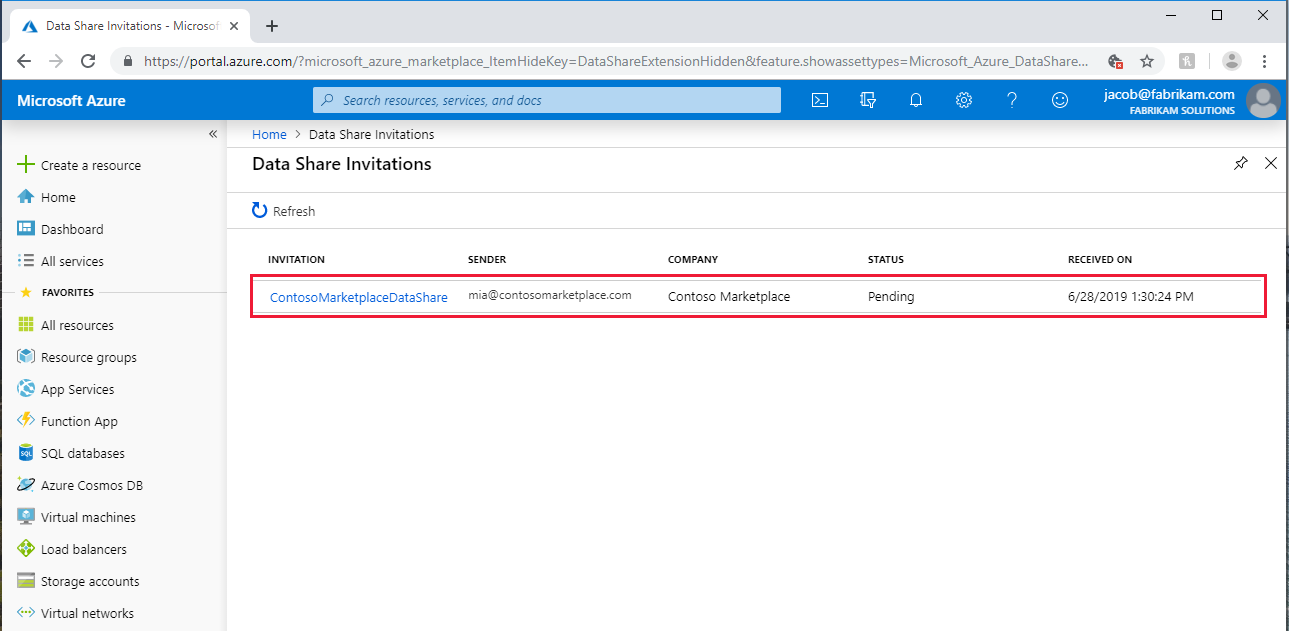
Välj den resursdelning som du vill visa.
Acceptera en inbjudan
Granska alla fält, inklusive användningsvillkoren. Om du godkänner villkoren markerar du kryssrutan.

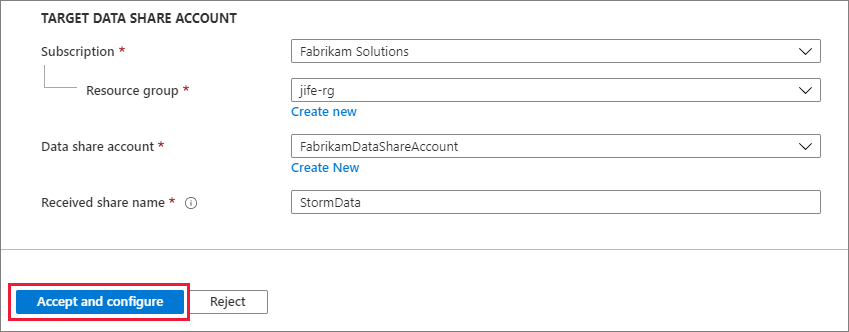
Under Target Data Share account väljer du den prenumeration och resursgrupp där du ska distribuera din Data Share. Fyll sedan i följande fält:
I fältet Data Share-konto väljer du Skapa ny om du inte har något Data Share-konto. Annars väljer du ett befintligt Data Share-konto som accepterar din Data Share.
I fältet Mottaget delningsnamn lämnar du antingen standardvärdet som dataleverantören har angett eller anger ett nytt namn för den mottagna delningen.
Välj Acceptera och konfigurera. En delningsprenumeration skapas.
Den mottagna delningen visas i ditt Data Share-konto.
Om du inte vill acceptera inbjudan väljer du Avvisa.
Konfigurera en mottagen delning
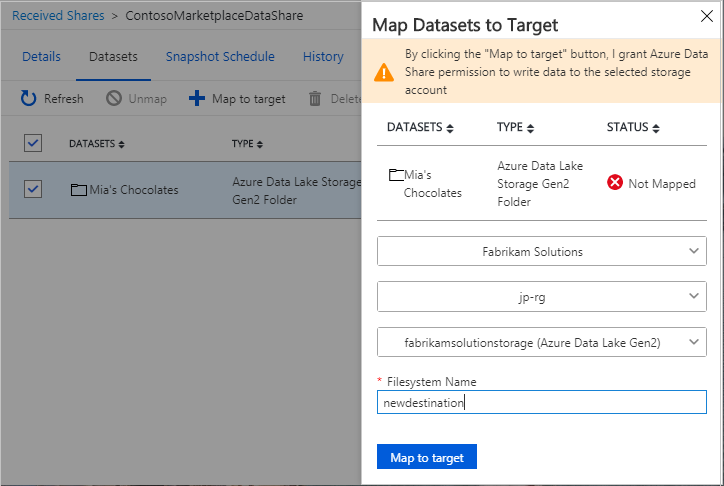
På fliken Datauppsättningar markerar du kryssrutan bredvid den datauppsättning där du vill tilldela ett mål. Välj Mappa till mål för att välja ett måldatalager.

Välj ett måldatalager för data. Filer i måldatalagret som har samma sökväg och namn som filer i mottagna data skrivs över.
Om dataleverantören använder ett schema för ögonblicksbilder för att regelbundet uppdatera data för ögonblicksbildbaserad delning kan du aktivera schemat från fliken Schema för ögonblicksbilder. Markera rutan bredvid schemat för ögonblicksbilder. Välj sedan Aktivera. Den första schemalagda ögonblicksbilden startar inom en minut efter schematiden och efterföljande ögonblicksbilder startar inom sekunder efter den schemalagda tiden.

Utlös en snapshot
Stegen i det här avsnittet gäller endast för ögonblicksbildbaserad delning.
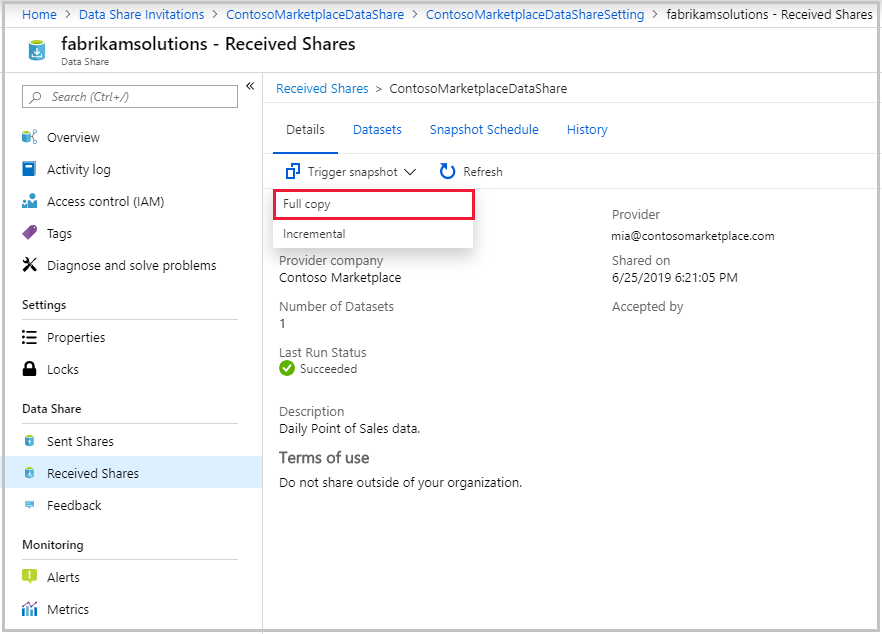
Du kan utlösa en ögonblicksbild från fliken Detaljer. På fliken väljer du Utlös ögonblicksbild. Du kan välja att utlösa en fullständig eller inkrementell snapshot av dina data. Om du tar emot data från dataleverantören för första gången väljer du Fullständig kopia. När en ögonblicksbild körs startar inte efterföljande ögonblicksbilder förrän den föregående har slutförts.
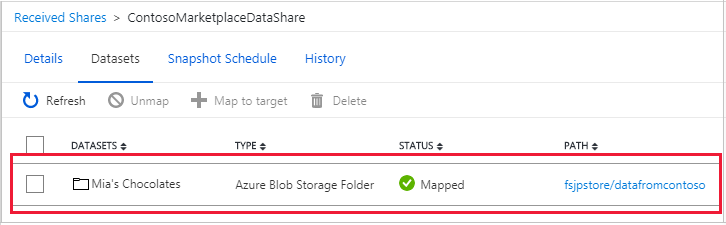
När statusen för den senaste körningen är lyckad går du till måldatalagret för att visa mottagna data. Välj Datauppsättningar och välj sedan målsökvägslänken.
Visa historik
Du kan endast visa historiken för dina snapshots i snapshot-baserad delning. Om du vill visa historiken öppnar du fliken Historik . Här ser du historiken för alla ögonblicksbilder som har genererats under de senaste 30 dagarna.
Prestanda för lagringsögonblicksbilder
Prestanda för lagringsögonblicksbilder påverkas av många faktorer utöver antalet filer och storleken på delade data. Vi rekommenderar alltid att du utför dina egna prestandatester. Nedan visas några exempelfaktorer som påverkar prestanda.
- Samtidig åtkomst till käll- och måldatalager.
- Plats för käll- och måldatalager.
- För inkrementella snapshotar kan antalet filer i den delade datamängden påverka hur lång tid det tar att hitta listan över filer med senaste ändringstid efter den senaste lyckade snapshoten.
Relaterat innehåll
Du har lärt dig hur du delar och tar emot data från ett lagringskonto med hjälp av Azure Data Share-tjänsten. Mer information om delning från andra datakällor finns i listan över datalager som stöds.