Kommentar
Åtkomst till den här sidan kräver auktorisering. Du kan prova att logga in eller ändra kataloger.
Åtkomst till den här sidan kräver auktorisering. Du kan prova att ändra kataloger.
I den här artikeln skapar du en instrumentpanel i realtid för att få insikter från de OPC UA-data som du skickade till Event Hubs i föregående artikel. Med hjälp av Microsoft Fabric Real-Time Intelligence tar du dina data från Event Hubs till Microsoft Fabric och mappar dem till en KQL-databas som kan vara en källa för instrumentpaneler i realtid. Sedan skapar du en instrumentpanel för att visa dessa data i visuella paneler som samlar in insikter och visar värdena över tid.
Dessa åtgärder är de sista stegen i det här exempelarbetsflödet från början till slut, som sträcker sig från att distribuera Azure IoT Operations vid edge-enheten till att få insikter från enhetsdata i molnet.
Förutsättningar
Innan du påbörjar den här självstudien slutför du självstudien: Skicka meddelanden från tillgångar till molnet med hjälp av ett dataflöde.
Du behöver också följande Fabric resurser:
- Ett Microsoft Fabric-abonnemang. I din prenumeration behöver du åtkomst till en arbetsyta med deltagare eller högre behörigheter.
- En Microsoft Fabric-tenant som gör det möjligt att skapa instrumentpaneler i realtid. Klientadministratören kan aktivera den här inställningen. Mer information finns i Aktivera klientinställningar i administratörsportalen.
Vilket problem kommer vi att lösa?
När dina OPC UA-data kommer till molnet kan du analysera en mängd information. Organisera data och skapa rapporter med grafer och visualiseringar för att få insikter. Den här artikeln visar hur du ansluter data till Real-Time Intelligence och skapar en instrumentpanel i realtid.
Importera data till Real-Time Intelligence
I det här avsnittet konfigurerar du en Microsoft Fabric-händelseström för att ansluta din händelsehubb till en KQL-databas i Realtidsinformation. Den här processen omfattar att konfigurera en datamappning för att transformera nyttolastdata från dess JSON-format till kolumner i KQL.
Skapa en händelseström
I det här avsnittet skapar du en händelseström som ska användas för att hämta dina data från Event Hubs till Microsoft Fabric Realtidsinformation och så småningom till en KQL-databas.
Börja med att gå till Real-Time Intelligence-upplevelsen i Microsoft Fabric och öppna din Fabric-arbetsyta.
Följ stegen i Skapa en händelseström i Microsoft Fabric för att skapa en ny händelseströmsresurs på din arbetsyta.
När händelseströmmen har skapats visas huvudredigeraren där du kan börja skapa händelseströmmen.
Lägga till händelsehubb som källa
Lägg sedan till händelsehubben från föregående självstudie som datakälla för händelseströmmen.
Följ stegen i Lägg till Azure Event Hubs-källa i en händelseström för att lägga till händelsekällan. Tänk på följande:
- Du kommer att skapa en ny molnanslutning med autentisering med delad åtkomstnyckel.
- Kontrollera att lokal autentisering är aktiverad på din händelsehubb. Du kan ange detta från sidan Översikt i Azure Portal.
- För konsumentgrupp använder du standardvalet ($Default).
- För Dataformat väljer du Json (det kan redan vara markerat som standard).
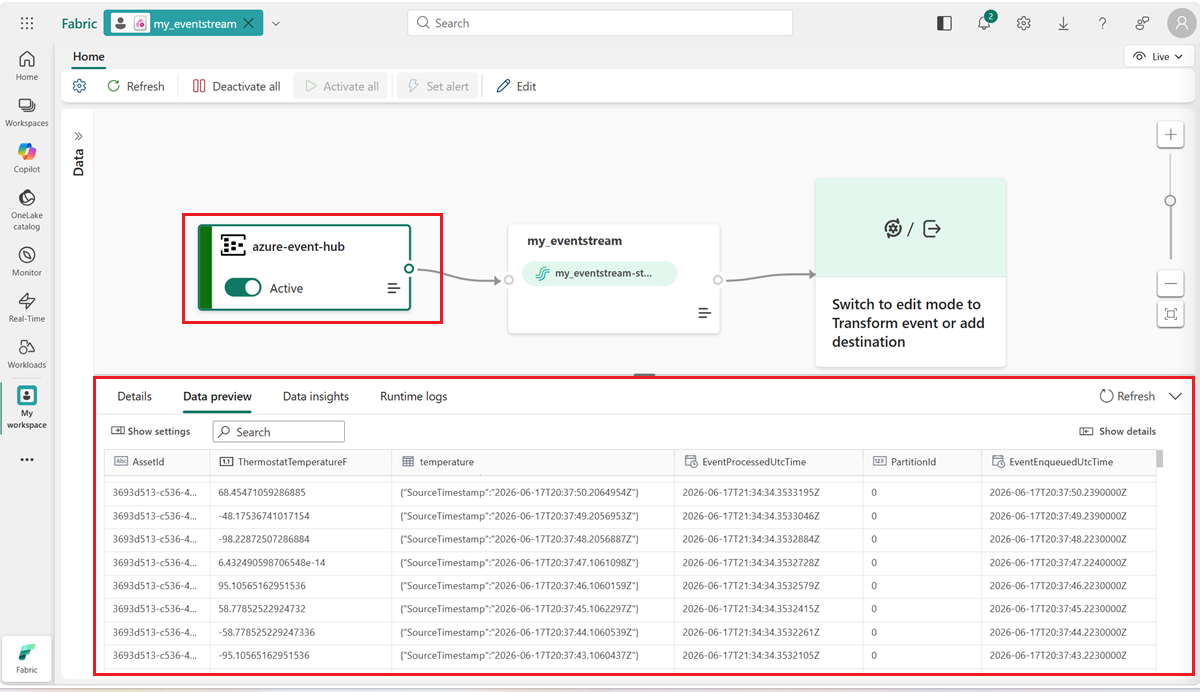
När du har slutfört det här flödet visas Azure-händelsehubben i händelseströmsvyn som en källa.

Verifiera dataflödet
Följ de här stegen för att kontrollera ditt arbete hittills och se till att data flödar in i händelseströmmen.
Starta klustret där du distribuerade Azure IoT Operations i tidigare självstudier. OPC PLC-simulatorn som du distribuerade med din Azure IoT Operations-instans bör börja köras och skicka data till MQTT-koordinatorn. Du kan verifiera den här delen av flödet med hjälp av mqttui enligt beskrivningen i Kontrollera att data flödar.
Vänta några minuter tills data sprids. Sedan, i livevyn för händelseströmmen, väljer du källan AzureEventHub och uppdaterar Förhandsgranskning av data. Du bör se JSON-data från simulatorn börja visas i tabellen.
Tips
Om data inte har anlänt till din händelseström kanske du vill kontrollera händelsehubbens aktivitet för att kontrollera att den tar emot meddelanden. Detta hjälper dig att isolera vilken del av flödet som ska felsökas.
Förbereda KQL-resurser
I det här avsnittet skapar du en KQL-databas på din Microsoft Fabric-arbetsyta som ska användas som mål för dina data.
Följ stegen i Skapa ett eventhouse för att skapa ett eventhouse för realtidsinformation med en underordnad KQL-databas. Du behöver bara slutföra avsnittet med titeln Create an Eventhouse.
Skapa sedan en tabell i databasen. Anropa OPCUA och använd följande kolumner.
Kolumnnamn Datatyp AssetId sträng Temperatur decimaltecken Tidsstämpel tidpunkt När OPCUA-tabellen har skapats väljer du databasen och använder knappen Fråga med kod för att öppna ett frågefönster.

Ta bort den befintliga koden och kör följande KQL-fråga för att skapa en datamappning för tabellen. Datamappningen anropas opcua_mapping.
.create table ['OPCUA'] ingestion json mapping 'opcua_mapping' '[{"column":"AssetId", "Properties":{"Path":"$[\'AssetId\']"}},{"column":"Temperature", "Properties":{"Path":"$[\'ThermostatTemperatureF\']"}},{"column":"Timestamp", "Properties":{"Path":"$[\'EventProcessedUtcTime\']"}}]'
Lägga till datatabell som mål
Gå sedan tillbaka till händelseströmsvyn, där du kan lägga till din nya KQL-tabell som ett händelseströmsmål.
Följ stegen i Lägg till ett KQL Database-mål i en händelseström för att lägga till målet. Tänk på följande:
Använd direkt inmatningsläge.
I steget Konfigurera väljer du den OPCUA-tabell som du skapade tidigare.
I steget Inspektera väljer du opcua_mapping, väljer Befintlig mappning och väljer opcua_mapping.

Tips
Om inga befintliga mappningar hittas kan du prova att uppdatera eventstream-redigeraren och starta om stegen för att lägga till målet. Du kan också initiera samma konfigurationsprocess från KQL-tabellen i stället för från händelseströmmen, enligt beskrivningen i Hämta data från Eventstream.
När du har slutfört det här flödet visas KQL-tabellen i händelseströmsvyn som ett mål.
Vänta några minuter tills data sprids och för att statusen för målet ska ändras till Aktiv. Du bör se att data från händelsehubben börjar visas i förhandsversionen. Om data inte visas i förhandsversionen väntar du några minuter längre och uppdaterar förhandsversionen igen.

Om du vill kan du också visa och köra frågor mot dessa data i din KQL-databas direkt.

Skapa en instrumentpanel i realtid
I det här avsnittet skapar du en ny realtidsinstrumentpanel för att visualisera dina självstudiedata. Instrumentpanelen tillåter filtrering efter tillgångs-ID och tidsstämpel och visar visuella sammanfattningar av temperaturdata.
Kommentar
Du kan bara skapa realtidsinstrumentpaneler om din klientadministratör har aktiverat att du kan skapa realtidsinstrumentpaneler i din Fabric-klientorganisation. Mer information finns i Aktivera klientinställningar i administratörsportalen.
Skapa instrumentpanel och ansluta datakälla
Följ stegen i avsnittet Skapa en ny instrumentpanel för att skapa en ny realtidsinstrumentpanel från realtidsinformationsfunktionerna.
Följ sedan stegen i avsnittet Lägg till datakälla för att lägga till databasen som en datakälla. Tänk på följande:
- I fönstret Datakällor finns databasen under Eventhouse/KQL Database.
Konfigurera parametrar
Konfigurera sedan vissa parametrar för instrumentpanelen så att de visuella objekten kan filtreras efter tillgångs-ID och tidsstämpel. Dashboarden har som standard en parameter för att filtrera på tidsintervall, så du behöver bara skapa en som kan filtrera på tillgångs-ID.
Växla till fliken Hantera och välj Parametrar. Välj + Lägg till för att lägga till en ny parameter.

Skapa en ny parameter med följande egenskaper:
- Etikett: Tillgång
- Parametertyp: Enkel markering (har redan valts som standard)
- Variabelnamn: _asset
- Datatyp: sträng (har redan valts som standard)
-
Källa: Fråga
Datakälla: Din databas (har redan valts som standard)
Välj Redigera fråga och lägg till följande KQL-fråga.
OPCUA
| summarize by AssetId
- Värdekolumn: AssetId
- Standardvärde: Välj det första värdet för frågan
Välj Klar för att spara parametern. Välj sedan Stäng för att stänga parameterfönstret.
Skapa linjediagramruta
Lägg sedan till en panel på instrumentpanelen för att visa ett linjediagram över temperaturen över tid för den valda tillgången och det valda tidsintervallet.
På fliken Start väljer du listrutan Lägg till visuellt objekt och väljer sedan Linjediagram för att lägga till en ny linjediagrampanel.

I frågeredigeraren anger du följande KQL-fråga för panelen. Den här frågan tillämpar filterparametrar från väljare i instrumentpanelen för tidsintervall och resurs och hämtar de poster som matchar, med tidsstämpel och temperatur.
OPCUA
| where Timestamp between (_startTime.._endTime)
| where AssetId == _asset
| project Timestamp, Temperature
Kör frågan för att kontrollera att data kan hittas. Det visuella linjediagrammet visar data. Det visuella linjediagrammet kräver att minst två datapunkter visas, så om du inte ser några data kanske du vill välja ett bredare tidsintervall eller vänta på att fler data ska tas emot i databasen innan du kör frågan.

Välj fliken Visualisering och ange eller verifiera följande värden:
- Diagramtyp: Linjediagram (standardalternativ)
-
Allmänt:
- Panelnamn: Temperatur över tid
-
Data:
- Y-kolumner: Härled: Temperatur (decimaltal) (förvalt val)
- X-kolumner: Härled: Tidsstämpel (datetime) (förvalt val)
-
Y-axel:
- Etikett: Enheter
-
X-axel:
- Etikett: Tidsstämpel
Välj Klar för att skapa panelen.

Visa den färdiga rutan på instrumentpanelen.

Skapa panel för maximivärde
Skapa sedan en panel för att visa det maximala temperaturvärdet.
Välj listrutan Lägg till visuellt objekt och välj sedan Stat.
I frågeredigeraren anger du följande KQL-fråga för panelen. Den här frågan tillämpar filterparametrar från väljarna i instrumentpanelen för tidsintervall och objekt och hämtar det högsta temperaturvärdet från de dataposter som returneras.
OPCUA
| where Timestamp between (_startTime.._endTime)
| where AssetId == _asset
| top 1 by Temperature desc
| summarize by Temperature
Kör frågan för att kontrollera att det går att hitta en högsta temperatur. Det maximala temperaturvärdet ska visas i den visuella förhandsversionen.
Välj fliken Visualisering och ange eller verifiera följande värden:
- Visualiseringstyp: Stat (standardval)
-
Allmänt:
- Panelnamn: Maxtemperatur
-
Data:
- Värdekolumn: Härled: Temperatur (decimaltal) (standardvalet)
Välj Klar för att skapa panelen.

Visa den färdiga panelen på instrumentpanelen (du kanske vill ändra storlek på panelen så att den fullständiga texten visas).

Spara din färdigställda instrumentpanel.
Nu har du en instrumentpanel som visar olika typer av visualiseringar för data om tillgångarna i de här självstudierna. Härifrån kan du experimentera med filtren och lägga till andra paneltyper för att se hur en instrumentpanel kan göra det möjligt för dig att göra mer med dina data.
Hur löste vi problemet?
I den här självstudien använde du en händelseström för att importera data från Event Hubs till en KQL-databas i Microsoft Fabric Real-Time Intelligence. Därefter skapade du en realtidsdashboard baserad på dessa data, som visuellt spårar värden som förändras över tid. Genom att koppla samman gränsdata från olika källor i Microsoft Fabric kan du skapa rapporter med visualiseringar och interaktiva funktioner som ger djupare insikter om tillgångshälsa, användning och driftstrender. Detta kan ge dig möjlighet att förbättra produktiviteten, förbättra tillgångens prestanda och driva på ett välgrundat beslutsfattande för bättre affärsresultat.
Detta slutför det sista steget i självstudieflödet för att använda Azure IoT Operations för att hantera enhetsdata från distribution via analys i molnet.
Rensa resurser
Om du fortsätter till nästa självstudiekurs, behåll alla resurser.
Om du vill ta bort Azure IoT Operations-distributionen men behålla klustret använder du kommandot az iot ops delete :
az iot ops delete --name $AIO_INSTANCE_NAME --resource-group $RESOURCE_GROUP
Om du vill ta bort alla resurser som du skapade för den här snabbstarten tar du bort Kubernetes-klustret där du distribuerade Azure IoT-åtgärder och tar sedan bort azure-resursgruppen som innehöll klustret.
Kommentar
Resursgruppen innehåller event hubs-namnområdet som du skapade i den här självstudien.
Du kan också radera din Microsoft Fabric-arbetsyta och/eller alla resurser i arbetsytan som är kopplade till den här självstudien, inklusive eventstream, Eventhouse och instrumentpanelen i realtid.