Kommentar
Åtkomst till den här sidan kräver auktorisering. Du kan prova att logga in eller ändra kataloger.
Åtkomst till den här sidan kräver auktorisering. Du kan prova att ändra kataloger.
Den här artikeln beskriver hur man definierar en zone down drill (förhandsgranskning) i Infrastructure Resiliency Manager. Denna funktion simulerar ett fel i en Availability Zone och validerar applikationens motståndskraft. Den täcker också konfiguration av Chaos Workspaces (Azure Chaos Studio Workspaces), hantering av identiteter, design av fel och verifiering av servicegruppens beredskap för zonfel.
Förutsättningar
Innan du definierar ett detaljtest i zonen nedåt kontrollerar du att du granskar följande förutsättningar:
- Kontrollera att din befintliga tjänstgrupp har de resurser som krävs.
- Anslut servicegruppen till en användningsplan. Användningsplanen identifierar Azure-prenumerationen som ska användas för fakturering av avancerade funktioner.
- Konfigurera behörigheter för Azure rollbaserad åtkomstkontroll (RBAC). Se supportmatrisen.
- Upprätta en återhämtningsplan för din servicegrupp.
- Registrera
Microsoft.Chaos,Microsoft.Insights,Microsoft.OperationalInsightsochMicrosoft.Automationresursproviderns namnområden i prenumerationen där Chaos Workspace skapas.
Note
Från och med den 1 december 2026 kommer Azure Infrastructure Resiliency Manager att ta betalt för servicegrupper som har registrerats och kopplats till en användningsplan. Mål och rekommendationer finns tillgängliga gratis utan att servicegruppen kopplas till en användningsplan. Avancerade funktioner, såsom övningskörningar och återhämtningsplaner, kräver en prisplan. För mer information, se prissättning för Infrastructure Resiliency Manager.
Registrera resursproviderns namnområden
Med resursproviderns namnrymder kan du aktivera design, genomförande och övervakning av övningar samt skapandet av den övervakningskonfiguration som krävs.
Följ dessa steg för att registrera ett namnområde för resursprovidern:
- I portalen Azure går du till Prenumerationer och väljer den prenumeration där du vill registrera resursprovidrar.
- I fönstret Prenumerationer väljer du Inställningar>Resursprovidrar.
- I fönstret Resource providers söker du i resursproviderns namnområde (till exempel Microsoft. Chaos), välj det i listan och välj Register.
Registreringsprocessen tar cirka 15–20 minuter.
Skapa en definition av en tillgänglighetszon och detaljnivå
En drilldefinition sätter parametrarna för en zondrill och förbereder den för genomförande. Du kan konfigurera de inkluderade resurserna, designfel för stödda resurser och bekräfta beredskap innan körning.
Om du vill definiera ett visningstest för nedimulering av tillgänglighetszoner följer du dessa steg:
I Azure-portalen går du till Tjänstgrupper och väljer den tjänstgrupp som du vill definiera detaljnivån för.
I rutan valda tjänstgruppen väljer du Resiliency>Drills.
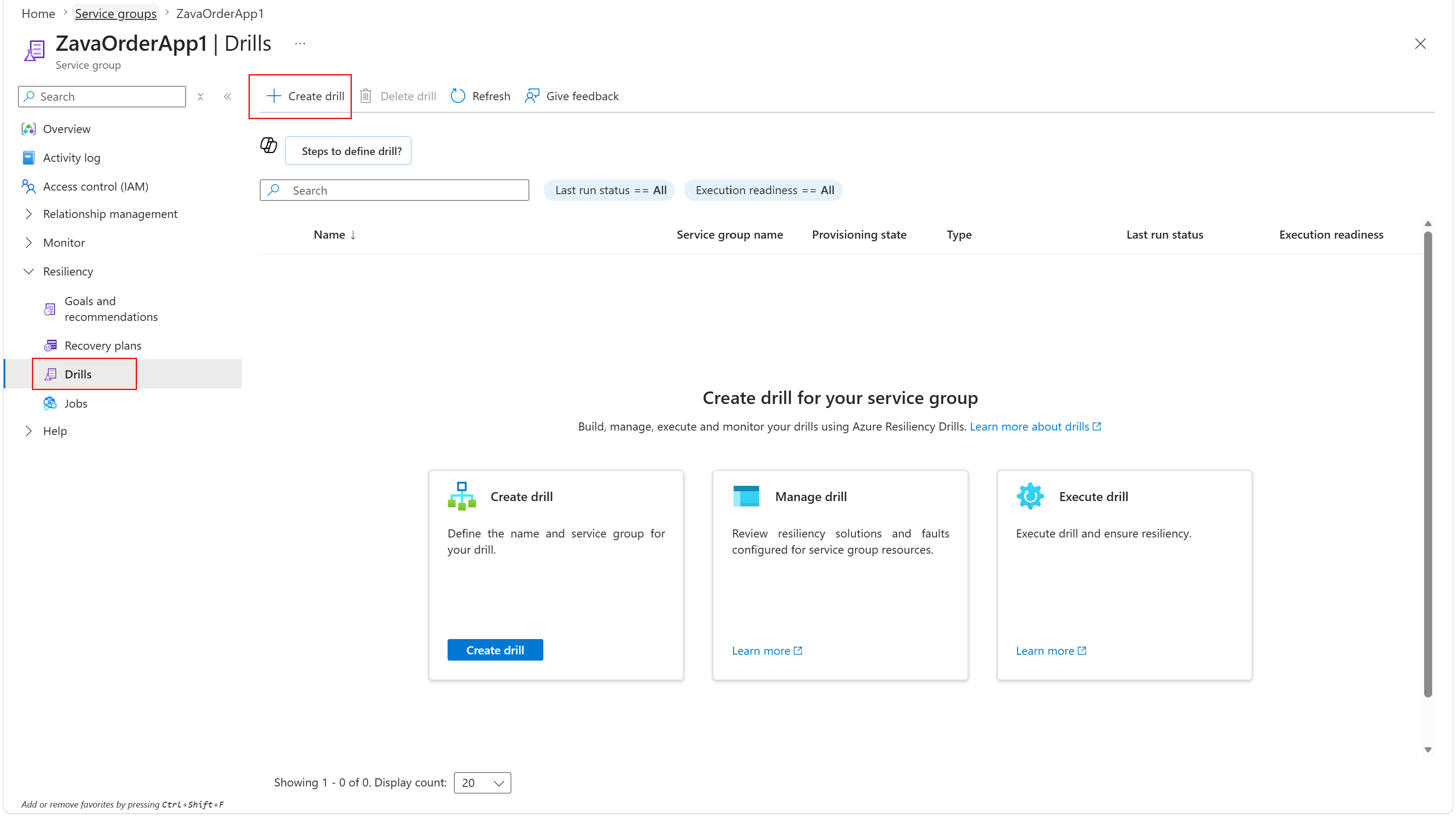
I panelen Drills väljer du + Skapa drill.
På panelen Skapa Availability Zone Down Drill, på fliken Grundläggande, anger du ett namn för övningsinstansen. Välj Subscription och Region för att associera med Chaos Workspace och Log Analytics Workspace.
Prenumerationen eller regionen för Availability Zone Down-drillövningen kan skilja sig från prenumerationen eller regionen för tjänstegruppen.
På fliken Behörigheter väljer du Systemtilldelad identitet eller användartilldelad identitet som gör att du på ett säkert sätt kan hämta servicegruppsresurser, köra återställningsplaner och hantera mått.
Du kan använda samma identitet för felinmatning eller välja en annan.

På fliken Granska + skapa granskar du konfigurationen och väljer Skapa för att bekräfta skapandet av drill-instansen.

Note
Du kan koppla varje tjänstgrupp till en drillinstans.
Granska och konfigurera resurser för drillfunktionen
Du kan granska behörigheter, kontrollera att resurser ingår, bedöma om mätvärdena är redo och inkludera nödvändiga resurser för att säkerställa att övningen genomförs korrekt.
Följ dessa steg om du vill granska och konfigurera resurser för övningen:
I rutan valda tjänstgruppen väljer du Resiliency>Drills.
I fönstret Borrningar väljer du den borrinstans som du skapade.
Granska status för tilldelning av drillroll
Om du vill granska status för drillrollstilldelning följer du dessa steg:
I fönstret för den valda drillningsinstansen väljer du Inställningar>Identitet och behörigheter.
I fönstret Identitet och behörigheter går du till Rolltilldelningsstatus och väljer Visa information.
I fönstret Detaljgranska rolltilldelning granskar du listan över identiteter och deras motsvarande rolltilldelningsstatus.
Note
Om det finns fel i Drills status för rolltilldelning, utvärdera statusen igen genom att välja Utvärdera beredskapen för rolltilldelning.

Granska de resurser som ingår i övningen
Zone-down-drilldownen låter dig granska de resurser som ingår i drilldownen. Borren utför följande åtgärder:
- Inkluderar resurser med en inbyggd zonredundanslösning som standard. Dessa resurser är lämpliga för felinjektion.
- Kopplar en återställningsplan till servicegruppen för resurser som kräver manuell failover, såsom virtuella maskiner med Azure Site Recovery.
- Utesluter resurser som saknar inbyggd zonresiliens, inte ingår i en återställningsplan eller inte stöder identifiering av zonresiliens för resurstypen.
Följ dessa steg för att inkludera resurser i övningen:
I panelen för den valda drill-instansen väljer du Inställningar>Drill-omfattning.

Välj Visa information under Resurser som undantas från detaljgranskning på fliken Återhämtningslösningar i fönstret Detaljnivåomfång.
I fönstret Visa information och inkludera resurser lägger du till en exkluderad resurs, väljer resursen i listan och väljer Inkludera resurser.

Granska mätvärdena
Följ dessa steg för att granska mätvärdena för drillkörning:
- I panelen för den valda drill-instansen väljer du Inställningar>Övervakning.
- I rutan Övervakning granskar du listan över resurser och deras respektive status för mätvärdesberedskap för genomförande av drill-down.
Designfel för resurser som stöds och som inte stöds
Så här utformar du fel för resurser som stöds och som inte stöds i övningen:
I panelen för den valda drill-instansen väljer du Inställningar>Drill-omfattning.
På panelen Drills scope, på fliken Feldesignern, välj en resurs från listan och välj Redigera felinjektion för att granska eller ändra motsvarande feldesignstatus för resurser.

För felinformationskonfiguration av resurstyp som inte stöds definierar du anpassad fellogik med Azure Runbooks i fönstret Fault och väljer Spara.
Om du använder anpassade fel via runbooks, ska du inkludera följande obligatoriska parametrar som ska skickas till runbooken:
ResourceIds- Duration
-
FaultLocation(zon för närvarande)
För att slutföra rolltilldelningen går du till fliken Feldesigner , väljer en resurstyp i listan och väljer Inkludera och förbereder för felinmatning eller Undanta från felinmatning.

Alla resurser visas som standard i statusen Behöver uppmärksamhet . Om du vill felsöka beredskapsproblem väljer du Behöver uppmärksamhet som motsvarar varje resurs. Du kan ange felvaraktighet för tidskonfigurationen för felinmatning (standardtiden är 10 minuter).
Verifiera beredskap och åtgärda konfigurationsavvikelser
När du har slutfört felutformningen, granska beredskapen i alla sammanfattningswidgetar.
Följ dessa steg för att granska och åtgärda konfigurationsavvikelser:
I rutan vald drill-instans väljer du Översikt>Synkronisera igen och kontrollera beredskap.
Om statusen Körningsberedskap för drill visar Inte redo, markerar du statusen och granskar de fel som har flaggats.
I fönstret Körberedskapsstatus för Drill-körning åtgärdar du felen som visas och kör sedan beredskapskontrollen igen. Statusen ändras till Klar.
Uppdatera drillinstansen efter varje redigering.
Nästa steg
Kör tillgänglighetszonen Nedåt i Infrastrukturåterhämtningshanteraren (förhandsversion).