Kommentar
Åtkomst till den här sidan kräver auktorisering. Du kan prova att logga in eller ändra kataloger.
Åtkomst till den här sidan kräver auktorisering. Du kan prova att ändra kataloger.
En tilldelning identifierar ett lagringskonto och en delmängd av objekt i det kontot som uppgiften riktar sig mot. En tilldelning definierar även när aktiviteten körs och var körningsrapporter lagras.
Den här artikeln hjälper dig att skapa och aktivera en uppgiftstilldelning, och vid behov stoppa en pågående körning. Mer information om tilldelningar av lagringsaktivitet finns i Lagringsaktivitetstilldelningar.
Viktigt!
Innan du aktiverar tilldelning av lagringsaktivitet, se till att du ger åtkomst till betrodda Azure-tjänster i nätverksinställningarna för varje mållagringskonto. Mer information finns i Bevilja åtkomst till betrodda Azure-tjänster.
Skapa och hantera en tilldelning
Skapa en tilldelning för varje lagringskonto som du vill rikta in dig på. En lagringsuppgift kan innehålla upp till 50 uppdrag.
Anmärkning
I den aktuella versionen kan du endast rikta in dig på lagringskonton som finns i samma region som lagringsuppgifterna.
Skapa en tilldelning från lagringsaktivitetsmenyn
Du kan skapa en tilldelning i kontexten för en lagringsuppgift. Det här alternativet kan vara praktiskt om du är aktivitetsförfattare och vill rikta in dig på flera lagringskonton. För varje tilldelning, identifiera det lagringskonto du vill rikta in dig på.
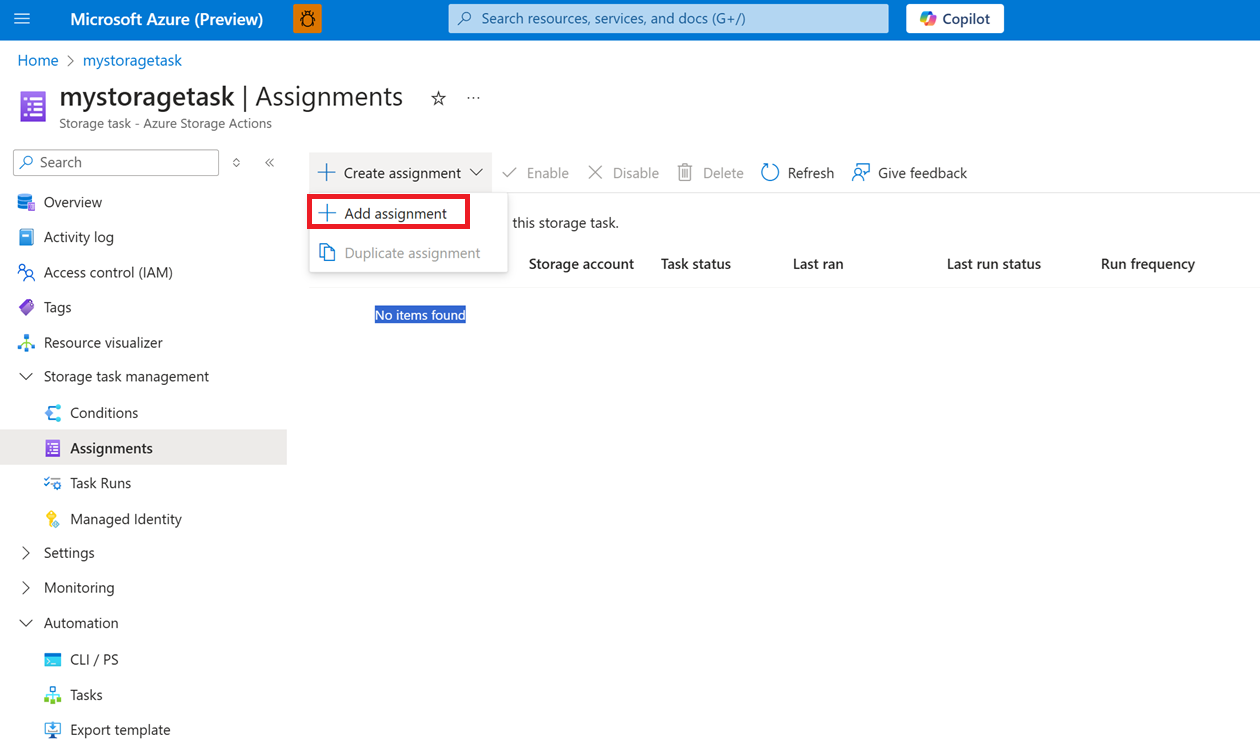
Gå till lagringsaktiviteten i Azure-portalen och välj sedan Tilldelningar under Hantering av lagringsaktivitet.
På sidan Tilldelningar , välj + Lägg till tilldelning och panelen Lägg till tilldelning visas.
Skapa en tilldelning från lagringskontomenyn
Du kan också skapa en aktivitetstilldelning från sidan Lagringsåtgärder i lagringskontoportalen. Det här alternativet kan vara praktiskt om du vill använda en befintlig uppgift för att bearbeta objekt i ditt lagringskonto. För varje uppgift, välj den lagringsaktivitet du vill koppla till ditt konto.
Gå till lagringskontot i Azure-portalen. Under Datahantering, välj Lagringsåtgärder.
I Lagringsåtgärder, välj fliken Uppgiftstilldelning, välj + Skapa tilldelning och välj sedan + Lägg till tilldelning.
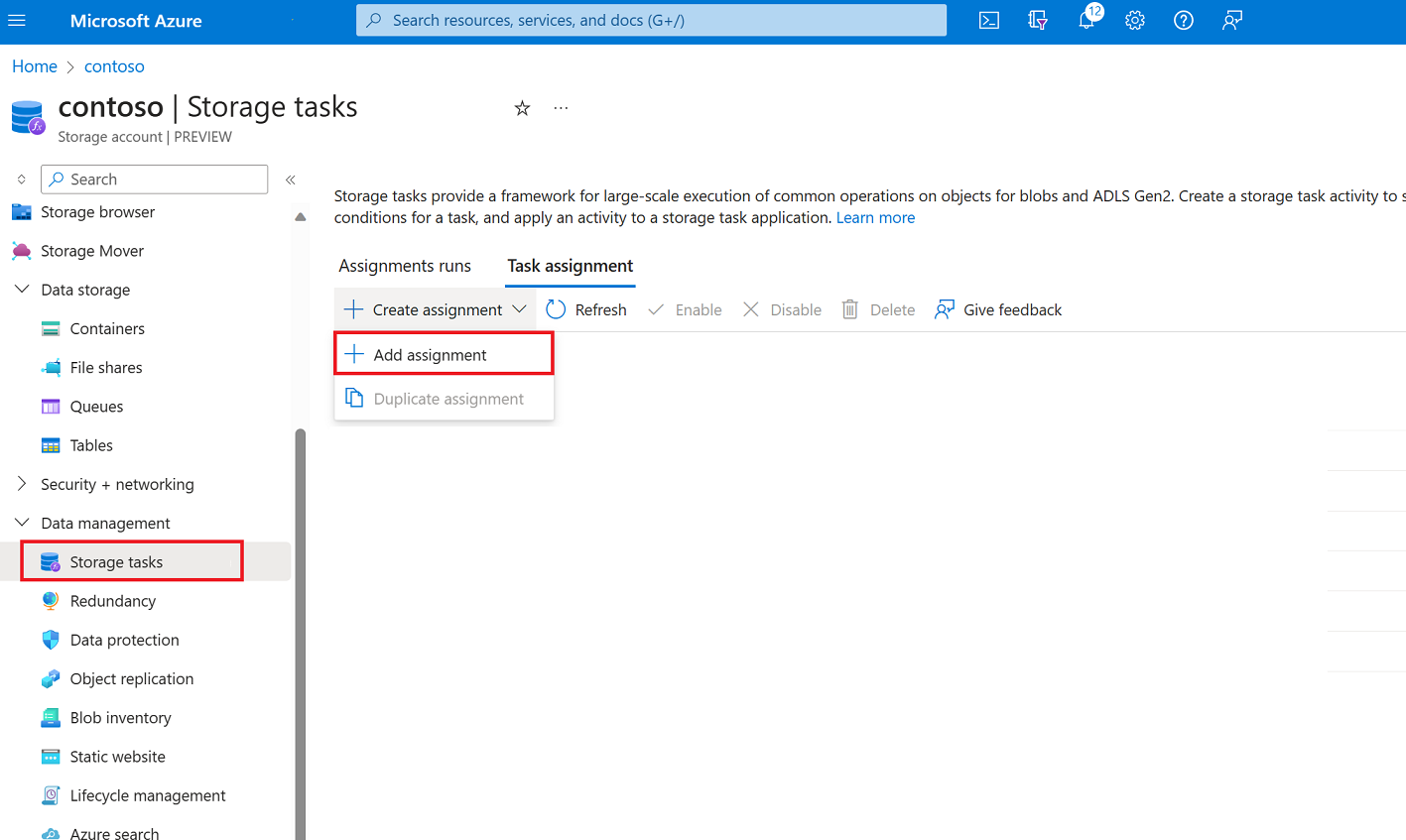
Fönstret Lägg till tilldelning visas.
Välj ett omfång
I avsnittet Välj omfång väljer du en prenumeration och namnger tilldelningen. Välj sedan det lagringskonto som du vill rikta in dig på.
Om du öppnade panelen Lägg till tilldelning i kontexten för lagringskontot, välj en lagringsuppgift istället för lagringskontot.
En beskrivning av varje egenskap finns i Tilldelningsinställningar.
Lägga till en rolltilldelning
I avsnittet Rolltilldelning väljer du den roll du vill tilldela lagringsuppgiftens hanterade identitet från rullgardinsmenyn Roll . Använd roller som har behörigheten Blob Data Owner för att säkerställa en lyckad uppgiftstilldelning. Mer information finns i Azure-roller som krävs för att tilldela uppgifter.
Anmärkning
Du väljer den hanterade identitetstypen (systemtilldelad eller användartilldelad) som en del av skapandet av lagringsuppgiften.

En beskrivning av varje egenskap finns i Tilldelningsinställningar.
Lägg till ett filter
I avsnittet Filterobjekt väljer du om du vill rikta in dig på en delmängd blobar baserat på ett filter. Filter hjälper dig att begränsa körningsomfånget. Om du vill att uppgiften ska utvärdera alla containrar och blobbar i ett konto väljer du alternativet Ingen filtrering. Följande exempel använder ett filter för att endast rikta in sig på blobs som finns i en behållare som heter mycontainer.

En beskrivning av varje egenskap finns i Tilldelningsinställningar.
Definiera utlösaren
I avsnittet Trigger-detaljer väljer du hur du vill att denna uppgift ska köras. Välj bland följande typer av körningar:
- Kör en gång: Kör uppgiften en gång.
- Återkommande körning: Kör uppgiften enligt ett återkommande schema. Välj en start- och sluttid och ange antalet dagar mellan varje körning.
- Testkörning: Simulera aktivitetens körning utan att utföra några åtgärder på blobar. En simulerad körning söker igenom och utvärderar blobbar utifrån aktivitetens villkor och genererar en detaljerad rapport som visar vilka blobbar som matchade och vilka åtgärder som skulle ha utförts. Inga data ändras. Mer information finns i Skapa och använda en testkörning.
För alla körtyper, ange var du vill lagra exekveringsrapporterna.
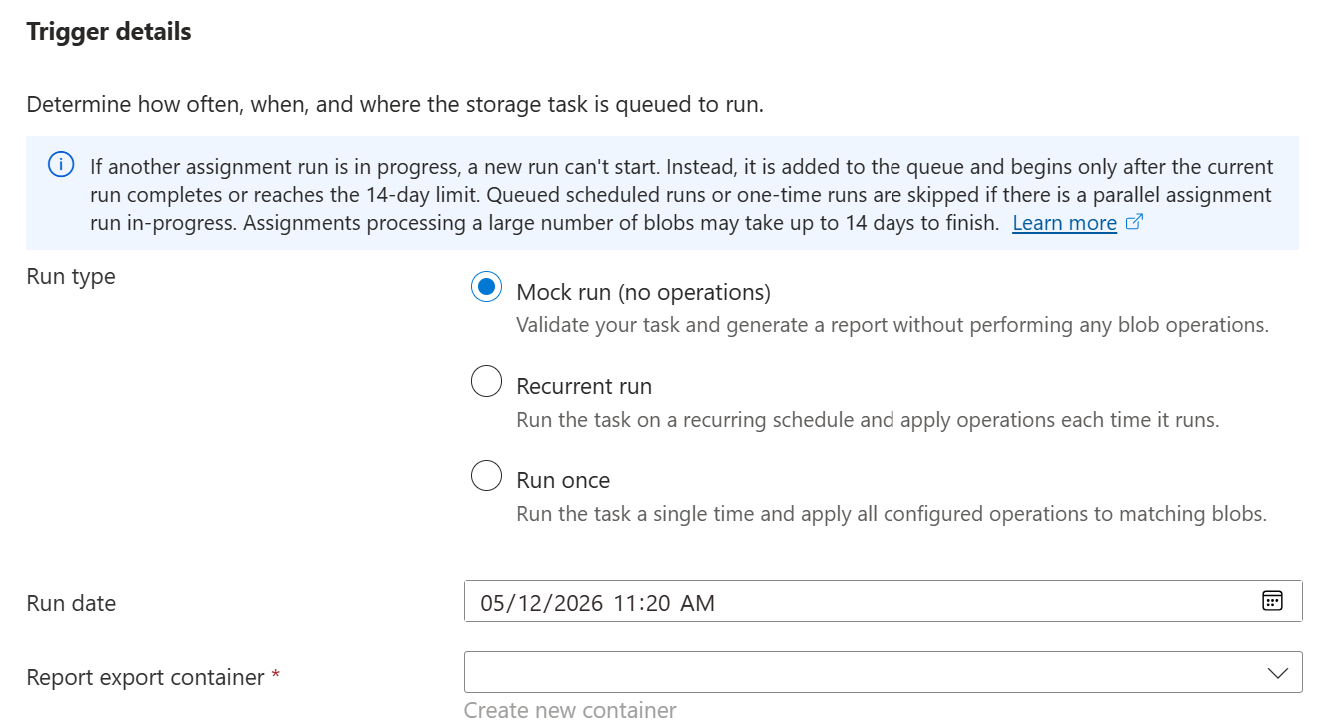
En beskrivning av varje egenskap finns i Tilldelningsinställningar.
Spara tilldelningen
Välj knappen Lägg till för att skapa tilldelningen.
Fönstret Lägg till tilldelning stängs. När distributionen är klar visas tilldelningen på sidan Tilldelningar . Om du inte ser uppgiften på den sidan, välj Uppdatera-knappen.

Aktivera en tilldelning
Tilldelningen är inaktiverad som standard. För att aktivera tilldelningen och schemalägga den att köras, markera kryssrutan bredvid tilldelningen och välj sedan Aktivera.

Efter att uppgiften körts genererar den en exekveringsrapport och lagrar den i den container du angav när du skapade aktiviteten. För mer information om rapporten och hur man kan se mätvärden som fångar antalet objekt som har varit mål för åtgärder, antalet försökta operationer och antalet framgångsrika operationer, se Analysera lagringsuppgiftskörningar.
Redigera en tilldelning
En tilldelning blir en delresurs till det avsedda lagringskontot. Därför, efter att du skapat uppgiften, kan du bara ändra dess körfrekvens. De andra fälten i en uppgift blir skrivskyddade. Alternativet Enkel körning (endast en gång) blir också skrivskyddat.
För att redigera körningsfrekvensen för en tilldelning i kontexten av en lagringsuppgift, navigera till lagringsuppgiften i Azure-portalen. Under Hantering av lagringsaktivitet väljer du Tilldelningar.
För att redigera körfrekvensen för en tilldelning i kontexten av ett lagringskonto, gå till lagringskontot i Azure-portalen. Under Datahantering, välj Lagringsåtgärder.
Stoppa en pågående körning
Du kan stoppa en pågående körning av en Azure Storage Actions-uppgiftstilldelning. Du kan rikta in dig på en enda tilldelning på ett lagringskonto, eller begära att pågående körningar stoppas för alla uppgiftstilldelningar kopplade till en lagringsuppgift.
Innan du skickar in förfrågan, kontrollera att din identitet har tillstånd för den omfattning du siktar på. Se Behörighet för att hantera lagringsuppgiftstilldelningar.
Att stoppa en körning är asynkront. En accepterad stoppförfrågan betyder inte att behandlingen redan har upphört.
För REST-förfrågningar innehåller ett 202 Accepted-svar en Azure-AsyncOperation-header. Använd URL:en i den headern för att övervaka stoppoperationen. Kontrollera den påverkade uppgiftskörningsstatusen separat för att avgöra om exekveringen avslutades. När du riktar in dig på flera tilldelningar, granska resultaten för varje tilldelning istället för att anta att alla körningar har stoppats.
För information om att kontrollera körstatusen och granska rapporter, se Övervaka en begäran om stopp.