Kommentar
Åtkomst till den här sidan kräver auktorisering. Du kan prova att logga in eller ändra kataloger.
Åtkomst till den här sidan kräver auktorisering. Du kan prova att ändra kataloger.
I denna quickstart skapar du ett Stream Analytics-jobb genom att använda Azure Stream Analytics-verktyg för Visual Studio. Exempeljobbet läser strömmande data från en IoT-hubb. Du definierar ett jobb som beräknar medeltemperaturen när värdet är över 27° och skriver de resulterande utdatahändelserna till en ny fil i blob-lagringen.
Förutsättningar
Innan du börjar, se till att du har följande förutsättningar på plats.
Anmärkning
För bästa lokala utvecklingsupplevelse använder du Stream Analytics-verktyg för Visual Studio Code. Stream Analytics-verktyg för Visual Studio 2019 (version 2.6.3000.0) har kända funktionsluckor och får inga ytterligare förbättringar. Visual Studio- och Visual Studio Code-verktyg stöder inte jobb i regionerna Kina Öst, Kina Nord, Tyskland Central och Tyskland Nordöst.
Ett Azure-konto med en aktiv prenumeration. Om du inte har någon Azure-prenumeration kan du skapa ett kostnadsfritt konto.
Visual Studio 2019. Enterprise (Ultimate/Premium), Professional och Community-utgåvorna fungerar, men Express-utgåvan gör det inte.
Stream Analytics-verktyg för Visual Studio installerade.
Förbereda indata
Innan du definierar Stream Analytics-jobbet, förbered den data som du senare konfigurerar som jobbindata. För att förbereda indata, slutför följande steg:
Logga in på Azure-portalen.
Välj Skapa en resurs>Sakernas Internet>IoT Hub.
I fönstret IoT Hub anger du följande information:
Setting Föreslaget värde Beskrivning Subscription <Din prenumeration> Välj den Azure-prenumeration som du vill använda. Resursgrupp asaquickstart-resourcegroup Välj Skapa ny och ange ett nytt resursgruppsnamn för ditt konto. Namn på IoT Hub MyASAIoTHub Välj ett namn för din IoT-hubb. Region <Välj den region som ligger närmast dina användare> Välj en geografisk plats där du kan hosta din IoT-hubb. Använd den plats som är närmast dina användare. Tier Kostnadsfri För den här snabbstarten väljer du Kostnadsfri om den fortfarande är tillgänglig i din prenumeration. Om den kostnadsfria nivån inte är tillgänglig väljer du den lägsta tillgängliga nivån. Mer information finns i Prissättning för IoT Hub. 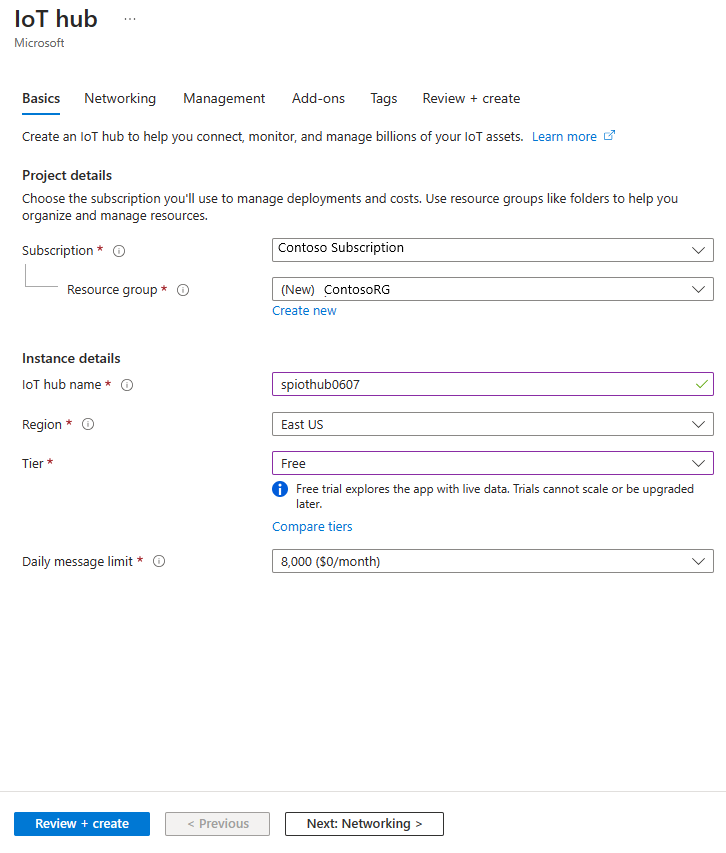
Välj Förhandsgranska + skapa. Gå igenom din information om IoT-hubben och välj Skapa. Det kan ta några minuter att skapa din IoT-hubb. Övervaka förloppet i fönstret Meddelanden .
När distributionen är klar, välj Gå till resurs för att navigera till IoT-hubbsidan för din IoT-hubb.
På sidan IoT Hub väljer du Enheter under Enhetshantering på den vänstra navigeringsmenyn.
På sidan Enheter väljer du + Lägg till enhet i verktygsfältet.
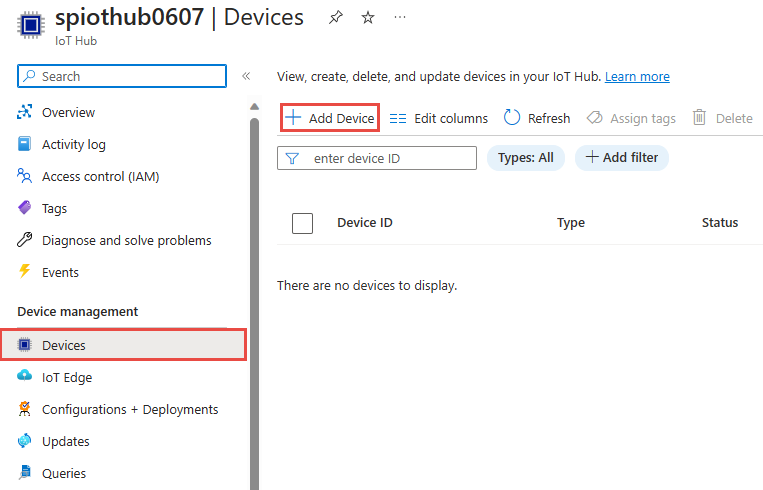
På sidan Skapa en enhet anger du ett namn på enheten och väljer Spara.

Efter att du har skapat enheten, öppna den från IoT-enhetslistan . Om du inte ser enheten än uppdaterar du sidan.
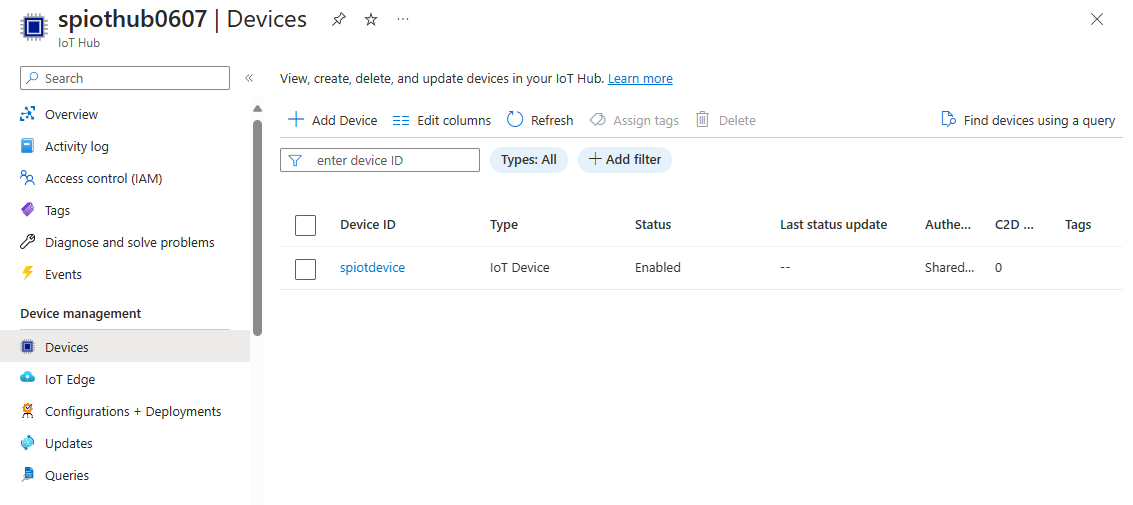
Kopiera den primära anslutningssträngen och spara den i ett anteckningsblock för senare användning.
Skapa bloblagring
I detta avsnitt skapar du ett Azure Storage-konto och en blobcontainer för att lagra utdatahändelserna från ditt jobb.
I det övre vänstra hörnet av Azure Portal väljer du Skapa ett lagringskonto> för resurslagring.>
I fönstret Skapa lagringskonto anger du ett lagringskontonamn, en plats och en resursgrupp. Välj samma plats och resursgrupp som den IoT Hub som du skapade. Välj sedan Granska + skapa för att skapa kontot.

När du har skapat ditt lagringskonto väljer du panelen Blob service på Översikt-panelen.

På sidan Blob-tjänst väljer du + Container i verktygsfältet.
På sidan Ny container anger du ett namn för din container, till exempel container1. Lämna den offentliga åtkomstnivån som Privat (ingen anonym åtkomst) och välj Skapa.

Skapa ett Stream Analytics-projekt
Skapa ett Stream Analytics-projekt i Visual Studio för att definiera jobbets indata, utdata och frågor.
Starta Visual Studio.
Välj Fil>Nytt projekt.
I malllistan, välj Stream Analytics och välj sedan Azure Stream Analytics Application.
Ange projektets namn, plats och lösningsnamn, och välj Skapa.
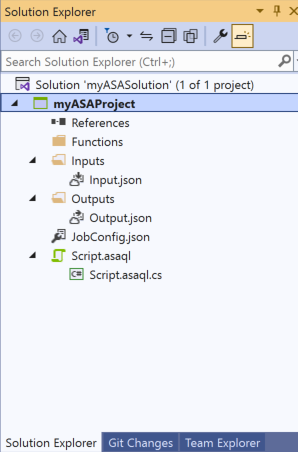
Lägg märke till elementen i ett Azure Stream Analytics-projekt.
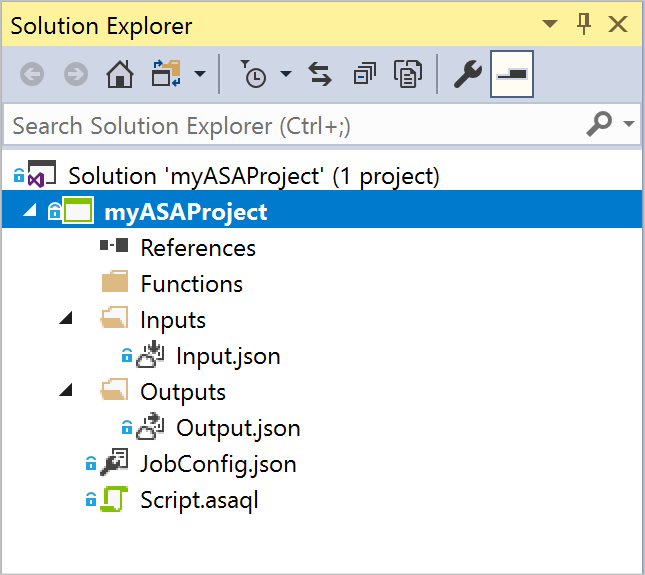
Välj den prenumeration som krävs
Koppla Visual Studio till Azure-prenumerationen som innehåller de resurser du skapade.
- I Visual Studio går du till menyn Visa och väljer ServerUtforskaren.
- Välj och håll in (eller högerklicka) Azure, välj Connect to Microsoft Azure Subscription och logga sedan in med ditt Azure-konto.
Definiera indata
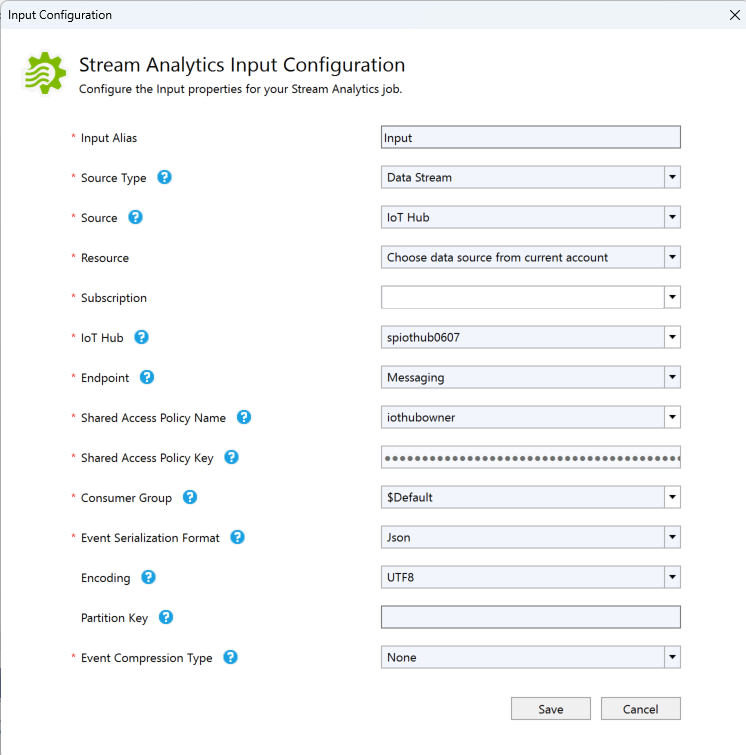
Konfigurera jobbinmatningen för att läsa strömmande data från IoT-hubben du skapade.
I Prieskumník riešení, expandera Inputs-noden och öppna Input.json.
Fyll i Stream Analytics-indatakonfigurationen med följande värden:
Setting Föreslaget värde Beskrivning Indataalias Indata Ange ett namn för att identifiera indata för jobbet. Källtyp Dataström Välj lämplig indatakälla: Dataström eller Referensdata. Källa IoT Hub Välj lämplig indatakälla. Resource Välj datakälla från aktuellt konto Välj att ange data manuellt eller välj ett befintligt konto. Subscription <Din prenumeration> Välj Azure-prenumerationen som har IoT-hubben du skapat. IoT Hub MyASAIoTHub Välj eller ange namnet på din IoT-hubb. IoT-hubbnamn visas automatiskt om du skapar dem i samma prenumeration. Lämna andra alternativ till standardvärden och välj Spara för att spara inställningarna.
Definiera utdata
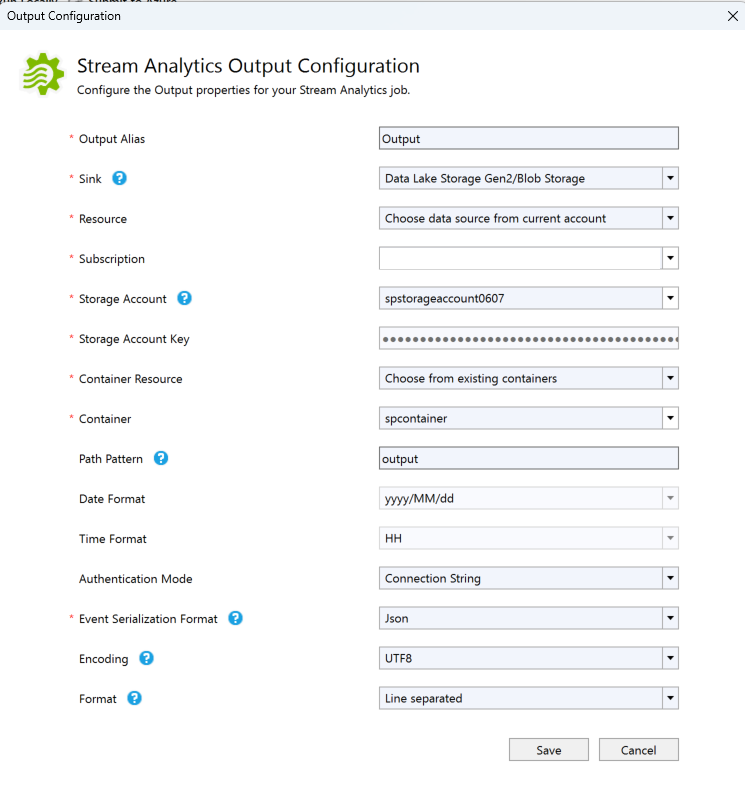
Konfigurera jobbets utdata så att resultaten skrivs till din blobcontainer.
I Prieskumník riešení, expandera Outputs-noden och öppna Output.json.
Fyll i Stream Analytics-utdatakonfigurationen med följande värden:
Setting Föreslaget värde Beskrivning Utdataalias Utgång Ange ett namn för att identifiera jobbets utdata. Sjunka Data Lake Storage Gen 2/Blob Storage Välj lämplig mottagare. Resource Ange inställningar för datakälla manuellt Välj att ange data manuellt eller välj ett befintligt konto. Subscription <Din prenumeration> Välj den Azure-prenumeration som har det lagringskonto som du skapade. Lagringskontot kan finnas i samma eller i en annan prenumeration. Detta exempel förutsätter att du skapade ett lagringskonto i samma prenumeration. Lagringskonto asaquickstartstorage Välj eller ange namnet på lagringskontot. Lagringskontons namn visas automatiskt om du skapar dem i samma prenumeration. Container behållare1 Välj den befintliga container som du skapade i ditt lagringskonto. Sökvägsmönster output Ange namnet på en filväg som ska skapas inom containern. Lämna andra alternativ till standardvärden och välj Spara för att spara inställningarna.
Definiera transformationsfrågan
Definiera en fråga som filtrerar strömmande data och skickar resultaten till utdatan.
Öppna Script.asaql från Prieskumník riešení i Visual Studio.
Lägg till följande fråga:
SELECT *
INTO Output
FROM Input
WHERE Temperature > 27
Skicka en Stream Analytics-fråga till Azure
Skicka in frågan till Azure för att skapa Stream Analytics-jobbet.
I frågeredigeraren väljer du Skicka till Azure i skriptredigeraren.
I fönstret Skicka jobb väljer du Skapa ett nytt Azure Stream Analytics-jobb.
Ange ett jobbnamn.
Välj Azure-prenumerationen.
Välj resursgruppen.
Behåll standardvärdet för Kluster.
Välj platsen du använde i början av snabbstarten.
Välj Skicka.

Köra IoT-simulatorn
Kör Raspberry Pi-simulatorn för att skicka sensordata till din IoT-hubb.
Öppna Raspberry Pi Azure IoT Online Simulator i en ny webbläsarflik eller ett nytt fönster.
Ersätt platshållaren på rad 15 med anslutningssträngen för Azure IoT Hub-enheten som du sparade i ett tidigare avsnitt.
Välj Kör. Utgången ska visa sensordata och meddelanden som skickats till din IoT-hubb.

Starta Stream Analytics-jobbet och kontrollera utdata
Starta jobbet och verifiera att det bearbetar indatahändelser och skriver utdata till blob-lagring.
När du skapar ditt jobb öppnas jobbvyn automatiskt. Välj den gröna pilknappen för att starta jobbet.
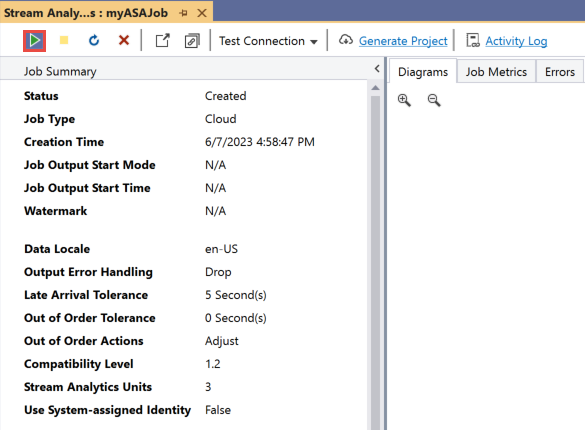
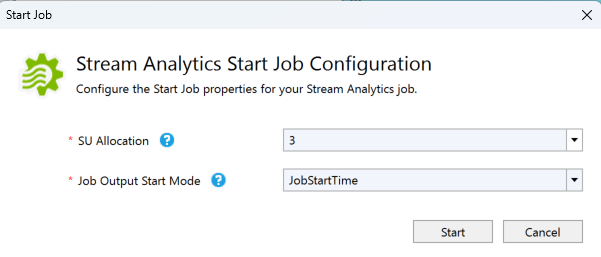
Ändra startläget för jobbutdata till JobStartTime och välj Start.
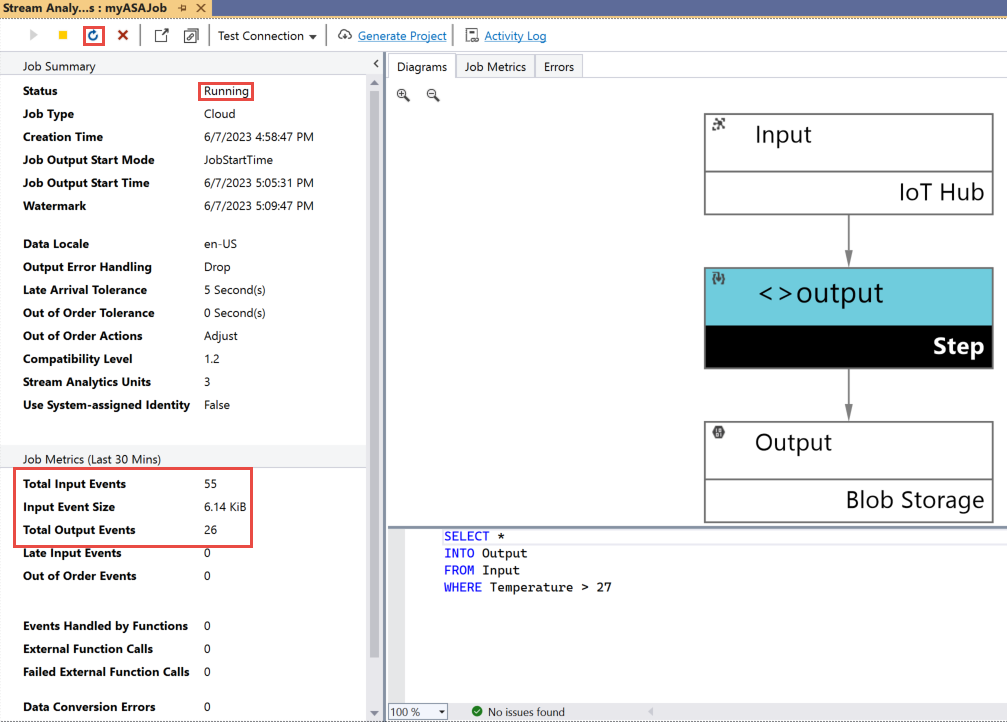
Jobbstatusen ändras till Körande, och in- och utmatningshändelser visas. Denna förändring kan ta några minuter. Välj knappen Uppdatera i verktygsfältet för att uppdatera mått.
För att se resultat, välj Cloud Explorer i menyn Vy och gå till lagringskontot i din resursgrupp. Under Blob Containers, öppna container1 och sedan utdatafilens sökväg.

Rensa resurser
När du inte längre behöver dem, radera resursgruppen, streamingjobbet och alla relaterade resurser. Att ta bort jobbet stoppar debiteringen för de streamingenheter som jobbet förbrukar. Om du planerar att använda jobbet i framtiden, sluta med det och starta om det senare när du behöver det. Om du inte planerar att använda detta jobb igen, använd följande steg för att ta bort alla resurser som denna quickstart skapade:
- Från vänstermenyn i Azure-portalen, välj Resursgrupper och välj sedan namnet på den resurs du skapat.
- På resursgruppens sida väljer du Ta bort, skriver namnet på resursen som ska tas bort i textrutan och väljer sedan Ta bort.