Kommentar
Åtkomst till den här sidan kräver auktorisering. Du kan prova att logga in eller ändra kataloger.
Åtkomst till den här sidan kräver auktorisering. Du kan prova att ändra kataloger.
Använd Azure Stream Analytics-verktyg för Visual Studio Code för att testa dina Stream Analytics-jobb lokalt med exempeldata. Att testa lokalt låter dig snabbt validera din frågelogik innan du kör jobbet i Azure. Visual Studio Code sparar utdataresultaten som JSON-filer i mappen LocalRunOutputs i ditt projekt.
Förutsättningar
Slutförande av Create a Stream Analytics-jobbet genom att använda Visual Studio Code quickstart.
.NET SDK installerades. Starta om Visual Studio Code efter att du installerat SDK:n.
Förbereda exempeldata
Förbered provdata från indatafiler först. Om du redan har exempeldatafiler på din dator kan du hoppa över detta steg.
För att validera din fråga mot en liveströmningskälla istället för sparad exempeldata, se Test Stream Analytics local-frågor mot liveströmsinmatning med Visual Studio Code.
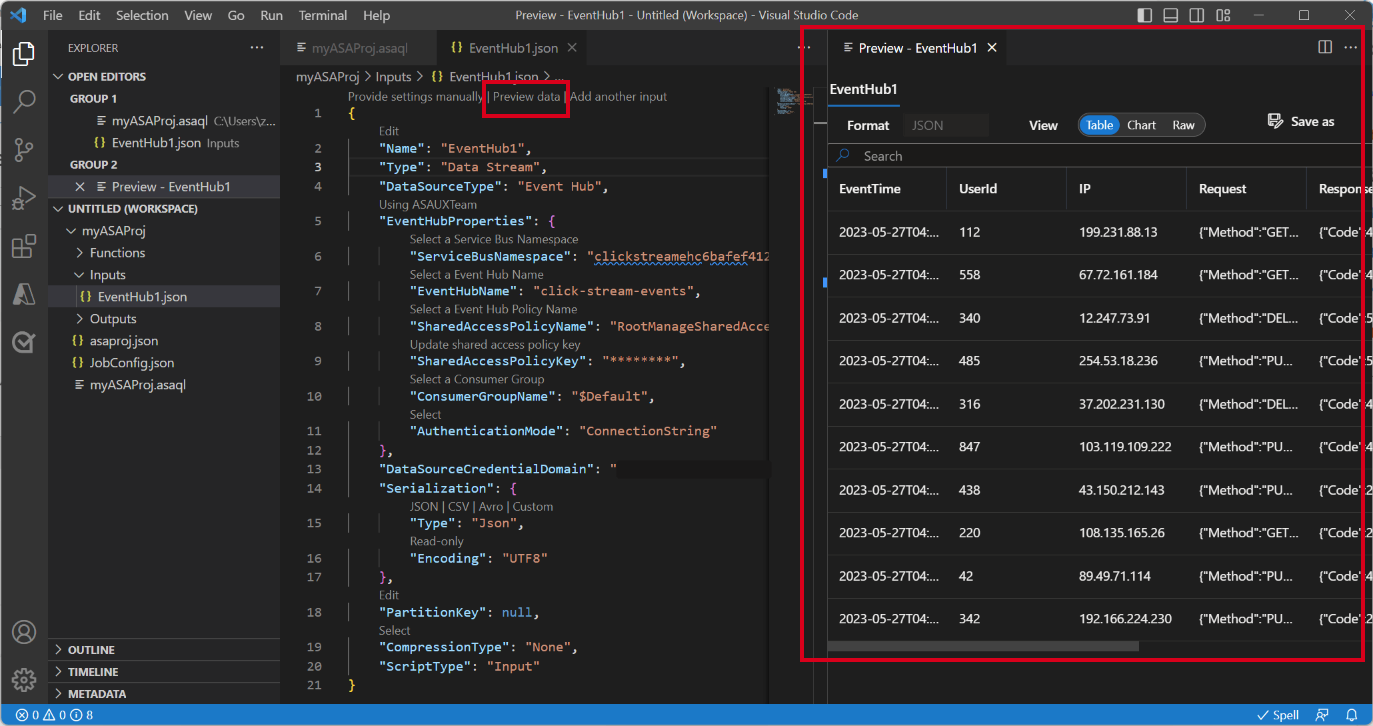
Välj Förhandsgranskningsdata i din inmatningskonfigurationsfil från den övre raden. Visual Studio Code hämtar viss indata från IoT Hub och visar den i förhandsvisningsfönstret.
Efter att datan har dykt upp, välj Spara som för att spara den som en lokal fil.
Definiera en lokal indatakälla
Definiera en lokal indata i ditt Stream Analytics-projekt så att din fråga kan läsa från exempeldatafilen istället för en levande källa. Använd följande steg för att lägga till och konfigurera den lokala ingången:
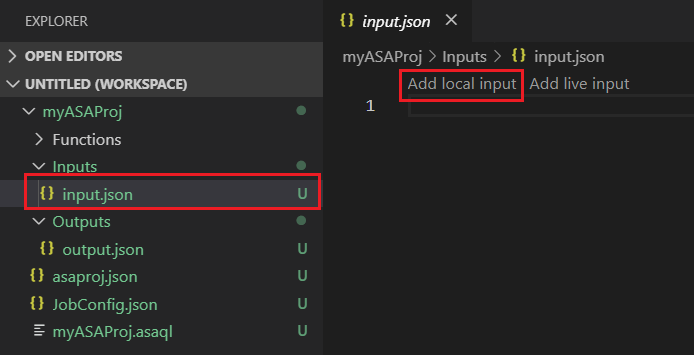
Välj input.json under mappen Inputs i ditt Stream Analytics-projekt. Välj sedan Lägg till lokal ingång från topplinjen.
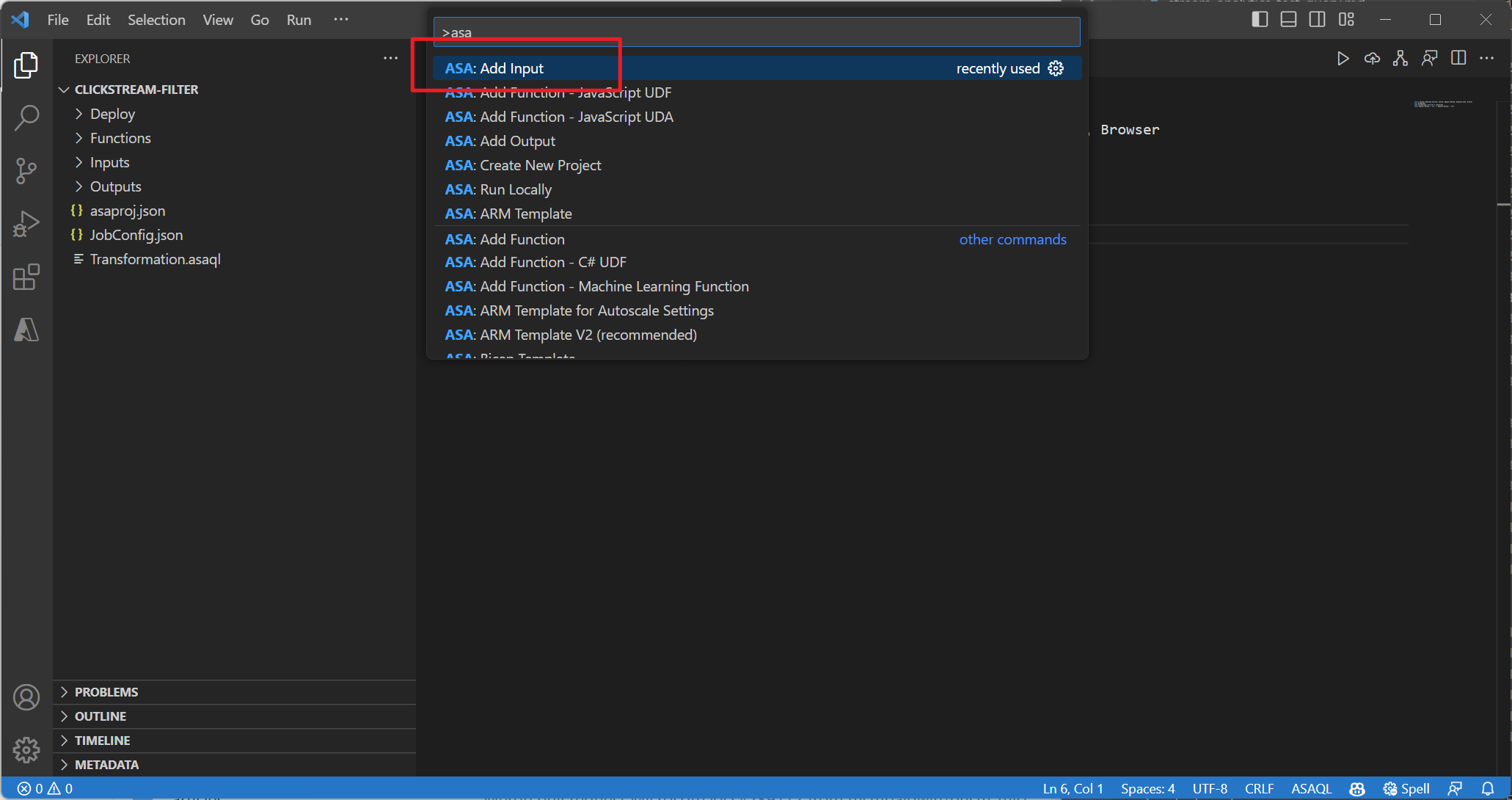
Du kan också använda Ctrl+Shift+P för att öppna kommandopaletten och skriva in ASA: Add Input.
Välj lokal inmatning.

Välj + Ny lokal inmatning.

Ange samma inmatningsalias som du använde i din fråga.

I den nygenererade LocalInput_Input.json-filen anger du sökvägen till din lokala datafil.

Välj Förhandsgranska data för att förhandsgranska indata. Visual Studio Code upptäcker automatiskt serialiseringstypen (JSON eller CSV) för dina data. Använd väljaren för att visa dina data i tabell- eller raw-format . Följande tabell är ett exempel på data i tabellformat:

Följande tabell är ett exempel på data i raw-format:

Kör frågor lokalt
Kör din fråga mot den lokala inmatningen för att validera frågelogiken innan du kör jobbet i Azure.
Gå tillbaka till din frågeredigerare och välj Kör lokalt. Välj sedan Använd lokal inmatning från rullgardinsmenyn.


Gå igenom resultatet i rätt fönster. Välj Kör för att testa igen, eller välj Öppna i mappen för att se resultatfilerna i filutforskaren och öppna dem med andra verktyg. Resultatfilerna finns endast i JSON-format.
