Kommentar
Åtkomst till den här sidan kräver auktorisering. Du kan prova att logga in eller ändra kataloger.
Åtkomst till den här sidan kräver auktorisering. Du kan prova att ändra kataloger.
Viktig
SQL- och MySQL-resursprovidrar för Azure Stack Hub är inaktuella och är inte tillgängliga för registrering av nya kunder. Distribuera i stället SQL eller MySQL direkt på virtuella datorer och hantera dem med hjälp av standardverktyg och metoder. Befintliga driftsättningar av resursleverantörer stöds fortfarande, men ingen ny funktionsutveckling eller introduktion planeras.
Du kan skapa och hantera självbetjäningsdatabaser i användarportalen. En Azure Stack Hub-användare behöver en prenumeration med ett erbjudande som innehåller SQL-databastjänsten.
Logga in på Azure Stack Hub användarportalen.
Välj + New, Data + Storage, SQL Server Databaseoch sedan Lägg till.
Under Skapa databasanger du nödvändig information, till exempel databasnamn och maximal storlek i MB.
Anteckning
Databasens storlek måste vara minst 64 MB, vilket kan ökas när du har distribuerat databasen.
Konfigurera de andra inställningarna efter behov för din miljö.
Under Skapa databasväljer du SKU. Under Välj en SKU, välj en SKU för databasen.

Anteckning
När värdservrar läggs till i Azure Stack Hub tilldelas de en SKU. Databaser skapas i poolen med värdservrar i en SKU.
Välj Inloggning.
Under Välj en inloggningväljer du en befintlig inloggning eller väljer + Skapa en ny inloggning.
Under Ny inloggninganger du ett namn för databasinloggning och ett lösenord.
Anteckning
Dessa inställningar är de SQL-autentiseringsuppgifter som skapas endast för din åtkomst till denna databas. Inloggningsanvändarnamnet måste vara globalt unikt. Du kan återanvända inloggningsinställningar för andra databaser som använder samma SKU.

Välj OK för att slutföra distributionen av databasen.
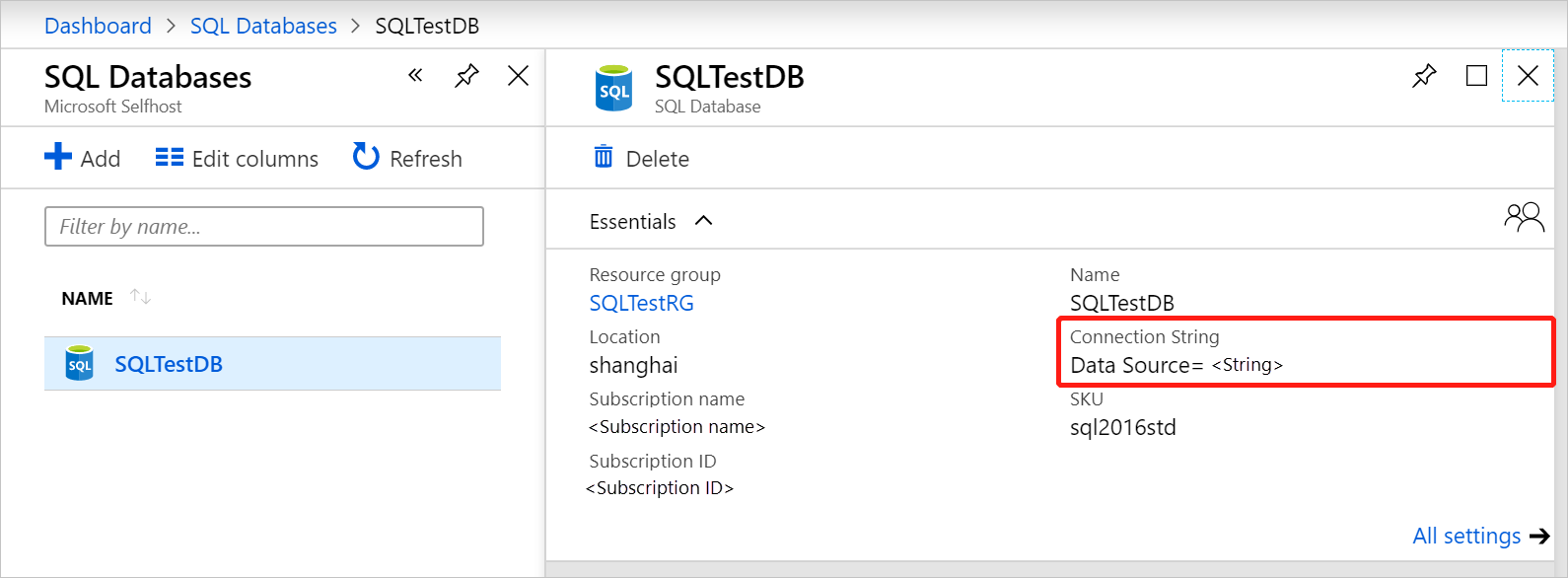
Under Essentials, som visas när databasen har implementerats, observerar du Anslutningssträngen. Du kan använda den här strängen i alla appar som behöver åtkomst till SQL Server-databasen.
SQL AlwaysOn-databaser
Som design hanteras AlwaysOn-databaser på ett annat sätt än i en fristående servermiljö. Mer information finns i Introduktion till SQL Server AlwaysOn-tillgänglighetsgrupper på virtuella Azure-datorer.
Verifiera SQL AlwaysOn-databaser
Följande skärmbild visar hur du kan använda SQL Server Management Studio för att visa databasstatus i SQL AlwaysOn:

AlwaysOn-databaser bör visas som Synkroniserade och tillgängliga på alla SQL-instanser och visas i tillgänglighetsgrupper. I föregående skärmbild är databasexemplet newdb1 och dess status är newdb1 (synkroniserad).
Ta bort en AlwaysOn-databas
När du tar bort en SQL AlwaysOn-databas från resursprovidern tar SQL bort databasen från den primära repliken och från tillgänglighetsgruppen.
SQL placerar sedan databasen i återställningstillstånd på de andra replikerna och släpper inte databasen om den inte utlöses. Om databasen inte raderas hamnar de sekundära replikerna i ett tillstånd av "Synkroniserar inte".
Nästa steg
Lär dig hur du erbjuder SQL-databaser med hög tillgänglighet