Kommentar
Åtkomst till den här sidan kräver auktorisering. Du kan prova att logga in eller ändra kataloger.
Åtkomst till den här sidan kräver auktorisering. Du kan prova att ändra kataloger.
När en AI-agent använder Arbetsutrymmen för dramatiker fjärr-MCP-server driver den en molnwebbläsare som du inte övervakar i realtid. Sessionsinspelning ger dig en fullständig redogörelse för vad som hände i den webbläsaren. Arbetsutrymmen för dramatiker sparar artefakter från varje webbläsarsession till ett Azure-lagringskonto som du äger, och du spelar upp dem på webbläsarens aktivitetsloggsida i ditt arbetsområde i Azure-portalen.
Med sessionsinspelning kan du gå igenom varje åtgärd som agenten utförde, se sidan före och efter varje åtgärd och granska konsolmeddelanden, nätverksförfrågningar och fel som webbläsaren producerade.
När man ska använda sessionsinspelning
Sessionsinspelning hjälper i dessa situationer:
- Felsök misslyckade eller oväntade agentkörningar. När en agent rapporterar ett fel, stoppar mitt i en uppgift eller returnerar fel resultat, spela om sessionen för att hitta exakt det steg där det gick fel, till exempel en väljare som inte matchade, en sida som inte blev klar med laddningen eller en dialogruta som blockerade nästa åtgärd.
- Kontrollera vad agenten gjorde. Bekräfta att agenten slutförde en uppgift enligt din avsikt, till exempel att den matade in rätt värden i ett formulär eller skickade in rätt poster, innan du förlitar dig på resultatet.
- Revidera och granska agentaktivitet. Behåll en granskansbar redogörelse för de åtgärder som en agent utförde på affärsapplikationer, så att ditt team kan granska agentbeteende för styrning eller regelefterlevnad.
- Undersök problem med privata eller autentiserade applikationer. Se hur webbläsaren betedde sig när den nådde privat hostade applikationer, inloggningssidor eller webbplatser som använder enkel inloggning, inklusive nätverksfel och omdirigeringar.
- Förbättra promptar och agentinstruktioner. Jämför inspelningar av lyckade och misslyckade genomgångar för att förstå hur agenten tolkar en sida och finjustera dina promptar eller instruktioner.
- Dela underlag med ditt team. Ge utvecklare, testare eller supporttekniker en inspelning som visar problemet, istället för en skriftlig beskrivning av det.
Artefakter i en sessionsinspelning
Varje inspelad session innehåller följande artefakter:
| Artifact | Description |
|---|---|
| Sessionsdetaljer | En sammanfattning av sessionen: sessionsnamn och ID, vem som skapade den, status, start- och sluttider, fakturerbar tid, källtyp (till exempel MCP eller webbläsarautomatiseringsverktyg), käll-ID och webbläsartyp. |
| Uppspelning av session (trace) | En Playwright-spårning av sessionen som du spelar upp igen i Azure-portalen eller i Trace Viewer. Den innehåller en tidslinje för sessionen med sidbilder, så att du kan gå till valfri punkt i sessionen. |
| Actions | Listan över webbläsaråtgärder som agenten utförde, såsom navigering, klick, skrivande och skriptutvärderingar, med varaktigheten för varje åtgärd. För varje åtgärd kan du visa sidan före och efter åtgärden. |
| Skärmdumpar och videor | Visuella fångster av sidorna som webbläsaren visade under sessionen. |
| Console | Meddelanden som sidorna skrev till webbläsarkonsolen, inklusive varningar och fel. |
| Nätverk | Nätverkets förfrågningar som webbläsaren gjorde, med deras URL:er, statuskoder och tidpunkt. |
| Fel | Fel som uppstod under sessionen, såsom misslyckade åtgärder och sidfel. |
| Loggar | Detaljerade loggar för varje åtgärd, inklusive anropsparametrar, lokalisatorer och de steg som Playwright utförde. |
| Metadata och bilagor | Sessionsmetadata, såsom webbläsar- och visningsfönsterdetaljer, samt eventuella filer som är bifogade till sessionen. |
Prerequisites
Kontrollera att du har följande objekt innan du börjar:
- Ett Azure-konto med en aktiv prenumeration. Om du inte har någon Azure-prenumeration kan du skapa ett kostnadsfritt konto.
- Ägare, Deltagare eller någon av de klassiska administratörsrollerna på ditt Azure-konto.
- För att låta Azure-portalen tilldela lagringsbehörigheter till den hanterade identiteten åt dig, en roll som kan tilldela roller på lagringskontot, såsom Owner, User Access Administrator eller Role Based Access Control Administrator. Om du inte har någon av dessa roller, be någon som har dem att tilldela behörigheterna åt dig.
- En MCP-klient som är ansluten till Arbetsutrymmen för dramatiker fjärr-MCP-server, såsom GitHub Copilot-appen, Visual Studio Code med GitHub Copilot eller GitHub Copilot CLI. För att sätta upp en, se Snabbstart: Automatisera webbläsaruppgifter med MCP-fjärrservern.
Aktivera observabilitet och konfigurera lagring
Sessionsinspelningar lagras i ett Azure-lagringskonto som är kopplat till ditt arbetsområde. Arbetsutrymmen för dramatiker använder en hanterad identitet för att skriva artefakter till det lagringskontot. För att konfigurera denna konfiguration, aktivera observabilitet, välj ett lagringskonto och välj den hanterade identiteten. Du kan skapa en ny arbetsyta eller uppdatera en befintlig arbetsyta.
Logga in på Azure-portalen med hjälp av autentiseringsuppgifterna för din Azure-prenumeration.
Från portalens startsida, sök efter och välj Azure applikationstestning.
På Azure applikationstestning-hubben, under Arbetsutrymmen för dramatiker, välj Skapa.
På fliken Grundläggande på sidan Skapa en Playwright-arbetsyta, ange följande information:
Fältet Description Abonnemang Välj den Azure-prenumeration som du vill använda för den här Playwright-arbetsytan. Resursgrupp Välj en befintlig resursgrupp. Eller välj Skapa ny och ange sedan ett unikt namn för den nya resursgruppen. Namn Ange ett unikt namn för arbetsytan. Namnet får endast innehålla alfanumeriska tecken och bindestreck och måste vara 3 till 24 tecken långt. Plats Välj en geografisk plats för din arbetsyta. Välj fliken Funktioner och ange sedan följande information:
Fältet Description Observerbarhet Slå på för att fånga rapporter, spårningar och sessionsinspelningar. Lagringskonto Välj ett befintligt lagringskonto eller välj Skapa nytt för att skapa ett. Arbetsutrymmen för dramatiker lagrar dina sessionsinspelningar och andra artefakter i detta lagringskonto. Identitetstyp Välj den hanterade identitet som Arbetsutrymmen för dramatiker använder för att komma åt lagringskontot: Systemtilldelad eller Användartilldelad. Om du väljer Användartilldelad, välj den användartilldelade hanterade identiteten. Identitetsbehörigheter Välj Tilldela behörigheter till de hanterade identiteterna för min räkning för att Azure-portalen ska tilldela rollen Storage Blob Data Contributor på lagringskontot till den hanterade identiteten. Välj detta alternativ endast om du har behörighet att tilldela roller på lagringskontot. Annars, avmarkera den och tilldela rollen manuellt. 
Lägg eventuellt till taggar på fliken Taggar . Taggar är namn/värdepar som du använder för att kategorisera resurser och se konsoliderad fakturering genom att applicera samma tagg på flera resurser och resursgrupper.
Välj Förhandsgranska + skapa. Granska inställningarna och välj sedan Skapa.
Det tar några minuter att skapa arbetsytan. Vänta tills portalen visar Your deployment is complete innan du fortsätter.


Note
Alla arbetsytafunktioner som kräver ett lagringskonto, såsom sessionsregistrering, rapportering och webbläsarprofiler, använder samma lagringskonto och hanterade identitet som du konfigurerar på sidan Kapabiliteter .
Note
Arbetsutrymmen för dramatiker observability lagrar dina sessionsinspelningar och andra artefakter i Azure Storage. Lagringskostnaderna beror på ditt lagringskontos inställningar för datalagringstid.
Note
För att spara artefakter måste lagringskontot tillåta nätverksåtkomst via sin publika slutpunkt. Lagringskonton som endast tillåter åtkomst via privata endpoints stöds för närvarande inte för lagring av artefakter.
Tilldela lagringsbehörigheter till den hanterade identiteten
Om du har stängt av Tilldela behörigheter till de hanterade identiteterna å mina vägnar, eller om du inte har behörighet att tilldela roller på lagringskontot, tilldela rollen manuellt. Om du inte har den nödvändiga behörigheten, be någon med rollen Owner Owner, User Access Administrator eller Role Based Access Control Administrator på lagringskontot att slutföra dessa steg.
I Azure-portalen, gå till lagringskontot som är kopplat till ditt arbetsområde.
Välj Åtkomstkontroll (IAM)>Lägg till>Lägg till rolltilldelning.
På fliken Roll , sök efter och välj Storage Blob Data Contributor och välj sedan Nästa.
På fliken Medlemmar väljer du Hanterad identitet för Tilldela åtkomst till.
Välj Välj medlemmar och välj sedan den hanterade identitet som du valde för arbetsytan:
- För en systemtilldelad identitet, välj Playwright Workspace som hanterad identitetstyp och välj sedan ditt arbetsområde.
- För en användartilldelad identitet, välj Användartilldelad hanterad identitet och välj sedan identiteten.
Välj Välj, och fortsätt sedan med att klicka på Granska + tilldela.
Tip
Rolltilldelningar kan ta några minuter innan de träder i kraft. Om inspelningar inte visas direkt, vänta några minuter och kör sessionen igen.
Aktivera sessionsinspelning i din MCP-klient
MCP-servern på fjärrsidan spelar in en webbläsarsession endast när din MCP-klient ber om det. För att aktivera inspelning, lägg till följande HTTP-header i konfigurationen för den fjärranslutna MCP-servern i din MCP-klient:
| Sidhuvud | Value |
|---|---|
x-ms-enable-sessionartifacts |
Enabled |
Varje webbläsarsession som klienten skapar via denna MCP-serveranslutning registreras. Sessioner från klienter som inte skickar headern spelas inte in. Behåll din befintliga URL och autentiseringsinställningar när du lägger till headern.
I GitHub Copilot-appen väljer du Anpassa i sidofältet och väljer sedan fliken Installerat.
Under MCP Servers hittar du Arbetsutrymmen för dramatiker-servern, till exempel
playwright-cloud-browsers-<workspace-name>, öppnar menyn Fler alternativ och väljer Redigera konfiguration.Under Sidhuvuden, välj Lägg till sidhuvud och ange sedan följande värden:
-
Namn:
x-ms-enable-sessionartifacts -
Värde:
Enabled
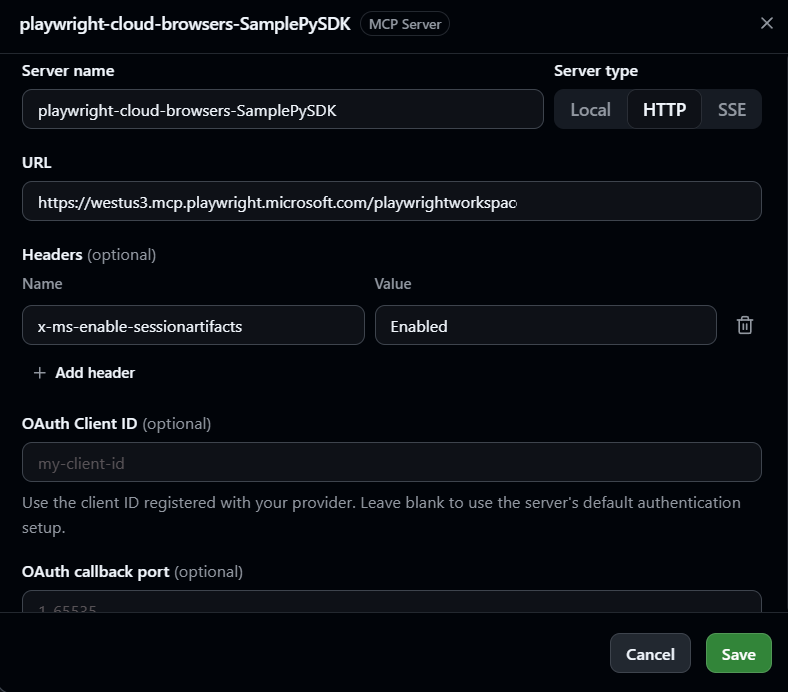
-
Namn:
Välj Spara.
Tip
Om din serverpost redan har andra Arbetsutrymmen för dramatiker-headers, såsom x-ms-browser-profile-id eller x-ms-secret-store-id, lägg till x-ms-enable-sessionartifacts i samma uppsättning headers.
Kör en webbläsarsession med din agent
Be din agent utföra en webbläsaruppgift. Ange till exempel följande prompt:
Open https://playwright.dev, open the Docs page, and tell me the title of the page.
Agenten öppnar en molnwebbläsare i ditt arbetsområde, slutför uppgiften och stänger sessionen. Eftersom din MCP-klient skickar x-ms-enable-sessionartifacts headern sparas sessionens artefakter till det länkade lagringskontot.
Caution
Sessionsinspelningar fångar vad webbläsaren visar, inklusive skärmdumpar av varje sida, sidinnehåll och nätverkstrafik. Om din agent arbetar med känslig data, begränsa vem som kan läsa det länkade lagringskontot och ställ in en policy för datalagring som uppfyller organisationens krav.
Visa sessionsinspelningar i Azure-portalen
För att visa inspelningar i Azure-portalen behöver du läsåtkomst till det länkade lagringskontot, och lagringskontot måste tillåta Trace Viewer att ladda spårfilerna.
Tilldela en lagringsroll till personer som tittar på inspelningar
I Azure-portalen, gå till lagringskontot som är kopplat till ditt arbetsområde.
Välj Åtkomstkontroll (IAM)>Lägg till>Lägg till rolltilldelning.
På fliken Roll , sök efter och välj Storage Blob Data Reader och välj sedan Nästa.
På fliken Medlemmar , markera och lägg till alla som behöver visa sessionsinspelningar.
Välj Granska + tilldela.
Tillåt Trace Viewer att läsa från lagringskontot
Gå till det länkade lagringskontot i Azure-portalen.
Välj Inställningar>för resursdelning (CORS).
På fliken Blob-tjänst , lägg till en post med följande värden:
Fältet Value Tillåtna ursprungsdomäner https://trace.playwright.devTillåtna metoder GET,OPTIONSMaximal ålder Ett värde mellan 0och2147483647.Välj Spara.
Granska en inspelad session
Gå till din Playwright-arbetsyta i Azure-portalen.
Välj Webbläsarsessioner>Webbläsaraktivitetslogg.
Webbläsaraktivitetsloggen listar webbläsarsessionerna i ditt arbetsområde. Varje session visar sessionsnamn, sessions-ID, skapare, källtyp, starttid, käll-ID, fakturerbar tid, webbläsartyp och status. För att hitta en session, filtrera listan efter tidsintervall, källtyp, status eller käll-ID. Din MCP-klient skapar sessioner med källtypen Mcp.

Välj namnet på den session som din agent körde.
Sessionssidan visar sessionsdetaljer och sessionsuppspelning. I uppspelningen kan du:
- Gå längs tidslinjen för att se sidan vid valfri punkt i sessionen.
- Välj en åtgärd i listan Åtgärder för att se sidan Före och Efter åtgärden.
- Använd flikarna Locator, Call, Log,Errors, Console, Network, Source och Attachments för att granska detaljerna i varje åtgärd.
- Öppna sessionen i Trace Viewer för en djupare analys.

För att gå tillbaka till listan, välj Visa alla sessioner.


Avbryt inspelningssessioner
För att stoppa inspelningen av nya sessioner, ta bort x-ms-enable-sessionartifacts headern från din MCP-klientkonfiguration. Befintliga inspelningar finns kvar i ditt lagringskonto tills du tar bort dem, eller tills datalagringsinställningarna på ditt lagringskonto tar bort dem.
Plats för datalagring
Alla sessionsinspelningar och andra artefakter lagras i det Azure-lagringskonto som du kopplar till ditt arbetsområde. Du äger och kontrollerar detta lagringskonto, inklusive dess region, åtkomst, nätverksinställningar och datalagring.
Arbetsutrymmen för dramatiker lagrar endast den metadata som behövs för att lista och hantera dina sessioner, såsom sessionsnamn och ID, skapare, status, start- och sluttider, fakturerbar tid, källtyp och webbläsartyp. Arbetsutrymmen för dramatiker lagrar inga klientbaserade data från dina webbläsarsessioner, såsom sidinnehåll, skärmdumpar, videor, spår, konsolmeddelanden eller nätverkstrafik.