Kommentar
Åtkomst till den här sidan kräver auktorisering. Du kan prova att logga in eller ändra kataloger.
Åtkomst till den här sidan kräver auktorisering. Du kan prova att ändra kataloger.
gäller för: Azure SQL Database
Denna quickstart beskriver hur man kopplar en applikation till en databas i Azure SQL Database och utför frågor med hjälp av .NET och Entity Framework Core. Den här snabbstarten följer den rekommenderade metoden för lösenordsfri anslutning till databasen. För att lära dig mer om lösenordslösa anslutningar, se den lösenordslösa hubben.
Förutsättningar
- En prenumeration för Azure.
- En SQL-databas som konfigurerats för autentisering med Microsoft Entra ID (tidigare Azure Active Directory). Du kan skapa en genom att använda Quickstart: Skapa en enda databas – Azure SQL Database.
- .NET 10.0 eller senare.
- Visual Studio eller senare med arbetsbelastningen ASP.NET och webbutveckling.
- Den senaste versionen av Azure CLI-.
- Den senaste versionen av Entity Framework Core-verktygen:
- Visual Studio-användare bör installera Správca balíkov-konsolverktyg för Entity Framework Core.
- .NET CLI-användare bör installera .NET CLI-verktyg för Entity Framework Core.
Konfigurera databasservern
Säkra, lösenordslösa anslutningar till Azure SQL Database kräver vissa databaskonfigurationer. Kontrollera följande inställningar på din logiska servern i Azure för att ansluta korrekt till Azure SQL Database i både lokala och värdbaserade miljöer:
För lokala utvecklingsanslutningar kontrollerar du att din logiska Azure SQL-server är konfigurerad så att din lokala dators IP-adress och andra Azure-tjänster kan ansluta:
I Azure-portalen går du till resursmenyn under Säkerhet och väljer Nätverk.
Välj knappen Valda nätverk för att visa ytterligare konfigurationsalternativ.
Välj Lägg till din klient-IPv4-adress (xx.xx.xx.xx.xx) för att lägga till en brandväggsregel som aktiverar anslutningar från din lokala IPv4-adress. Du kan också välja + Lägg till en brandväggsregel för att ange en specifik IP-adress.
Kontrollera att kryssrutan Tillåt Att Azure-tjänster och resurser får åtkomst till den här servern är markerad.

Varning
Att aktivera inställningen Tillåt Azure-tjänster och resurser att komma åt den här servern är inte en rekommenderad säkerhetspraxis för produktionsscenarier. Verkliga program bör implementera säkrare metoder, till exempel starkare brandväggsbegränsningar eller konfigurationer av virtuella nätverk.
Du kan läsa mer om databassäkerhetskonfigurationer på följande resurser:
Servern måste också ha Microsoft Entra-autentisering aktiverat och ha ett Microsoft Entra-administratörskonto tilldelat. För lokala utvecklingsanslutningar ska Microsoft Entra-administratörskontot vara ett konto som du också kan logga in på Visual Studio eller Azure CLI med lokalt. Du kan kontrollera om din server har Microsoft Entra-autentisering aktiverat på sidan Microsoft Entra-ID på den logiska servern.

Om du använder ett personligt Azure-konto kontrollerar du att du har Microsoft Entra-konfiguration och konfigurerat för Azure SQL Database för att tilldela ditt konto som serveradministratör. Om du använder ett företagskonto är Microsoft Entra-ID förmodligen redan konfigurerat åt dig.


Skapa projektet
Stegen i det här avsnittet skapar ett .NET Minimalt webb-API med hjälp av antingen .NET CLI eller Visual Studio 2022.
I menyfältet för Visual Studio, gå till File>NewProject>.
I dialogfönstret anger du
ASP.NETi sökrutan för projektmallar och väljer resultatet ASP.NET Core Web API. Välj Nästa längst ned i dialogrutan.För Project Name, ange
DotNetSQL. Behåll standardvärdena för resten av fälten och välj Nästa.För ramverket, välj .NET 10.0 och avmarkera Använd kontroller. Den här snabbstarten använder en minimal API-mall för att effektivisera skapandet och konfigurationen av slutpunkter.
Välj Skapa. Det nya projektet öppnas i Visual Studio-miljön.
Lägga till Entity Framework Core i projektet
För att ansluta till Azure SQL Database genom att använda .NET och Entity Framework Core, lägg till följande NuGet-paket i ditt projekt med en av följande metoder:
I Prieskumník riešení-fönstret, högerklicka på projektets nod Beroenden och välj Hantera NuGet-paket.
I det resulterande fönstret söker du efter EntityFrameworkCore. Leta upp och installera följande paket:
-
Microsoft.EntityFrameworkCore: Tillhandahåller viktiga Entity Framework Core-funktioner -
Microsoft.EntityFrameworkCore.SqlServer: Tillhandahåller extra komponenter för att ansluta till den logiska servern -
Microsoft.EntityFrameworkCore.Design: Ger stöd för att köra Entity Framework-migreringar -
Microsoft.EntityFrameworkCore.Tools: Ger stöd för Visual Studio Správca balíkov-konsolverktyg (endast PowerShell) -
Microsoft.AspNetCore.OpenApi: Valfritt – erbjuder stöd för generering av OpenAPI-dokumentation -
Swashbuckle.AspNetCore.SwaggerUI: Valfritt – tillhandahåller OpenAPI UI-interaktion med appens endpoints
Lägg till koden för att ansluta till Azure SQL Database
Entity Framework Core-biblioteken förlitar sig på biblioteken Microsoft.Data.SqlClient och Azure.Identity för att implementera lösenordslösa anslutningar till Azure SQL Database. Biblioteket Azure.Identity innehåller en klass som heter DefaultAzureCredential som hanterar lösenordslös autentisering till Azure.
DefaultAzureCredential stöder flera autentiseringsmetoder och avgör vilken som ska användas vid körning. Med den här metoden kan din app använda olika autentiseringsmetoder i olika miljöer (lokalt jämfört med produktion) utan att implementera miljöspecifik kod. Översikt över Azure Identity-bibliotek förklarar ordningen och platserna där DefaultAzureCredential söker efter autentiseringsuppgifter.
Slutför följande steg för att ansluta till Azure SQL Database med Entity Framework Core och den underliggande DefaultAzureCredential-klassen:
Lägg till ett
ConnectionStringsavsnitt iappsettings.Development.json-filen så att den matchar följande kod. Ersätt<server>.database.windows.netmed namnet på den lösenordslösa databasserver som du vill ansluta till och<database>med namnet på databasen.{ "Logging": { "LogLevel": { "Default": "Information", "Microsoft.AspNetCore": "Warning" } }, "ConnectionStrings": { "AZURE_SQL_CONNECTIONSTRING": "Data Source=<server>.database.windows.net;Initial Catalog=<database>;Authentication=Active Directory Default;Encrypt=True;" } }Anmärkning
Kom ihåg att uppdatera
<your database-server-name>platshållarna och<your-database-name>i databasanslutningssträngen. Lösenordslösa anslutningssträngar är säkra att checka in på källkontrollen, eftersom de inte innehåller några hemligheter som användarnamn, lösenord eller åtkomstnycklar.Den lösenordslösa anslutningssträngen innehåller konfigurationsvärdet
Authentication=služba Active Directory Default, som gör att Entity Framework Core kan användaDefaultAzureCredentialför att ansluta till Azure-tjänster. När appen körs lokalt autentiseras den med den användare som du är inloggad i Visual Studio med. När appen har distribuerats till Azure identifierar och tillämpar samma kod den hanterade identitet som är associerad med den värdbaserade appen, som du konfigurerar senare.Ersätt innehållet i
Program.cs-filen med följande kod:using Microsoft.EntityFrameworkCore; var builder = WebApplication.CreateBuilder(); builder.Services.AddOpenApi(); var connection = string.Empty; if (builder.Environment.IsDevelopment()) { builder.Configuration.AddEnvironmentVariables().AddJsonFile("appsettings.Development.json"); connection = builder.Configuration.GetConnectionString("AZURE_SQL_CONNECTIONSTRING"); } else { connection = Environment.GetEnvironmentVariable("AZURE_SQL_CONNECTIONSTRING"); } builder.Services.AddDbContext<PersonDbContext>(options => options.UseSqlServer(connection)); var app = builder.Build(); if (app.Environment.IsDevelopment()) { app.MapOpenApi(); app.UseSwaggerUI(options => { options.SwaggerEndpoint("/openapi/v1.json", "v1"); }); } app.MapGet("/", () => "Hello world!"); app.MapGet("/Person", (PersonDbContext context) => context.Person.ToList()); app.MapPost("/Person", (Person person, PersonDbContext context) => { context.Add(person); context.SaveChanges(); }); app.Run(); public class Person { public int Id { get; set; } public string FirstName { get; set; } public string LastName { get; set; } } public class PersonDbContext(DbContextOptions<PersonDbContext> options) : DbContext(options) { public DbSet<Person> Person { get; set; } }Föregående kod hanterar följande steg:
- Hämtar den lösenordslösa databasanslutningssträngen från
appsettings.Development.json-filen för lokal utveckling eller från miljövariablerna för värdbaserade produktionsscenarier. - Registrerar Entity Framework Core-klassen
DbContextmed .NET-beroendeinmatningscontainern. Du kan läsa mer omDbContexti dokumentationen Komma igång för Entity Framework Core. - Konfigurerar .NET 10.0 OpenAPI-stöd med SwaggerUI för att tillhandahålla ett gränssnitt du kan använda för att interagera med appens endpoints och databas.
- Lägger till slutpunkter för att hämta och lägga till entiteter i databasen.
- Definierar en
Personklass som representerar en enskild post i databastabellenPersonsoch denPersonDbContextklass som registrerades med .NET-beroendeinmatningscontainern.
- Hämtar den lösenordslösa databasanslutningssträngen från
Kör migreringarna för att skapa databasen
För att uppdatera databasschemat så att det matchar din datamodell med Entity Framework Core, använd en migrering. Migreringar kan skapa och stegvis uppdatera ett databasschema för att hålla det synkroniserat med programmets datamodell. För att lära dig mer om detta mönster, se migrationsöversikten.
Öppna ett terminalfönster till projektets rot.
Kör följande kommando för att generera en inledande migrering som kan skapa databasen:
Add-Migration InitialCreateEn
Migrations-mapp bör visas i din projektkatalog, tillsammans med en fil som heterInitialCreatemed unika nummer tillagda i början. Kör migreringen för att skapa databasen med hjälp av följande kommando, och Entity Framework Core-verktyget skapar databasschemat i Azure som definierats avPersonDbContextklassen.Update-Database
Testa appen lokalt
Appen är redo att testas lokalt. Se till att du är inloggad på Visual Studio eller Azure CLI med samma konto som du ställde in som administratör för din databas.
Välj kör-knappen högst upp i Visual Studio för att starta API-projektet.
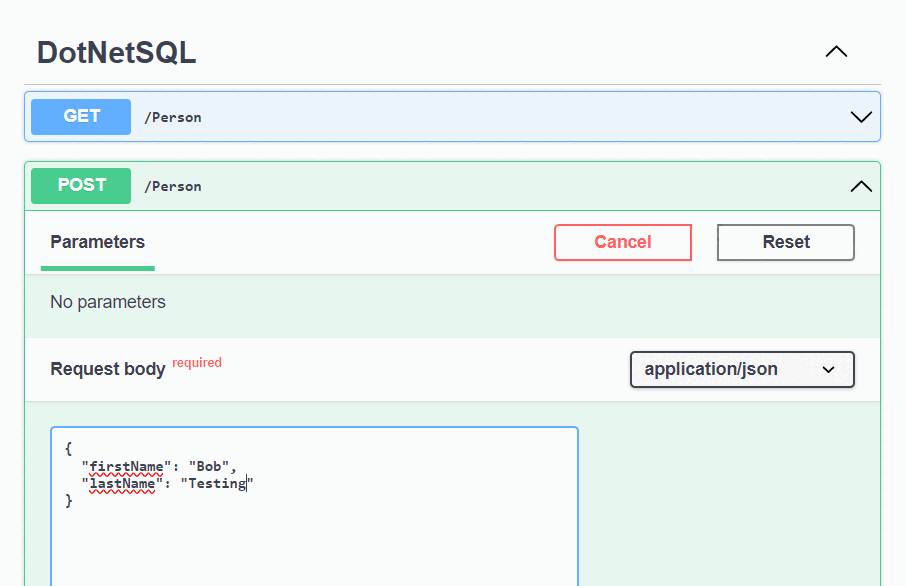
På Swagger UI-sidan (till exempel
https://localhost:<port>/swagger), expanderaPOSTmetoden och välj Försök det.Ändra JSON-exemplet så att det innehåller värden för förnamnet och familjenamnet. Välj Kör för att lägga till en ny post i databasen. API:et returnerar ett lyckat svar.

GETExpandera metoden på swagger-användargränssnittssidan och välj Prova. Välj Köroch den person som du nyss skapade returneras.
Distribuera till Azure App Service
Appen är redo att distribueras till Azure. Visual Studio kan skapa en Azure App Service och distribuera ditt program i ett enda arbetsflöde.
Se till att appen stoppas och byggs framgångsrikt.
Högerklicka på projektnoden på den översta nivån i Prieskumník riešení i Visual Studio och välj Publicera.
I publiceringsdialogrutan väljer du Azure som distributionsmål och väljer sedan Nästa.
För det specifika målet väljer du Azure App Service (Windows)och väljer sedan Nästa.
Välj den gröna +-ikonen för att skapa en ny App Service att distribuera till och ange följande värden:
- Namn: Lämna standardvärdet.
- Prenumerationsnamn: Välj den prenumeration som du vill distribuera till.
- Resursgrupp: Välj Ny och skapa en ny resursgrupp med namnet msdocs-dotnet-sql.
- Värdplan: Välj Ny för att öppna dialogrutan värdplan. Lämna standardvärdena och välj OK.
- Välj Skapa för att stänga den ursprungliga dialogrutan. Visual Studio skapar App Service-resursen i Azure.

Efter att resursen har skapats, se till att du väljer den i listan över apptjänster och välj sedan Nästa.
I steget API Management markerar du kryssrutan Hoppa över det här steget längst ned och väljer sedan Slutför.
Välj Publicera längst upp till höger i sammanfattningen av publiceringsprofilen för att distribuera appen till Azure.

När distributionen är klar startar Visual Studio webbläsaren för att visa den värdbaserade appen. Du ser meddelandet Hello world från standardändpunkten. I det här läget fungerar dock inte databasslutpunkterna korrekt i Azure. Du måste fortfarande konfigurera den säkra anslutningen mellan App Service och SQL-databasen för att hämta dina data.
Ansluta App Service till Azure SQL Database
För att koppla App Service-instansen till Azure SQL Database, utför följande steg:
Skapa en hanterad identitet för App Service. Biblioteket
Microsoft.Data.SqlClientsom ingår i din app identifierar automatiskt den hanterade identiteten, precis som den upptäckte din lokala Visual Studio-användare.Skapa en SQL-databasanvändare och associera den med den hanterade App Service-identiteten.
Tilldela SQL-roller till databasanvändaren som tillåter läs-, skriv- och potentiellt andra behörigheter.
Du kan använda flera verktyg för att genomföra dessa steg:
Service Connector är ett verktyg som effektiviserar autentiserade anslutningar mellan olika tjänster i Azure. Service Connector stöder för närvarande anslutning av en App Service till en SQL-databas genom att använda Azure CLI-tillägget utan lösenord.
Installera eller uppgradera det lösenordslösa tillägget för Service Connector:
az extension add --name serviceconnector-passwordless --upgradeKör kommandot
az webapp connection create sqlför att koppla din webbapp till databasen genom att använda en systemtilldelad hanterad identitet. Ersätt platshållarna med lämpliga värden:az webapp connection create sql -g <your-resource-group> -n <your-app-service-name> --tg <your-database-server-resource-group> --server <your-database-server-name> --database <your-database-name> --system-identity
Du kan verifiera de ändringar som gjorts av Service Connector i App Service-inställningarna.
Gå till sidan Identitet för din App Service. Under fliken Systemtilldelat bör Status anges till på. Det här värdet innebär att en systemtilldelad hanterad identitet har aktiverats för din app.
Gå till konfigurationssidan för din App Service. Under fliken Anslutningssträngar bör du se en anslutningssträng med namnet
AZURE_SQL_CONNECTIONSTRING. Välj text Klicka för att visa värdet för att se den genererade anslutningssträngen utan lösenord. Namnet på den här anslutningssträngen överensstämmer med det som du har konfigurerat i din app, så att den identifieras automatiskt när den körs i Azure.

Viktigt!
Även om denna lösning ger en grundläggande metod för att komma igång, är det inte en bästa praxis för företagsmiljöer. I sådana scenarier bör appen inte utföra alla operationer med en enda, förhöjd identitet. Implementera principen om minsta privilegium genom att konfigurera flera identiteter med specifika behörigheter för specifika uppgifter. Mer information om hur du konfigurerar databasroller och säkerhet finns i:
Testa det distribuerade programmet
Bläddra till appens URL för att testa att anslutningen till Azure SQL Database fungerar. Du kan hitta url:en för din app på översiktssidan för App Service. Lägg till sökvägen /person i slutet av URL:en för att navigera till samma slutpunkt som du testade lokalt.
Den person som du skapade lokalt bör visas i webbläsaren. Grattis, ditt program är nu anslutet till Azure SQL Database i både lokala och värdbaserade miljöer.
Rensa resurserna
När du är klar med arbetet med Azure SQL Database tar du bort resursen för att undvika oavsiktliga kostnader.
I sökfältet i Azure-portalen söker du efter Azure SQL- och väljer matchande resultat.
Leta upp och välj databasen i listan över databaser.
På sidan Översikt i Azure SQL Database väljer du Ta bort.
På Azure är du säker på att du vill ta bort... På sidan som öppnas, skriver du namnet på din databas för att bekräfta, och väljer sedan Ta bort.
Anmärkning
Om du distribuerade exempelappen till Azure, se till att du också söker efter och tar bort App Service-resursen för att undvika oavsiktliga kostnader.