Kommentar
Åtkomst till den här sidan kräver auktorisering. Du kan prova att logga in eller ändra kataloger.
Åtkomst till den här sidan kräver auktorisering. Du kan prova att ändra kataloger.
Den här artikeln förklarar hur man använder Azure Cloud Shell. Verktygsfältet använder textbaserade menyelement för att identifiera varje åtgärd.

Växla mellan Bash och PowerShell
Använd miljöväljaren i Cloud Shell-verktygsfältet för att växla mellan Bash- och PowerShell-miljöer. När Cloud Shell har konfigurerats för att starta i PowerShell är knappen märkt Switch to Bash (Växla till Bash). När Cloud Shell har konfigurerats för att starta i Bash är knappen märkt Switch to PowerShell (Växla till PowerShell).

Starta om Cloud Shell
Välj omstartsikonen i Cloud Shell-verktygsfältet för att återställa datorns tillstånd.

Varning
Om du startar om Cloud Shell återställs datorns tillstånd och alla filer som inte sparas i en Azure-filresurs går förlorade.
Inställningsmenyn
Menyn Inställningar innehåller undermenyer som gör att du kan ändra textstorleken, välja ett annat teckensnitt, välja ett annat färgschema eller återställa användarinställningarna. Ditt val sparas mellan sessioner om du inte väljer Återställ användarinställningar.
När du väljer Återställ användarinställningar stängs den aktuella sessionen och inställningarna återställs. Cloud Shell startar om sessionen och tar dig igenom användarupplevelsen första gången.

Hantera filer-meny
Menyn Hantera filer innehåller objekt för att ladda upp eller ladda ned filer. Knappen Öppna filresurs öppnar Azure Portal vy över din Cloud Shell-filresurs.

- När du väljer Ladda upp öppnar Cloud Shell en fildialogruta. Använd den här fildialogrutan om du vill bläddra till filerna på den lokala datorn, välja önskad fil och välja knappen Öppna . Filen laddas upp till
/home/userkatalogen. - När du väljer Ladda ned visar Cloud Shell ett formulär för att välja den fil som ska laddas ned.
Ange den fullständigt kvalificerade filsökvägen i popup-fönstret. Till exempel sökvägen under katalogen
/home/usersom visas som standard. Välj sedan knappen Ladda ned .
Anmärkning
Fil- och sökvägsnamn är skiftlägeskänsliga i Cloud Shell. Dubbelkolla höljet i filsökvägen.
Du kan också dra filer från den lokala datorn till Cloud Shell-fönstret för att ladda upp dem. Filerna laddas upp till /home/user katalogen. Du kan välja flera filer att ladda upp samtidigt.
Den här funktionen stöder endast uppladdning av filer, inte mappar.
Ny sessionsknapp
Med Cloud Shell kan du ha flera samtidiga sessioner på webbläsarflikar. Varje session körs som en separat process på samma dator. När du avslutar Cloud Shell måste du avsluta varje sessionsfönster eftersom varje process körs separat.

Om du vill starta en ny session väljer du knappen Ny session i verktygsfältet. En ny webbläsarflik öppnas med en annan session ansluten till den befintliga containern.
Cloud Shell-redigerarknapp
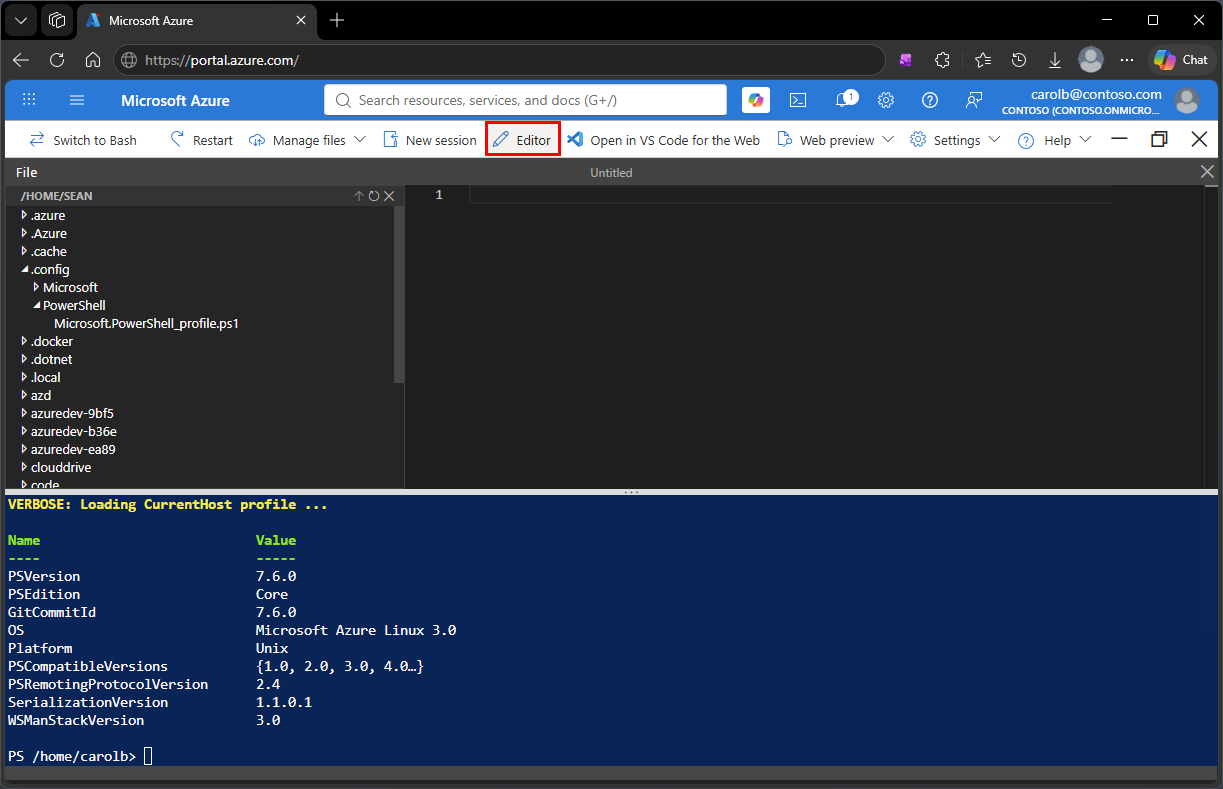
Cloud Shell-redigeraren är en webbläsarbaserad textredigerare som är optimerad för att hantera och redigera filer i din Cloud Shell miljö. När du väljer 🖉 knappen Redigerare öppnar Cloud Shell redigeraren i den övre halvan av Cloud Shell-fönstret.
Mer information finns i Använda Azure Cloud Shell-redigeraren.
Om du väljer knappen Öppna i VS Code för webben öppnar Cloud Shell en ny webbläsarflik med en Visual Studio Code-miljö som är ansluten till Azure. Den här miljön ger dig åtkomst till det fullständiga VS Code-gränssnittet, inklusive utforskaren, redigeraren och den integrerade terminalen, samtidigt som du använder samma Cloud Shell container och autentisering. Mer information om hur du använder VS Code för webben med Azure finns i VS Code for the Web - Azure.
Webbförhandsgranskningsmeny
Med funktionen Webbförhandsgranskning kan du öppna portar i Cloud Shell-containern för att kommunicera med program som körs. På menyn Webbförhandsgranskning kan du ange det portnummer som du vill öppna.

Välj Öppna port för att endast öppna porten. Välj Öppna och bläddra för att öppna porten och förhandsgranska porten på en ny webbläsarflik.
När du har öppnat en port kan du ansluta till den öppna porten på menyn Webbförhandsgranskning , stänga porten eller öppna en annan port.

Om du vill förhandsgranska en öppen port på en ny flik väljer du webbförhandsgranskningsikonen längst upp till vänster i fönstret och väljer sedan Förhandsgranska portnummer<>.
Om du vill stänga den öppna porten väljer du webbförhandsgranskningsikonen längst upp till vänster i fönstret och väljer Stäng portnummer<>.
Hjälp-menyn
Hjälp-menyn innehåller länkar till Cloud Shell och annan relaterad dokumentation och Cloud Shell-feedbackformulär.

Minimera, maximera eller stänga Cloud Shell-fönstret
Ikonerna längst upp till höger i fönstret används för att hantera tillståndet för Cloud Shell-fönstret.

När du väljer knappen Minimera döljs Cloud Shell-terminalen och Azure Portal visas. Cloud Shell-sessionen körs fortfarande. Välj Cloud Shell-ikonen igen för att visa terminalfönstret.
När du väljer knappen Maximera döljs Azure Portal och terminalfönstret fyller webbläsaren.
När du väljer knappen Stäng avslutas Cloud Shell-sessionen.
Kopiera och klistra in
- Windows: Använd Ctrl+c för att kopiera och Ctrl+v eller Skift+Infoga för att klistra in.
- Firefox kanske inte stöder urklippsbehörigheter korrekt.
- macOS: Cmd+c för att kopiera och Cmd+v för att klistra in.
- Linux: Ctrl+c för att kopiera och Ctrl+v för att klistra in.
Anmärkning
Om ingen text har valts när du skriver Ctrl+C skickar Cloud Shell tecknet Ctrl-c till skalen. Skalet kan tolka
När du använder Bash-gränssnittet markeras klistrad text automatiskt på grund av hakparenteserat inklistringsläge. Om du vill inaktivera markeringen kör du följande kommando:
bind 'set enable-bracketed-paste off'
Den här inställningen bevaras bara om du har ett monterat lagringskonto.
Ändra storlek på Cloud Shell-fönstret
Dra verktygsfältets övre kant uppåt eller nedåt för att ändra storlek på Cloud Shell-fönstret.
Rullningstextvisning
Rulla med musen eller pekplattan för att flytta terminaltexten.
Avsluta kommando
Kommandot exit avslutar den aktiva sessionen. Cloud Shell avslutar även sessionen efter 20 minuter utan interaktion.
Kortkommandon för tangentbord
Cloud Shell-terminalen har följande kortkommandon tillgängliga när terminalen är i fokus.
| Snabbkommando | Action |
|---|---|
| Ctrl+C | Kopiera markerad text |
| Ctrl+V | Klistra in från Urklipp |
| Ctrl+` | Växla fokus mellan terminalen och redigeraren |
| Ctrl+Alt+E | Växla redigeringspanelen – samma som med verktygsfältsknappen |
| Skift+Tabb | Flytta fokus från terminalen till verktygsfältet |