Kommentar
Åtkomst till den här sidan kräver auktorisering. Du kan prova att logga in eller ändra kataloger.
Åtkomst till den här sidan kräver auktorisering. Du kan prova att ändra kataloger.
Kartvisualiseringarna visar resultat på en geografisk karta. Frågeresultatuppsättningen måste innehålla lämpliga geografiska data:
- Choropleth: Färgar geografiska lokaliteter, såsom länder eller stater, enligt de aggregerade värdena för varje nyckelkolumn. Frågan måste returnera geografiska platser med namn (se regionuppslagstabeller för stödda namn) eller som en GEOMETRI - eller GEOGRAFIKOLUMN . För ett exempel, se Choropleth-kartan.
- Punktkarta: Placerar en markör vid en uppsättning koordinater på kartan. Frågeresultatet måste returnera latitud- och longitudpar eller en GEOMETRI - eller GEOGRAFI-kolumn . För ett exempel, se Punktkarta.
- Vägkarta: Ritar linjer på kartan från en GEOMETRI - eller GEOGRAFI-linjekolumn , med en linje per rad, eller genom att koppla ihop en sekvens av punkter till en linje. Använd det för rutter, transitlinjer, floder, gränser eller punkt-för-punkt-banor som GPS-spår. För ett exempel, se Path map.
Du kan också återge former från en GEOMETRI - eller GEOGRAPHY-kolumn i stället för att förlita dig på fördefinierade administrativa gränser eller separata latitud- och longitudkolumner. Se Anpassade geografiska data.
Choropleth-alternativ
En kolroplethkarta färgar geografiska regioner , till exempel länder, stater eller län, baserat på ett numeriskt värde i dina data.
Konfigurera en koropletkarta
På fliken Data klickar du på + Lägg till SQL-datauppsättning, klistrar in följande fråga och kör den:
Exempeldatauppsättning
SELECT state, total_sales
FROM VALUES
  ('California', 98750),
  ('Texas', 87200),
  ('New York', 76300),
  ('Florida', 65100),
  ('Illinois', 54800),
  ('Pennsylvania', 48200),
  ('Ohio', 43500),
  ('Georgia', 41200),
  ('North Carolina', 39700),
  ('Michigan', 36100),
  ('New Jersey', 34800),
  ('Virginia', 32500),
  ('Washington', 31200),
  ('Arizona', 29700),
  ('Massachusetts', 28400),
  ('Tennessee', 26900),
  ('Indiana', 25100),
  ('Missouri', 23800),
  ('Maryland', 22600),
  ('Wisconsin', 21300),
  ('Minnesota', 20100),
  ('Colorado', 19400),
  ('Alabama', 18200),
  ('South Carolina', 17600),
  ('Louisiana', 16900),
  ('Kentucky', 15800),
  ('Oregon', 14700),
  ('Oklahoma', 13600),
  ('Connecticut', 12500),
  ('Utah', 11900),
  ('Iowa', 11200),
  ('Nevada', 10800),
  ('Arkansas', 10100),
  ('Mississippi', 9600),
  ('Kansas', 9200),
  ('New Mexico', 8700),
  ('Nebraska', 8300),
  ('West Virginia', 7900),
  ('Idaho', 7400),
  ('Hawaii', 7100),
  ('New Hampshire', 6800),
  ('Maine', 6400),
  ('Montana', 6100),
  ('Rhode Island', 5800),
  ('Delaware', 5400),
  ('South Dakota', 5100),
  ('North Dakota', 4800),
  ('Alaska', 4500),
  ('Vermont', 4200),
  ('Wyoming', 3900)
AS t(state, total_sales);
Konfigurera följande i visualiseringsredigeraren:
- Ange visualiseringstypen till Choropleth-karta.
- I regionsektionen , under Land, klicka
 . Under Values klickar du på Välj ett land och väljer United States.
 - I regionsektionen , under State/Province, klicka . Under Fält väljer du
state. - Under Färg, klicka på , välj
total_sales, och ställ in transformen till SUM.

Region
Inställningen Region visar kartan hur du tolkar platsvärdena i dina data. Välj det format som matchar dina data. Databricks stödjer administrativa gränser, postnummer, amerikanska folkräkningsområden (CSA och CBSA), amerikanska lagstiftningsdistrikt och EU:s NUTS-regioner. För de nivåer som finns tillgängliga under varje format, tillsammans med namn, förkortningar eller koder de accepterar, se regionuppslagstabeller.
Om ett värde i din platskolumn inte matchar det valda formatet visas inga data för den regionen.
Alternativt kan du välja Anpassad geometri för att rendera regiongränser direkt från en GEOMETRI - eller GEOGRAFIKOLUMN i dina data. Se Anpassade geografiska data.
Färg
Färger fylls i automatiskt för varje region som har data. Klicka på färgrutan för att välja en annan färg.

För att färglägga områden med ett numeriskt fält, klicka i avsnittet Färg och välj ett fält. Du kan använda en transformering som SUM eller MEDIAN. Kartan tillämpar en färgtoning över intervallet med värden. Om du vill anpassa färger, toning och etiketter klickar du på färgrutan.
Regionsuppslagstabeller
Hitta den sektion som matchar din regionsinställning och ladda ner dess uppslagstabell för att kontrollera vilka namn, förkortningar eller koder som stöds.
Administrativt
| Nivå | Uppslagstabell |
|---|---|
| Land | country-names.csv |
| Delstat eller provins | state-province-names.csv |
| Län/Stad | county-district-names.csv |
| Stad/Kommun | town-names.csv |
| Stad/by | city-village-names.csv |
Anmärkning
För gränser för admin-0 (land) kan du använda engelska namn från name_en kolumnen direkt som identifierare i din fråga. För andra regionnivåer använder du name_en kolumnen för att leta upp värden som stöds, men använder en av de andra kolumnerna som identifierare i din fråga.
Posten
Postnummer eller postnummer använder zipcode-codes.csv.
CSA / CBSA
CSA (Combined Statistical Areas) grupperar angränsande storstads- och mikroområden med ekonomiska band. CBSA (Core Based Statistical Areas) täcker enskilda storstads- och mikropolitiska områden.
| Nivå | Uppslagstabell |
|---|---|
| Kombinerade statistiska områden | us-csa-codes.csv |
| Kärnbaserade statistiska områden | us-cbsa-codes.csv |
Lagstiftning
| Nivå | Uppslagstabell |
|---|---|
| Delstatssenatsdistrikt | senate-names.csv |
| Kongressdistrikt | congressional-district-codes.csv |
NÖTTER
NUTS är EU:s nomenklatur för territoriella enheter för statistik, med tre nivåer: NUTS 1 (stora socioekonomiska regioner), NUTS 2 (grundläggande regioner för regional politik) och NUTS 3 (små regioner för specifika diagnoser).
| Nivå | Uppslagstabell |
|---|---|
| NUTS 1 | eu-nuts-1-codes.csv |
| NUTS 2 | eu-nuts-2-codes.csv |
| NUTS 3 | eu-nuts-3-codes.csv |
Alternativ för punktkarta
En punktkarta placerar en markör vid en uppsättning koordinater för varje rad i din data.
Konfigurera en punktkarta
På fliken Data klickar du på + Lägg till SQL-datauppsättning, klistrar in följande fråga och kör den:
Exempeldatauppsättning
SELECT city, latitude, longitude, population
FROM VALUES
  ('New York',     40.7128,  -74.0060, 8336817),
  ('Los Angeles',  34.0522, -118.2437, 3979576),
  ('Chicago',      41.8781,  -87.6298, 2693976),
  ('Houston',      29.7604,  -95.3698, 2320268),
  ('Phoenix',      33.4484, -112.0740, 1608139),
  ('Philadelphia', 39.9526,  -75.1652, 1603797),
  ('San Antonio',  29.4241,  -98.4936, 1434625),
  ('San Diego',    32.7157, -117.1611, 1386932),
  ('Dallas',       32.7767,  -96.7970, 1304379),
  ('San Jose',     37.3382, -121.8863, 1013240)
AS t(city, latitude, longitude, population);
Konfigurera följande i visualiseringsredigeraren:
- Under Koordinater väljer du Longitud/Latitud.
- Under Longitude, klicka och välj
longitude. - Under Latitude, klicka och välj
latitude.
- Under Longitude, klicka
- Under Storlek, klicka och välj
population.
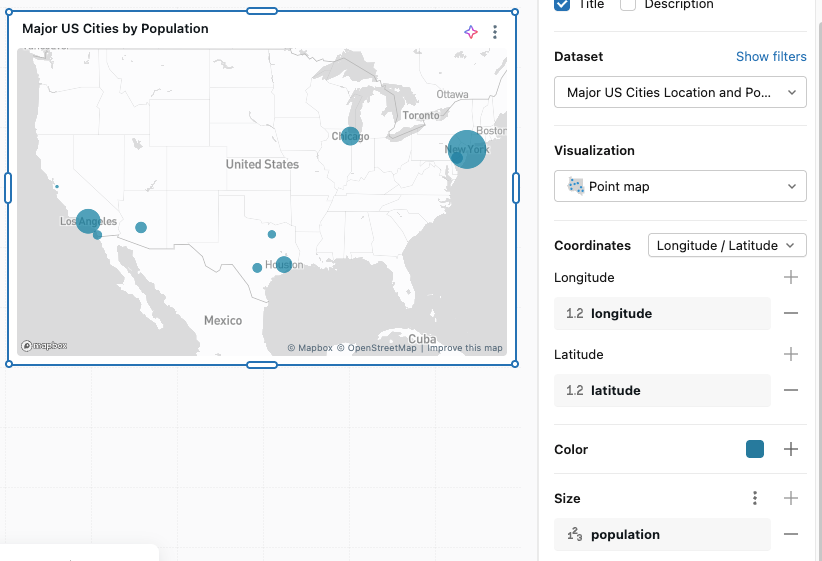
Koordinater
Använd visualiseringsredigeraren för att konfigurera koordinaterna:
- Longitud/latitud: Välj den kolumn som innehåller longitud- och latitudkomponenterna i kartkoordinaterna.
- Geometri: Välj en GEOMETRI - eller GEOGRAFI-kolumn som ska användas som punktplats i stället för separata latitud- och longitudkolumner. Se Anpassade geografiska data.
Färg
För ogrupperade data klickar du på färgrutan för att ändra punktfärgerna som visas på kartan. För att tillämpa en grupperingsstrategi, klicka på i färgsektionen i visualiseringsredigeraren. Du kan justera de automatiskt tilldelade färgerna genom att klicka på färgrutan bredvid varje gruppetikett i redigeraren.
Storlek
Klicka på i Storlekssektionen för att välja ett fält som visar kvantitet. Detta låter dig visa prickar i olika storlekar baserat på datavärdet.
Alternativ för vägkarta
En stigkarta ritar linjer på kartan. Varje linje kommer från en geometrikolumn, med en rad per rad, eller från en sekvens av punkter som är sammanlänkade i ordning.
Konfigurera en bankarta
På fliken Data klickar du på + Lägg till SQL-datauppsättning, klistrar in följande fråga och kör den:
Exempeldatauppsättning
SELECT line_name, line_type, ST_GEOMFROMTEXT(wkt, 4326) AS route
FROM VALUES
  ('Line 1 Yonge-University', 'Subway',     'LINESTRING(-79.4103 43.7804, -79.4065 43.7442, -79.3985 43.7057, -79.3860 43.6709, -79.3826 43.6612, -79.3790 43.6524, -79.3807 43.6453, -79.3868 43.6509, -79.3884 43.6549, -79.3934 43.6672, -79.3998 43.6681, -79.4041 43.6674, -79.4160 43.6840, -79.4353 43.6987, -79.4473 43.7247, -79.4617 43.7497, -79.4936 43.7647, -79.5022 43.7740, -79.5273 43.7942)'),
  ('Line 2 Bloor-Danforth',  'Subway',     'LINESTRING(-79.5357 43.6375, -79.5115 43.6482, -79.4843 43.6497, -79.4595 43.6558, -79.4526 43.6570, -79.4263 43.6622, -79.4111 43.6659, -79.3998 43.6681, -79.3860 43.6709, -79.3585 43.6767, -79.3450 43.6801, -79.3126 43.6866, -79.3016 43.6890, -79.2886 43.6952, -79.2795 43.7113, -79.2635 43.7325)'),
  ('Line 4 Sheppard',        'Subway',     'LINESTRING(-79.4106 43.7615, -79.3866 43.7669, -79.3762 43.7691, -79.3661 43.7714, -79.3462 43.7757)'),
  ('Line 5 Eglinton',        'Light rail', 'LINESTRING(-79.4880 43.6835, -79.4770 43.6900, -79.4650 43.6930, -79.4540 43.6952, -79.4420 43.6975, -79.4353 43.6987, -79.4190 43.7015, -79.4090 43.7035, -79.3985 43.7057, -79.3830 43.7085, -79.3660 43.7112, -79.3470 43.7150, -79.3250 43.7180, -79.3050 43.7220, -79.2850 43.7270, -79.2635 43.7325)'),
  ('Line 6 Finch West',      'Light rail', 'LINESTRING(-79.4936 43.7647, -79.5170 43.7638, -79.5330 43.7628, -79.5500 43.7580, -79.5680 43.7500, -79.5850 43.7410, -79.6030 43.7285)')
AS lines(line_name, line_type, wkt);
Konfigurera följande i visualiseringsredigeraren:
- Sätt visualiseringstypen till Path map.
- Under Path lämnar du källtypen inställd på Geometri. Bredvid Geometri, klicka och välj
route. - Under Färg, klicka och välj
line_name. - Under Mönster, klicka och välj
line_type.
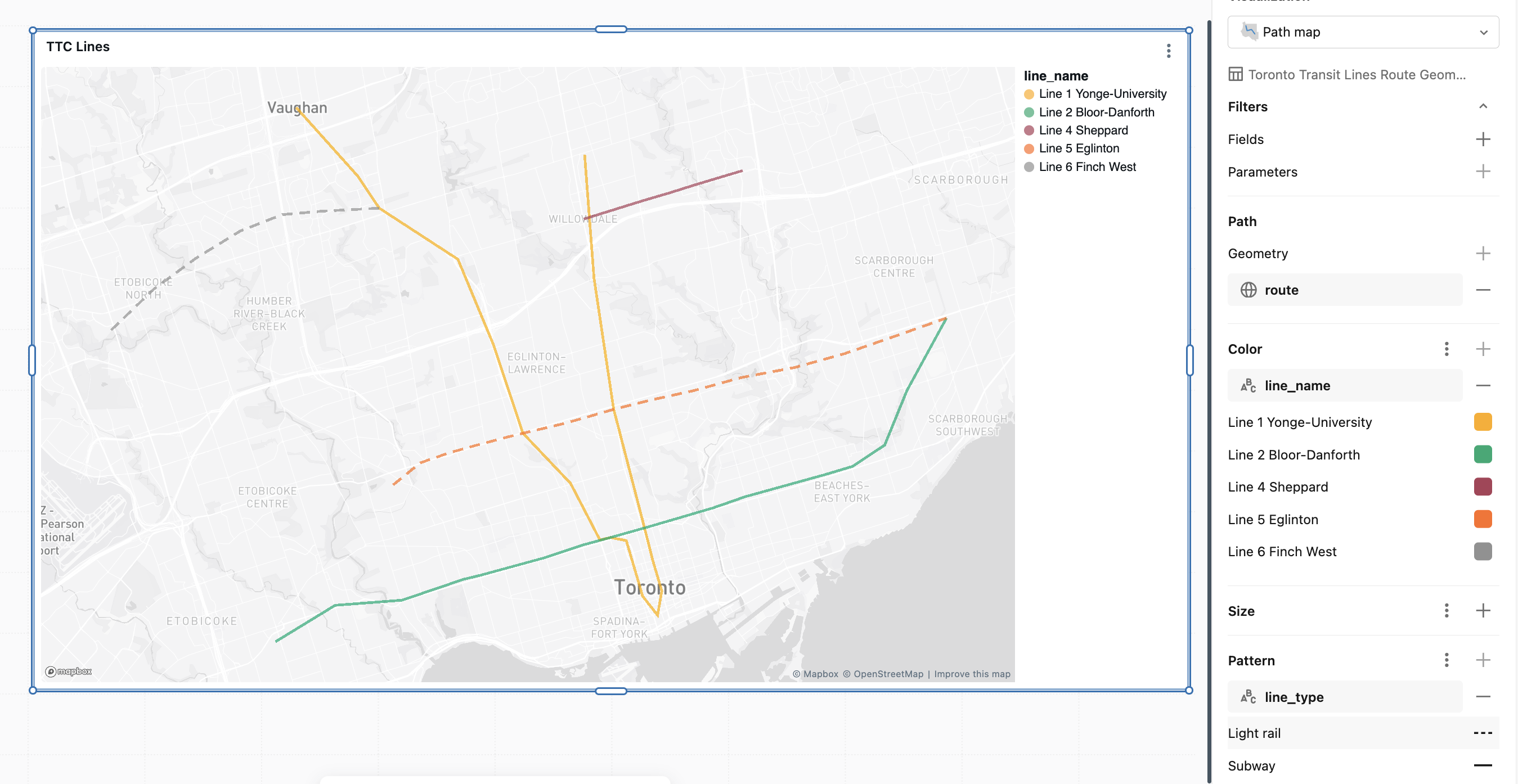
Vägkälla
Under Sökväg, välj källtypen som matchar hur din data definierar varje rad:
-
Geometri: Välj en GEOMETRI - eller GEOGRAFIKOLUMN med
LineStringellerMultiLineStringvärden. Varje rad är ritad som en linje. Använd denna källa för lagrade linjer såsom rutter, transitlinjer, floder eller gränser. Se Anpassade geografiska data. - Long/Lat-sekvens: Rita en linje genom att koppla ihop en sekvens av punkter från separata longitud- och latitudkolumner. Sätt longitud och latitud till koordinatkolumnerna, och ställ in Order till kolumnen som sekvenserar punkterna. Se Order.
-
Geometripunktsekvens: Rita en linje genom att koppla ihop en sekvens av punkter från en enda
PointGEOMETRI - eller GEOGRAFIKOLUMN . Sätt punktgeometri till kolumnen, och ställ Order till kolumnen som sekvenserar punkterna. EndastPointvärden ritas; andra geometrityper ignoreras.
Källorna för Long/Lat-sekvensen och geometripunktsekvensen kopplar samman flera rader till en linje. Rader grupperas i en rad för varje kombination av de kategoriska fält du binder, såsom Färg eller Mönster, på samma sätt som ett linjediagram grupperar sina data. Det finns inget separat fält för vägidentifierare.
Ordning
För källorna för Long/Lat-sekvensen och Geometry-punktsekvensen , sätt Order till kolumnen som bestämmer sekvensen av punkter inom varje linje, såsom en tidsstämpel eller ett stegnummer. Punkterna är sammankopplade i stigande ordning. Order-fältet gäller inte för Geometry-källan.
Färg
För ogrupperad data, klicka på färgprovet för att ändra linjefärgen som visas på kartan. För att färglägga linjer efter ett fält, klicka på i färgsektionen och välj ett fält. Du kan justera de automatiskt tilldelade färgerna genom att klicka på färgrutan bredvid varje gruppetikett i redigeraren.
Storlek
Klicka på i Storlekssektionen för att välja ett numeriskt fält som varierar linjetjocklek baserat på datavärdet. Varierande linjetjocklek per fält är endast tillgänglig för Geometry path source. Linjer från Long/Lat-sekvensen och Geometry-punktsekvenskällorna använder en konstant bredd.
Mönster
Klicka på i Mönster-sektionen för att välja ett kategoriskt fält som varierar streckstilen för varje linje.
Anpassade geografiska data
Du kan återge kartor direkt från en GEOMETRI - eller GEOGRAPHY-kolumn i valfri datauppsättning. Använd det här alternativet för att visualisera anpassade former, till exempel försäljningsterritorier, skoldistrikt och lagringsområden, eller för att rita punkter utan att dela upp koordinater i separata latitud- och longitudkolumner.
Kartan ritar varje rad oberoende, så former eller punkter kan överlappa om din data har flera rader per region. Om du vill kombinera rader till en enda form per region använder du ett geometrimått i en måttvy. Se Begränsningar och lokala måttvyer.
Definiera en måttvy med ett geometrimått
I din måttvy YAML anger du kolumnen geometri eller geografi som ett mått med någon av de sammansättningar som stöds: ST_UNION_AGG, ST_ENVELOPE_AGG, FIRSTeller LAST. Använd dimensioner för de icke-geometrikolumner som du vill gruppera efter.
Följande lokala måttvy definierar region som en dimension, total_sales som ett numeriskt mått, och används ST_UNION_AGG för att kombinera gränser per rad till en enda form per region:
version: 0.1
source: sales.territories

dimensions:
  - name: region
    expr: region

measures:
  - name: total_sales
    expr: SUM(sales_amount)
  - name: region_shape
    expr: ST_UNION_AGG(boundary)
Om dina geografiska data lagras som en serialiserad sträng eller ett binärt värde, omvandlar du dem till GEOMETRY eller GEOGRAPHY i måttuttrycket.
Skapa en choropleth-karta
Choropleth mappar stöd Polygon och MultiPolygon former.
- Lägg till måttvyn som en datamängd.
- Ange visualiseringstypen till Choropleth-karta.
- Under Region väljer du Anpassad geometri och väljer ditt geometrimått (till exempel
region_shape). - Under Färg väljer du ett numeriskt mått, till exempel
total_sales.
Skapa en punktkarta
Stöd och Point former för punktkartorMultiPoint. Använd ett Pointvärdevärdesgeometrimått som FIRST(location) eller ST_UNION_AGG(location).
- Lägg till måttvyn som en datamängd.
- Ange visualiseringstypen till Punktkarta.
- Under Koordinater väljer du Geometri och väljer ditt geometrimått.
- Valfritt: Under Storlek, välj ett numeriskt mått för att variera punktstorlekar.
Skapa en vägkarta
Stigkartor, stöd LineString och MultiLineString former. Använd ett LineString-värd geometrimått, eller kombinera per-rad-segment till en enda bana per grupp med ST_UNION_AGG.
- Lägg till måttvyn som en datamängd.
- Sätt visualiseringstypen till Path map.
- Under Bana, välj ditt geometrimått.
- Valfritt: Under Färg, välj ett fält för att färglägga linjerna.
Limitations
Anpassad geografisk data har följande begränsningar:
-
GROUP BYstöds inte påGEOMETRYellerGEOGRAPHYkolumner. Om du vill kombinera flera rader till en enskild form per grupp sammanställer du geometri som ett måttvymått med hjälp avST_UNION_AGG,ST_ENVELOPE_AGG,FIRSTellerLAST. Annars återges varje rad oberoende av varandra och formerna kan överlappa varandra. - Kartåtergivningen använder WGS84 (
SRID 4326). Databricks omprojicerarGEOMETRYkolumner i andra SRID:er automatiskt;GEOGRAPHYkolumner måste redan varaSRID 4326. Använd ST_Transform i måttuttrycket för att omprojera om det behövs. -
GEOMETRYkolumner medSRID 0(okänt koordinatsystem) återges inte. -
GeometryCollectionvärden och kolumner som blandar flera formtyper stöds inte. - Etikettkodningar stöds inte på kartor som använder en geometri- eller geografikolumn.