Kommentar
Åtkomst till den här sidan kräver auktorisering. Du kan prova att logga in eller ändra kataloger.
Åtkomst till den här sidan kräver auktorisering. Du kan prova att ändra kataloger.
Important
Den här funktionen är en privat förhandsversion. Kontakta din Azure Databricks-kontakt om du vill prova det.
App Analytics hjälper appägare att förstå vilka sidor folk besöker, vilka åtgärder de utför och hur appen presterar i deras webbläsare. Använd Analyssidan för din Databricks-app för att utforska användning, undersöka webbläsarens prestanda och granska senaste händelser.
Instrumentpanelen kombinerar händelser som din app skickar med åtkomstinformation som samlas in av Azure Databricks. Du behöver inte ett specifikt klientbibliotek för att skicka analyshändelser. Vilken producent som helst som följer händelseschemat kan tillhandahålla dem.
Requirements
App Analytics Access och telemetrikonfiguration har separata krav.
Konfigurera telemetri
Aktivera app-telemetri och distribuera appen igen innan du skickar analyshändelser. För stödda regioner, destinationstabellkrav och konfigurationsbehörigheter, se Krav och Aktivera apptelemetri.
Telemetri skapar eller återanvänder otel_logs tabellen i katalogen och schemat du väljer. Om du konfigurerar ett tabellprefix, använd motsvarande <prefix>_otel_logs tabell.
Visa analyser
Personen som öppnar Analytics måste ha följande åtkomst:
-
CAN MANAGEi appen. -
USE CATALOGpå katalogen,USE SCHEMApå schemat ochSELECTpå tabellen för telemetriloggar. - SQL-åtkomst och
CAN USEpå SQL-datalagret som används för att köra frågor mot tabellen.
Åtkomst till appen ger inte automatiskt tillgång till dess telemetritabell eller lager. Se Konfigurera behörigheter för en Databricks-app.
Öppen analys och komplett uppsättning
- Öppna detaljsidan för din app.
- Välj Analytics i appens navigering.
- Välj ett SQL-lager för att fråga telemetritabellen.
- Om installationen är ofullständig, följ onboarding-sidan för att konfigurera telemetri, skicka händelser och kontrollera att händelser har kommit. Se Kom igång med App Analytics.
Analytics visar en dedikerad behörighetssida när du inte kan komma åt appen eller dess datakällor. Följ vägledningen för den resurs som behöver tillgång. Beroende på den saknade behörigheten, begär tabellåtkomst eller kopiera åtkomstförfrågan för resursägaren. När åtkomst beviljats, kontrollera igen. Ett behörighetsfel betyder inte att du behöver konfigurera telemetri igen.
Onboarding-sidan och behörighetssidan tar upp olika villkor. Onboarding hjälper dig att konfigurera telemetri och ta emot dina första händelser. Behörighetssidan hjälper dig att få tillgång till resurser som kanske redan är konfigurerade.
Utforska instrumentpanelen
Välj ett tidsintervall och lager för din analys. Flikarna Översikt och Webbens vitala värden visar historisk data för det valda området. Använd uppdatera för att hämta uppdaterade resultat.
Översikt
Fliken Översikt visar sidvisningar, sessioner, spårade åtgärder, sidor per session och unika visningar. Den visar också trafik över tid, ofta besökta sidor och ofta registrerade handlingar.
Följande skärmdump visar toppsidor och toppåtgärder, inklusive åtgärden Analysera .

Sessioner och unika tittare mäter olika saker:
- Sessioner: Analysaktivitetsfönster identifierade av
session_id. En session är inte en person. Händelseschemat görsession_iddet valfritt. Sessionsbaserad analys är beroende av att producenterna tillhandahåller den. - Unika tittare: Information om tittare från åtkomstloggar för appen, separat från det anpassade schemat för analyshändelser. Att skicka analyshändelser skapar ingen användaridentitet.
För en spårad åtgärd, välj Analysera för att inspektera dess volym, sessioner, rutter och omgivande åtgärder. När Genie Code är tillgänglig, använd överlämningen för att fortsätta undersökningen. Gå igenom den förberedda prompten i Genie Code innan du skickar in den.
Web Vitals
Fliken Web Vitals visar webbläsarens prestandamätningar, betygsfördelningar, trender och ruttnivåresultat. Välj en mätmetod för att inspektera dess tröskelvärden och urvalsstorlek.
Standardpercentilen är den 75:e percentilen (s. 75): 75% av urvalen har ett värde på eller under den. Du kan också välja p50, p90 eller p99 i metriska detaljvyn.
Följande skärmdump visar detaljvyn för Largest Contentful Paint (LCP).

Core Web Vitals är LCP, Interaction to Next Paint (INP) och Cumulative Layout Shift (CLS). Sidan inkluderar även First Contentful Paint (FCP) och Time to First Byte (TTFB). Se Web Vital-regler.
Behandla resultat baserade på färre än 30 prover som indikativ. Ett visat värde fastställer inte en pålitlig trend.
Livehändelser
Live Events-fliken hämtar regelbundet senaste händelser. Använd dess filter för att inspektera händelsetyper, namn och rutter, och öppna ett evenemang för att se dess detaljer.
Denna vy använder en begränsad händelsebuffert. Det är inte en uttömmande export av telemetritabellen. För historisk analys utöver de händelser som visas, gör en direkt fråga mot tabellen.
Samla in analyshändelser
Din app måste skicka följande händelsetyper för att fylla i användnings- och webbläsarprestandaanalys:
| Händelsetyp | Vad den registrerar |
|---|---|
action |
En namngiven interaktion eller utfall, såsom en rapportexport. |
page_view |
Ett besök på en rutt i en applikation. |
web_vital |
En webbläsarprestandamätning. |
Att aktivera telemetri instrumenterar inte automatiskt appens rutter eller affärsåtgärder. Lägg till instrumentering eller använd en producent som implementerar händelseschemat. Se Kom igång med App Analytics.
Följande diagram visar vägen för appgenererade analyshändelser. Visarinformation använder en separat källa för appåtkomst.
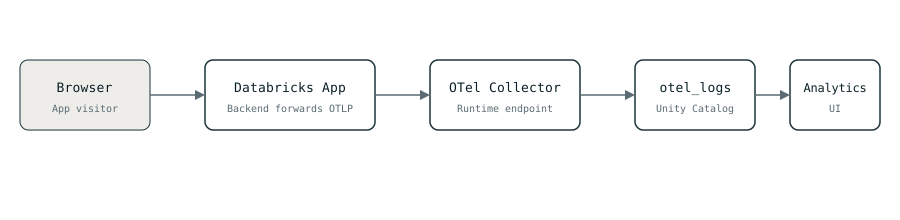
- Webbläsaren skickar en händelse till din apps backend.
- Backendtjänsten exporterar en OpenTelemetry-loggpost (OTel) till kollektorn som körs tillsammans med appen.
- Samlaren skriver posten till
otel_logsi Unity Catalog. - Analytics frågar tabellen med hjälp av ett SQL-lager.
Använd slutpunkten och transporten som stöds av appens körmiljö. Exponera inte insamlaren direkt för webbläsare. För de injicerade miljövariablerna, se App telemetry environment variables.
Begränsningar och datahantering
Analyshändelser stödjer produktanalys. De är inte auktoritativa transaktionsposter eller säkerhetsrevisionsloggar. Leverans är bästa ansträngning, så evenemang kan gå förlorade eller levereras mer än en gång.
Sanera händelsenamn, vägar och egenskaper innan du skickar dem. Inkludera inte inloggningsuppgifter, personuppgifter eller användarens inmatade text. Filtrering på frågesidan tar inte bort känslig data som en producent redan har skrivit till den underliggande telemetritabellen.
Telemetriinsamling och SQL-lagerförfrågningar använder plattformsresurser. För detaljer om telemetrifakturering, se Prissättning.