Kommentar
Åtkomst till den här sidan kräver auktorisering. Du kan prova att logga in eller ändra kataloger.
Åtkomst till den här sidan kräver auktorisering. Du kan prova att ändra kataloger.
Databricks IDE-tillägg erbjuder ytterligare funktioner i Visual Studio Code som gör det möjligt att definiera, distribuera och köra Deklarative Automation Bundles samt utforska arbetsytfiler och Unity-kataloger.
För att installera Databricks IDE-tillägget, se Installera Databricks IDE-tillägget.
Stöd för deklarativa automationspaket i projekt
Databricks IDE-tillägg lägger till följande funktioner för dina Deklarative Automation Bundles-projekt:
- Enkel autentisering och konfiguration av deklarativa Automation-paket via Visual Studio Code-användargränssnittet, inklusive val av AuthType-profil . Se Sätt upp auktorisation för Databricks IDE-tillägget.
- En målväljare i Databricks-tillägget för att snabbt växla mellan paketbaserade målmiljöer. Se Ändra arbetsytan för måldistribution.
- Alternativet för att överskriva klustret i paketet i tillägget möjliggör enkel klusteröverskrivning.
- En vyn Bundles Resource Explorer , där du kan bläddra bland dina paketresurser med hjälp av Visual Studio Code-användargränssnittet, distribuera dina lokala Databricks Asset Bundle-resurser till din fjärranslutna Azure Databricks-arbetsyta med ett enda klick och gå direkt till dina distribuerade resurser på arbetsytan från Visual Studio Code. Se Paketresursutforskaren.
- En paketvariabelvy som gör att du kan bläddra bland och redigera dina paketvariabler med hjälp av Visual Studio Code-användargränssnittet. Se Paketvariabler.
Utforskaren för paketresurser
Bundle Resource Explorer-vyn i Databricks IDE-tillägget använder resursdefinitionerna i projektets bundle-konfiguration för att visa resurser, inklusive pipelinedataset och deras scheman. Du kan också distribuera och köra resurser, verifiera och utföra partiella uppdateringar av pipelines, visa pipelinekörningshändelser och diagnostik och navigera till resurser på din fjärranslutna Azure Databricks-arbetsyta. Information om paketkonfigurationsresurser finns i resurser.
Till exempel med en enkel jobbdefinition:
resources:
  jobs:
    my-notebook-job:
      name: 'My Notebook Job'
      tasks:
        - task_key: notebook-task
          existing_cluster_id: 1234-567890-abcde123
          notebook_task:
            notebook_path: notebooks/my-notebook.py
Vyn Bundle Resource Explorer i tillägget visar resursen för anteckningsboksjobb:

Distribuera och köra en uppgift
Om du vill distribuera paketet klickar du på molnikonen (Distribuera paket).
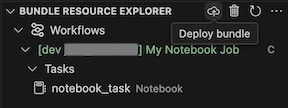
För att köra jobbet, i vyn Bundle Resource Explorer, välj namnet på jobbet, som i det här exemplet är My Notebook Job. Klicka sedan på uppspelningsikonen (Distribuera paketet och kör resursen).

Om du vill visa det jobb som körs expanderar du jobbnamnet i vyn Paketresursutforskaren, klickar på Kör status och klickar sedan på länken (Öppna länk externt).

Verifiera och diagnostisera ledningsproblem
För en pipeline kan du utlösa en validering och en partiell uppdatering genom att välja pipelinen och sedan kontrollikonen (Deploy the bundle and validate the pipeline). Körningens händelser visas och eventuella fel kan diagnostiseras i Visual Studio Code PROBLEM panelen.


Paketvariabler
Vyn Bundle Variables View i Databricks IDE-tillägget visar alla anpassade variabler och tillhörande inställningar som är definierade i din bundle-konfiguration. Du kan också definiera variabler direkt med hjälp av Paketvariabler-vyn. Dessa värden åsidosätter de som anges i paketkonfigurationsfilerna. Information om anpassade variabler finns i Anpassade variabler.
Vyn Bundle Variables i tillägget skulle visa följande:
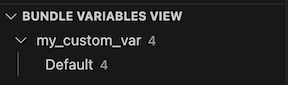
För variabeln my_custom_var som definierats i den här paketkonfigurationen:
variables:
  my_custom_var:
    description: 'Max workers'
    default: '4'

resources:
  jobs:
    my_job:
      name: my_job

      tasks:
        - task_key: notebook_task
          job_cluster_key: job_cluster
          notebook_task:
            notebook_path: ../src/notebook.ipynb

      job_clusters:
        - job_cluster_key: job_cluster
          new_cluster:
            spark_version: 13.3.x-scala2.12
            node_type_id: i3.xlarge
            autoscale:
              min_workers: 1
              max_workers: ${var.my_custom_var}
Filsystem för arbetsyta
Workspace File System-vyn i Databricks IDE-tilläggspanelen låter dig se och öppna dina Databricks workspace-filer direkt i Visual Studio Code eller Cursor. Klicka på en anteckningsbok för att öppna den i Databricks. Du kan också skapa filer eller mappar eller ladda upp filer till din arbetsyta från IDE med hjälp av kontroller i tilläggsfönstret.
Unity-katalog
Unity-katalogvyn i Databricks IDE-tilläggspanel visar dina Databricks-kataloger. Använd kontrollerna i den här tilläggsvyn för att öppna en katalog, ett schema eller en annan datatillgång i Databricks.