Kommentar
Åtkomst till den här sidan kräver auktorisering. Du kan prova att logga in eller ändra kataloger.
Åtkomst till den här sidan kräver auktorisering. Du kan prova att ändra kataloger.
Databricks IDE-tillägg låter dig köra din Python-kod på ett kluster eller din Python, R, Scala, SQL-kod eller notebook som ett jobb i Azure Databricks.
Denna information förutsätter att du redan har installerat och satt upp Databricks IDE-tillägg. Se Installera Databricks IDE-tillägg.
Anteckning
Om du vill felsöka kod eller notebook-filer från Visual Studio Code använder du Databricks Connect. Se Debug-kod med Databricks Connect för Databricks IDE-tillägget och Kör och felsök notebook-celler med Databricks Connect med Databricks IDE-tillägget.
Köra en Python-fil i ett kluster
Anteckning
Den här funktionen är inte tillgänglig när du använder serverlös beräkning.
För att köra en Python-fil på ett Azure Databricks-kluster med hjälp av Databricks IDE-tillägget, med tillägget och ditt projekt öppnat:
- Öppna Den Python-fil som du vill köra i klustret.
- Gör något av följande:
I filredigerarens namnlist klickar du på ikonen Kör på Databricks och klickar sedan på Ladda upp och kör fil.

I Utforskare-vyn (Visa > Utforskare) högerklickar du på filen och väljer sedan Kör på Databricks>Ladda upp och kör fil från snabbmenyn.

Filen körs i klustret och utdata är tillgängliga i felsökningskonsolen (Visa > felsökningskonsol).
Köra en Python-fil som ett jobb
För att köra en Python-fil som ett Azure Databricks-jobb med Databricks IDE-tillägget, med tillägget och ditt projekt öppnat:
- Öppna Den Python-fil som du vill köra som ett jobb.
- Gör något av följande:
I filredigerarens namnlist klickar du på ikonen Kör på Databricks och klickar sedan på Kör fil som arbetsflöde.

I Explorer-vyn (Visa > Utforskaren), högerklicka på filen, och välj sedan Kör på Databricks>Kör fil som arbetsflöde från snabbmenyn.

En ny redigeringsflik visas med titeln Databricks Job Run. Filen körs som ett jobb på arbetsytan och eventuella utdata skrivs ut till den nya redigerarflikens utdataområde .
Om du vill visa information om jobbkörningen klickar du på länken Aktivitetskörnings-ID i den nya redigerarfliken för Databricks-jobbkörning. Din arbetsyta öppnas och jobbkörningens detaljer visas där.
Kör en Python-, R-, Scala- eller SQL-notebook-fil som ett jobb
För att köra en anteckningsbok som ett Azure Databricks-jobb med Databricks IDE-tillägget, med tillägget och ditt projekt öppnat:
Öppna anteckningsboken som du vill köra som ett jobb.
Dricks
Om du vill omvandla en Python-, R-, Scala- eller SQL-fil till en Azure Databricks-notebook-fil lägger du till kommentaren
# Databricks notebook sourcei början av filen och lägger till kommentaren# COMMAND ----------före varje cell. Mer information finns i Konvertera en fil till en notebook-fil.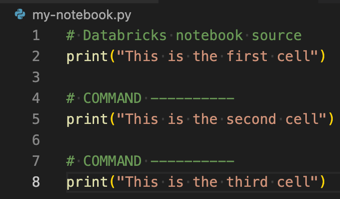
Gör något av följande:
I namnlisten för anteckningsboksfilen klickar du på ikonen Kör på Databricks och klickar sedan på Kör fil som arbetsflöde.
Anteckning
Om Kör som arbetsflöde på Databricks inte är tillgängligt, se Skapa en anpassad körningskonfiguration.
I Utforskarvyn
( Visa ), högerklicka på anteckningsfilen och välj sedanUtforskare Kör på Databricks Kör fil som arbetsflöde från snabbmenyn.
En ny redigeringsflik visas med titeln Databricks Job Run. Anteckningsboken körs som en process på arbetsytan. Anteckningsboken och dess utdata visas i den nya redigerarflikens utdataområde .
Om du vill visa information om jobbkörningen klickar du på länken Aktivitetskörnings-ID på fliken Databricks-jobbkörningsredigeraren . Arbetsytan öppnas och jobbkörningens information visas på arbetsytan.
Skapa en anpassad körningskonfiguration
En anpassad kör-konfiguration för Databricks IDE-tillägg låter dig skicka egna argument till ett jobb eller en anteckningsbok, eller skapa olika körinställningar för olika filer. Mer information finns i Starta konfigurationer i Visual Studio Code-dokumentationen.
Om du vill skapa en anpassad körningskonfiguration klickar du på Kör > Lägg till konfiguration från huvudmenyn i Visual Studio Code. Välj sedan Antingen Databricks för en klusterbaserad körningskonfiguration eller Databricks: Arbetsflöde för en jobbbaserad körningskonfiguration.
Följande anpassade körningskonfiguration ändrar till exempel kommandot Kör fil som arbetsflödesstart för att skicka --prod argumentet till jobbet:
{
  "version": "0.2.0",
  "configurations": [
    {
      "type": "databricks-workflow",
      "request": "launch",
      "name": "Run on Databricks as Workflow",
      "program": "${file}",
      "parameters": {},
      "args": ["--prod"]
    }
  ]
}
Dricks
Lägg till "databricks": true i konfigurationen "type": "python" om du vill använda Python-konfigurationen och dra nytta av Den Databricks Connect-autentisering som ingår i tilläggskonfigurationen.