Kommentar
Åtkomst till den här sidan kräver auktorisering. Du kan prova att logga in eller ändra kataloger.
Åtkomst till den här sidan kräver auktorisering. Du kan prova att ändra kataloger.
Note
Den här sidan handlar om hur Genie Code-prompts ska köras som interaktiva chattar på återkommande basis. Om du vill köra Genie Code som en del av ett Lakeflow-jobbflöde, se Genie Code-uppgiften för jobb.
Skapa schemalagda aktiviteter för att köra Genie Code-frågor enligt ett schema, så att du kan omvandla återkommande analys till en bakgrundsaktivitet. Du kan till exempel låta Genie Code sammanfatta dina jobbresultat varje morgon, granska dina tilldelade Jira-biljetter och börja arbeta med dem eller köra en undersökning varje vecka igen utan att fråga varje gång.
Varje uppgift kör din fråga som en fullständig Genie Code-session och skapar en ny chatt. Chatten visas i chattlistan och du kan öppna den för att granska resultaten eller fortsätta konversationen, som alla andra Genie Code-chattar.
Skapa en schemalagd uppgift
Använd någon av följande metoder för att skapa en schemalagd aktivitet:
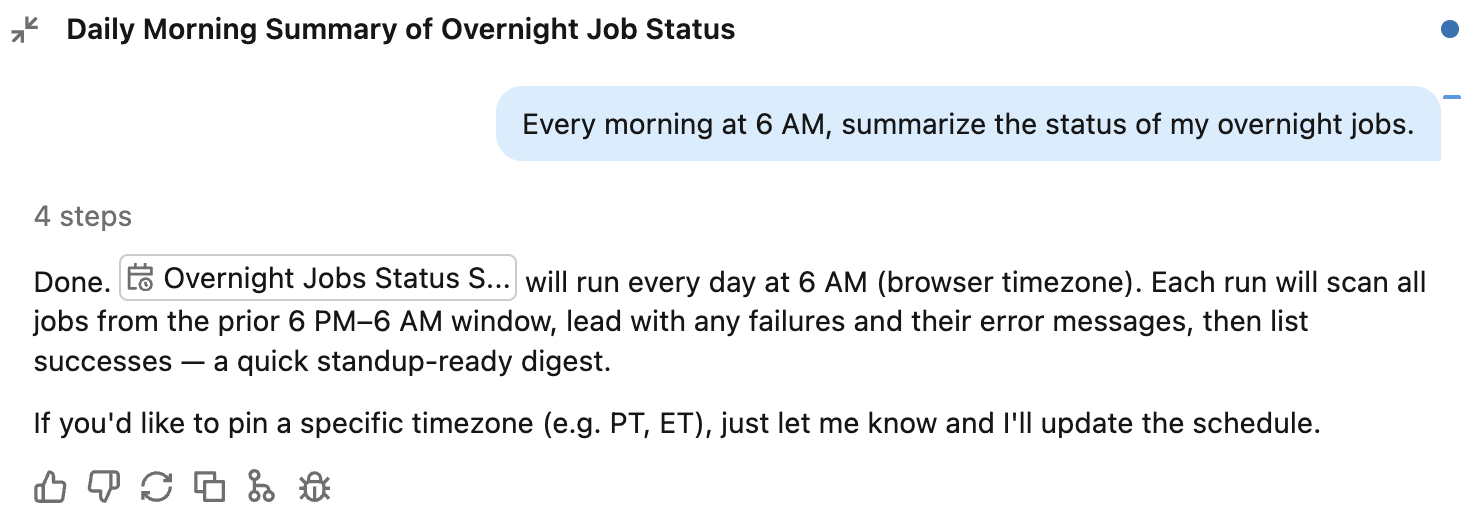
Beskriv det i chatten: Be Genie Code på naturligt språk att köra en uppgift enligt ett schema, till exempel: "Varje morgon kl. 06.00 sammanfattar du statusen för mina jobb över natten." Genie Code kan ställa klargörande frågor, till exempel tid att köra och sedan skapa den schemalagda aktiviteten.
Börja från en föreslagen uppgift: I Genie Code i helsidesläge klickar du på
 Schemaläggningar för att öppna panelen för schemalagda uppgifter och klickar sedan på en föreslagen uppgift för att skicka dess prompt till Genie Code. Du kan också öppna rutan för schemalagda aktiviteter från
  Kebab-menyn i sidofönstret för Genie Code.
Skapa den manuellt: I fönstret Schemalagda aktiviteter klickar du på listrutan Skapa och väljer Skapa manuellt. Fyll i fälten Rubrik, Fråga, Schema och Tidszon och klicka sedan på Skapa.

Så här fungerar schemalagda körningar
När en schemalagd uppgift körs exekverar Genie Code din prompt med samma möjligheter som i en interaktiv session. Körningar har följande beteende:
- Automatisk godkännande är alltid aktiverat för schemalagda körningar. Eftersom en schemalagd körning sker utan att du är närvarande för att godkänna enskilda verktygsåtgärder, godkänner Genie Code verktygsåtgärder automatiskt under körningen. En AI-klassificerare granskar varje åtgärd mot din uppmaning och blockerar riskfyllda åtgärder. Du kan inte inaktivera detta för en schemalagd körning. Information om hur automatiskt godkännande fungerar och dess gränser finns i Godkänna verktygsåtgärder.
- Varje körning skapar en ny chatt. Varje körning skapar en egen Genie Code-chatt i stället för att lägga till en enda pågående konversation. Du kan öppna chatten för valfri körning för att se vad Genie Code gjorde och fortsätta konversationen interaktivt.
- Körningar körs med dina behörigheter. En schemalagd körning får åtkomst till data och utför åtgärder med behörigheterna för användaren som skapade aktiviteten, i enlighet med dina behörigheter i Unity Catalog.
Hantera schemalagda aktiviteter
Visa dina schemalagda aktiviteter i fönstret Schemalagda aktiviteter . I den här rutan visas alla dina uppgifter, deras schema och när nästa körning är planerad.
Om du vill hantera en schemalagd aktivitet klickar du på den för att öppna informationen:

- Om du vill starta en körning manuellt, klickar du på
 Kör nu.
 - Om du vill pausa en schemalagd aktivitet inaktiverar du den.
- Om du vill redigera en schemalagd aktivitet klickar du på Redigera. Uppdatera rubrik, fråga, schema eller tidszon och klicka sedan på Spara.
- Om du vill ta bort en schemalagd aktivitet klickar du på i kebabmenyn och sedan på
 Ta bort. Bekräfta genom att klicka på Ta bort igen.
 - Om du vill granska en körning väljer du den från Körningshistorik. Varje körning öppnas i en Genie Code-chatt.
Limitations
- Schemalagda aktiviteter kan inte delas med andra användare. Du kan dock dela enskilda chattar från schemalagda körningar precis som alla andra Genie Code-chattar. Se Dela en chatt.
- Schemalagda aktiviteter räknas mot din Genie-användning. Om du når användningsgränsen för Genie Code försöker Genie Code fortfarande köra den schemalagda körningen, och den misslyckas på samma sätt som en interaktiv session skulle göra. Mer information om Genie-användning och budgetar finns i Hantera budgetar och kostnadskontroller för Genie.