Kommentar
Åtkomst till den här sidan kräver auktorisering. Du kan prova att logga in eller ändra kataloger.
Åtkomst till den här sidan kräver auktorisering. Du kan prova att ändra kataloger.
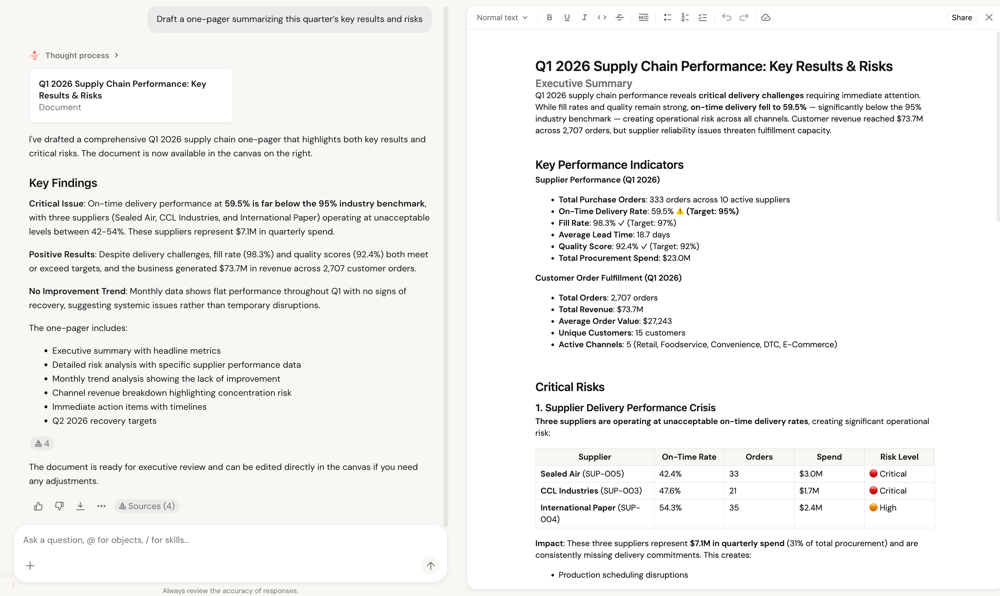
Med dokument i Genie One kan du omvandla chattsvar till delbara, redigerbara dokument utan att lämna gränssnittet. Du kan be Genie One att skriva ett dokument åt dig eller klicka på Utkasta ett dokument i chatten. Dokumentet öppnas i ett arbetsytefönster tillsammans med konversationen, där du kan redigera det och dela det med andra.
Skapa ett dokument
Så här skapar du ett dokument från en chattkonversation:
I en chatttråd ber du Genie att skriva ett dokument. Du kan också klicka på Utkasta ett dokument från Genie One-startsidan. Genie kan ställa uppföljande frågor som hjälper dig att skriva dokumentet.
Tip
Be Genie att göra detta åt dig:
Draft a one-pager summarizing this quarter's key results and risks.Genie One genererar dokumentet och öppnar det i ett arbetsytefönster. Du kan redigera innehållet med hjälp av verktygsfältet längst upp i fönstret.
Visa citat
Dokumenten visar hänvisningar som kopplar innehållet till de data och källor som Genie One använde för att generera det. Klicka på en källhänvisning för att se den underliggande källan, så att du kan kontrollera var en bild eller instruktion kommer ifrån.
Visa versionshistorik
Dokument behåller en versionshistorik så att du kan spåra ändringar över tid. I rutan Dokumentarbetsyta öppnar du versionshistoriken för att granska tidigare versioner av dokumentet.
Lägg till kommentarer
Dokument stödjer kommentarer, så du kan lämna feedback och anteckningar direkt på ett dokument och diskutera dess innehåll med samarbetspartners utan att lämna canvas-rutan.
Öppna länkar i mjuka flikar
Dokument stöder mjuka flikar. När du öppnar en länk i ett dokument öppnas den på en mjuk flik så att du kan visa flera länkar utan att lämna dokumentet.
Dela ett dokument
Så här delar du ett dokument med andra:
- I dokumentarbetsytans fönster klickar du på Dela i det övre högra hörnet.
- I delningsdialogrutan skriver du för att söka efter användare, grupper eller tjänstens huvudnamn att lägga till.
- Om du vill dela med hjälp av en länk klickar du på
 Kopiera länk.