Kommentar
Åtkomst till den här sidan kräver auktorisering. Du kan prova att logga in eller ändra kataloger.
Åtkomst till den här sidan kräver auktorisering. Du kan prova att ändra kataloger.
Viktigt!
Den här funktionen finns som allmänt tillgänglig förhandsversion.
Att koppla en anteckningsbok till AI Runtime är det primära sättet att köra träning och finjustera arbetsbelastningar. Du utvecklar interaktivt med en GPU och schemalägger sedan samma anteckningsbok som ett återkommande jobb när den är redo för produktion.
Viktiga punkter på denna sida:
- Koppla en notebook till ett serverlöst grafikkort för att utveckla interaktivt på ett grafikkort, utan klusteruppsättning.
- Schemalägg samma anteckningsblock som ett återkommande jobb från anteckningsblockets användargränssnitt, Jobs API eller deklarativa automatiseringspaket.
- För multi-GPU-träning från en anteckningsbok, se Distribuerad träning i anteckningsböcker.
Den här sidan handlar om anteckningsböcker. För att nå AI Runtime på ett annat sätt, se koppla upp från en IDE via en SSH-tunnel, skicka jobb från din laptop med Use the Databricks CLI med AI Runtime, eller kör Ray. För att göra träningskod (inte en notebook) produktionsklar med Declarative Automation Bundles, se Schemalägg GPU-arbetsbelastningar och komponera uppgifter.
Koppla till en anteckningsbok
Det här är det primära sättet att använda AI Runtime. För att ansluta din dator och konfigurera miljön:
Från en notebook klickar du på beräkningsrullgardinsmenyn längst upp och väljer Serverlös GPU.
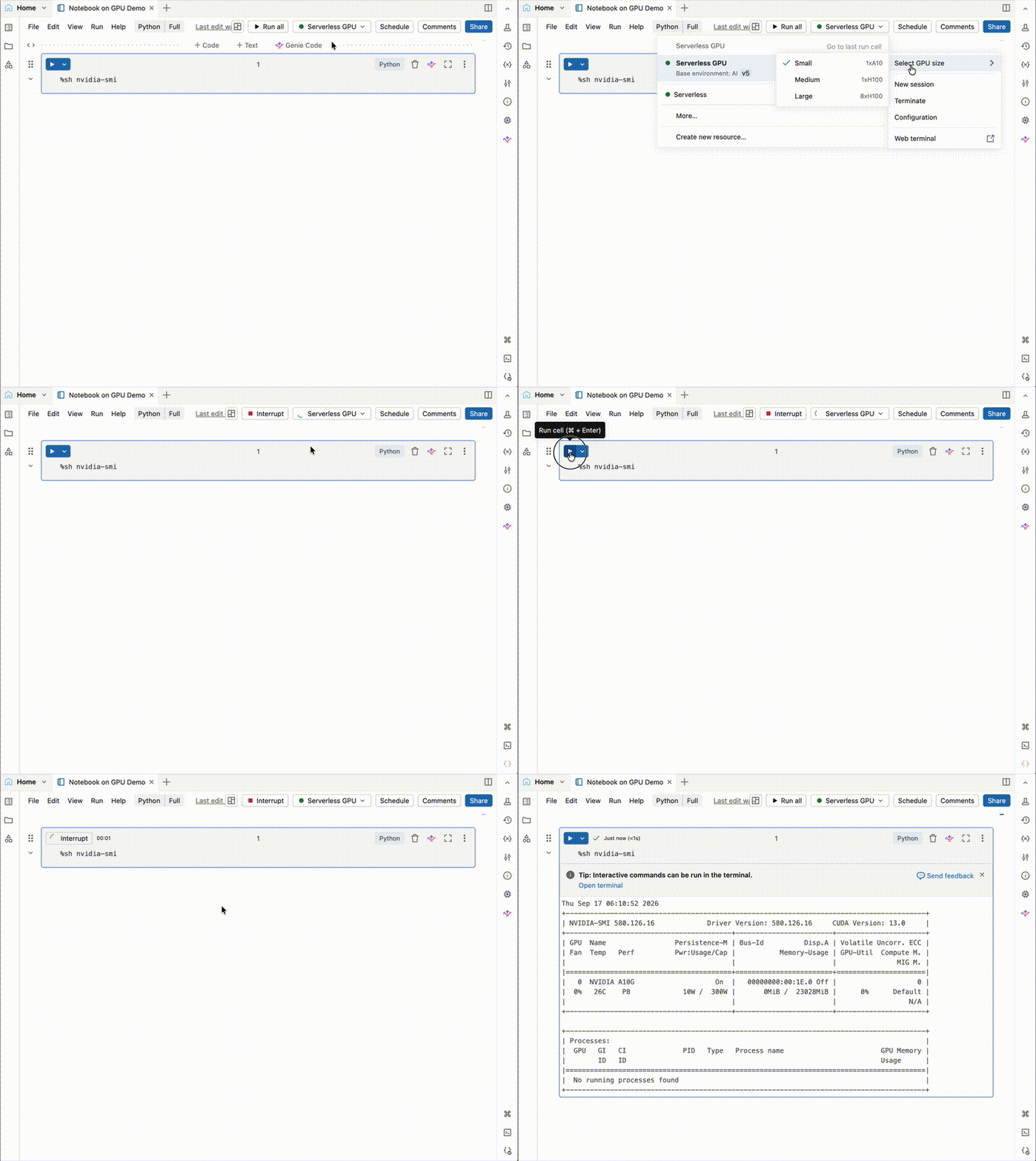
Klicka på
 för att öppna sidopanelen Miljö.
Välj en accelerator från fältet Accelerator . För distribuerade träningsarbetsbelastningar väljer du 8xH100. Se Hårdvarualternativ för vägledning om val av accelerator.
Välj Standard v6 för Standard-miljön, eller AI v6 för AI-miljön, från Bas-miljöfältet .
Klicka på Användoch bekräfta sedan att du vill använda AI Runtime i notebook-miljön.

Anmärkning
Anslutningen till din beräkning avslutas automatiskt efter 60 minuters inaktivitet.
Tips/Råd
För åtgärder som inte kräver GPU:er (till exempel kloning av en Git-lagringsplats, konvertering av dataformat eller undersökande dataanalys) bifogar du notebook-filen till ett CPU-kluster för att bevara GPU-resurser.
Schemalägg en bärbar dator
Du kan schemalägga anteckningsböcker som använder AI Runtime som återkommande jobb, antingen från notebook-gränssnittet eller programmatiskt. Mer information finns i Skapa och hantera schemalagda notebook-jobb .
Så här schemalägger du från den anteckningsbok du vill köra:
- Välj knappen Schema längst upp till höger.
- Välj Lägg till schema.
- Fyll i formuläret Nytt schema med Jobbnamn, Schema och Beräkning.
- Välj Skapa.

Anmärkning
Det går inte att lägga till beroenden med hjälp av panelen Miljöer för schemalagda AI Runtime-jobb. Beroenden måste installeras programmässigt i din notebook-fil (till exempel %pip install). Automatisk återställning stöds inte. Om jobbet misslyckas på grund av inkompatibla paket måste du åtgärda och köra det igen manuellt.
För arbetsbelastningar som kan överskrida den maximala körtiden på 7 dagar implementerar du manuella kontrollpunkter för att tillåta återupptagande. Vi rekommenderar att du använder Unity Catalog-volymer via UCVolumeWriter och UCVolumeReader från databricks.air.data. Se Checkpoint with Distributed Checkpoint (DCP).
Schemalägg med Jobs and Pipelines UI
Du kan också skapa och schemalägga jobb från Jobb och Pipelines-användargränssnittet. Stegvis vägledning finns i Skapa ett nytt jobb .

Viktigt!
Att köra ett schemalagt notebook-jobb som använder en arbetsplatsbasmiljö, inklusive Databricks AI-miljö, är i Beta. En administratör för arbetsytan måste aktivera förhandsversionen av stöd för serverlös arbetsytas basmiljö i Jobs. Se Hantera förhandsversioner av Azure Databricks.
Schemalägg med Jobs API och deklarativa automatiseringspaket
Du kan programmatiskt skapa och hantera AI-runtime-notebookjobb med Databricks Jobs API eller Deklarative Automation Bundles. Konfigurera datortypen som serverlös GPU i din jobbs- eller paketdefinition för att automatisera distributionsflöden.
För att köra ditt eget träningskommando mot en kodkatalog istället för en anteckningsbok, och för att bygga multitask-jobb och schemalagda pipelines, se Schemalägg GPU-arbetsbelastningar och komponera uppgifter.
Följande exempel visar en konfiguration för Declarative Automation Bundles för ett schemalagt AI Runtime-Notebook-jobb som använder miljön Standard:
resources:
  jobs:
    sample_job:
      name: sample_job_h100

      trigger:
        periodic:
          interval: 1
          unit: DAYS

      parameters:
        - name: catalog
          default: ${var.catalog}
        - name: schema
          default: ${var.schema}

      environments:
        - environment_key: default
          spec:
            environment_version: '6'

      tasks:
        - task_key: notebook_task
          notebook_task:
            notebook_path: /Workspace/Users/your_email/your_notebook
          environment_key: default
          compute:
            hardware_accelerator: GPU_8xH100
För att använda Databricks AI-miljö istället för Standardmiljön, sätt base_environment till AI-miljöidentifieraren (till exempel databricks_ai_v6 för AI v6) i miljön spec och referera den från uppgiftens environment_key:
Viktigt!
Att välja en Databricks AI-miljö som en arbetsplatsbas i ett jobb är i Beta. En administratör för arbetsytan måste aktivera förhandsversionen av stöd för serverlös arbetsytas basmiljö i Jobs. Se Hantera förhandsversioner av Azure Databricks.
resources:
  jobs:
    sample_job:
      name: sample_job_aiv6_h100

      trigger:
        periodic:
          interval: 1
          unit: DAYS

      parameters:
        - name: catalog
          default: ${var.catalog}
        - name: schema
          default: ${var.schema}

      environments:
        - environment_key: aiv6
          spec:
            base_environment: databricks_ai_v6

      tasks:
        - task_key: notebook_task
          notebook_task:
            notebook_path: /Workspace/Users/your_email/your_notebook
          environment_key: aiv6
          compute:
            hardware_accelerator: GPU_8xH100