Kommentar
Åtkomst till den här sidan kräver auktorisering. Du kan prova att logga in eller ändra kataloger.
Åtkomst till den här sidan kräver auktorisering. Du kan prova att ändra kataloger.
Genie Migrate konverterar SQL från dialekter som T-SQL, Snowflake, Redshift, Oracle, BigQuery och Teradata till Databricks SQL-frågor eller Databricks-notebooks. Den konverterar också extraherings-, transformerings- och laddningsarbetsbelastningar (ETL) från Informatica PowerCenter (Beta) till Databricks-notebooks. Du konverterar filer i ett migrationsprojekt och väljer utdataformatet, kallat target framework, när du skapar projektet. Se källdialekter och målramverk som stöds.
Information om krav finns i Krav för att använda Genie Migrate.
Hur Genie Migrate konverterar kod
När du kör en konvertering distribuerar Genie Code subagenter som konverterar filer samtidigt. Varje subagent analyserar källdialekten och genererar motsvarande kod för projektets målramverk (Databricks, SQL eller en Databricks-anteckningsbok).

Varje subagent kontrollerar sedan den konverterade koden:
- Syntax: Kontrollerar att den konverterade koden körs på Azure Databricks utan fel.
-
Semantisk avsikt: Kontrollerar att den konverterade koden behåller källkodens affärslogik, såsom samma joins och
WHEREklausuler.
När en kontroll misslyckas reviderar delagenten koden och kontrollerar den igen. Genie Code tillämpar också dina anpassade färdigheter när den konverterar filer. Se Förbättra konverteringar med anpassade färdigheter. Konverterade filer skrivs direkt till arbetsytans mapp som du anger för projektet.
Du kan också konvertera en enskild fil eller mapp utan projekt med hjälp /migrate av kommandot i en Genie Code-konversation.
Stödda källdialekter och målramverk
Genie Migrate konverterar följande SQL-dialekter:
- T-SQL
- Snowflake SQL
- Redshift SQL
- Oracle
- BigQuery
- Teradata
När du skapar ett migrationsprojekt för en SQL-dialekt, välj ett av följande målramverk:
- DBSQL: ANSI-kompatibla Databricks SQL-frågor.
-
Notebooks (Beta): Databricks-notebooks som använder DataFrame API, med
spark.sqlför logik som är tydligare i SQL. - Spark Declarative Pipelines (Beta): Lakeflow-pipelines, endast för T-SQL-projekt, inklusive skript från SQL Server och dedikerade SQL-pooler i Azure Synapse. När förhandsversionen för experimentella funktioner för migreringsprojekt är aktiverad är det här målet valt som standard för T-SQL-projekt.
Genie Migrate stöder också Informatica PowerCenter som en ETL-källa.
Important
Den här funktionen finns i Beta. För att använda det måste en administratör i arbetsområdet slå på Migration Projects Experimental Features från sidan Previews. Se Hantera förhandsversioner av Azure Databricks.
Informatica Intelligent Data Management Cloud (IDMC) och Informatica Intelligent Cloud Services (IICS) stöds inte. Genie Migrate konverterar objekten i en Informatica-export, såsom arbetsflöden och mappningar, till Databricks-notebooks, så att Informatica-projekt alltid använder målramverket Notebooks.
För att förbereda Informatica-arbetsflöden för konvertering, exportera dem från PowerCenter Repository Manager i PowerMart XML-format. Exportera på arbetsflödesnivå och inkludera beroende objekt, såsom mappningar, sessioner, mapplets och worklets. Inkludera inte inloggningsuppgifter i exporten.
Konvertera filer i ett migrationsprojekt
Innan du konverterar, skapa ett migrationsprojekt och lägg till dina källfiler. Se Skapa och analysera ett migrationsprojekt.
Steg 1: Kör konverteringen
I Informatica-projekt väljer och konverterar du arbetsflöden, mappningarna och andra objekt som analysen skapar, inte de uppladdade .xml exporterna.
För att konvertera specifika filer, markera dem och klicka på Konvertera markerade. För att konvertera alla filer i projektet, rensa urvalet och klicka på Konvertera alla. För att konvertera en grupp i taget, håll muspekaren över gruppens rad och klicka på Konvertera denna grupp. Se Planera migrationen i grupper. Genie Code öppnar en konversation, anropar migreringsfärdigheten och distribuerar underagenter för att konvertera filerna samtidigt. Varje konverterad fil visas som en länkad fil i projektet. Varje fil visar en av följande statusar:
- Grå: Filen har ännu inte konverterats (Inte startad, köad eller stoppad). En snurrare visas medan filen konverteras.
- Ofylld grön: Filen konverterades utan problem (konverterad).
- Grön ifyllnad: Du granskade och accepterade den konverterade filen (Granskad).
- Gul: Filen konverterades, men den har åtgärdspunkter som du behöver granska.
- Röd: Konverteringen misslyckades (Fel).
I projekt som är inriktade på Lakeflow-pipelines omvandlas varje grupp till en pipeline som du äger, och en fil konverteras först när den ingår i en grupp med katalog och schema. Innan du konverterar en grupp klickar du på Välj katalog och schema på gruppens rad för att välja var gruppens pipeline publicerar tabeller och vyer. Destinationen gäller när gruppens pipeline först skapas. Om en grupps pipeline tas bort skapar nästa konvertering av gruppen en ny pipeline, så länge gruppen fortfarande har en katalog och ett schema. Annars misslyckas konverteringen och uppmanar dig att konfigurera dem. Varje körning konverterar filer från upp till 10 grupper.
Varje körning konverterar upp till 500 filer. Om du köar fler än 500 filer konverteras de första 500 okonverterade filerna i den nuvarande körningen. När körningen är slut, börja konverteringen igen för att konvertera nästa 500.

Steg 2: Gå igenom konverteringsresultat
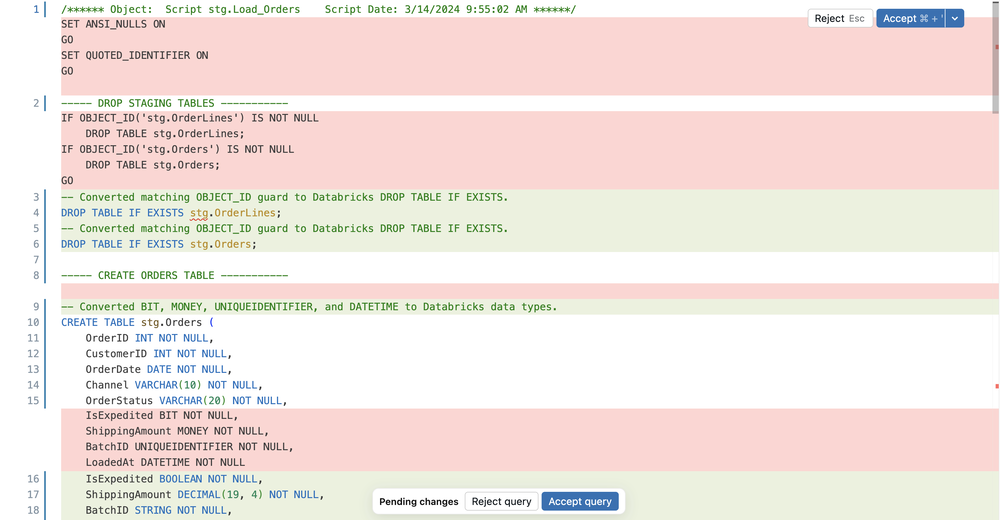
För Databricks SQL-projekt, klicka på en konverterad fil för att öppna en inline-diff i SQL-redigeraren, som visar varje källkodssektion ovanför den föreslagna Databricks SQL som ersätter den. Acceptera alla föreslagna ändringar eller granska och acceptera enskilda redigeringar. För Notebooks-projekt, klicka på en konverterad fil för att öppna den genererade Databricks-notebooken. För skript som inte kan konverteras redigerar du koden i redigeraren eller ber Genie Code att validera eller försöka igen med specifika avsnitt. När du är nöjd, kör den konverterade SQL:n eller anteckningsboken för att bekräfta att den körs på Azure Databricks. Om samma fel dyker upp i flera filer, fånga fixen i en anpassad kompetens och kör om filerna. Se Förbättra konverteringar med anpassade färdigheter.
För projekt som riktar sig mot Lakeflow-pipelines, klicka på Open pipeline på en konverterad grupp, granska kommentarerna -- TODO: manual review required i dess SQL-filer och kör sedan pipelinen. Genie Migrate validerar varje konverterad grupp med en testkörning av dess pipeline, så att inget körs och ingen data skrivs förrän du kör pipelinen.
Varje grupps pipeline är uppkallad efter projektet och gruppen, till exempel Retail warehouse migration / Sales (Lakebridge 2761…/a0b2…). Dess konverterade filer finns i en mapp uppkallad efter gruppen i projektets destinationsmapp, under transformations/. Att byta namn på gruppen senare flyttar inte mappen.

För Informatica-projekt, jämför varje genererad notebook med motsvarande PowerCenter-mappning. Kontrollera käll- och måltabeller, joins, filter och routergrupper, uppslag, uppdateringsstrategilogik och parametrar. Innan du använder en konverterad pipeline i produktion, kör den på icke-produktionsdata och jämför resultat som radräkningar och nyckelaggregat med utdata från PowerCenter-arbetsflödet.
Förbättra konverteringar med anpassade skills
Med anpassade kunskaper kan du koda affärsregler som Genie Code tillämpar automatiskt under varje konvertering. Använd dem för att hantera proprietära datatyper, framtvinga önskade målmönster eller samla in korrigeringar som du gör upprepade gånger. En migreringsfärdighet är en Genie Code-färdighet, så du kan skapa och hantera den på samma sätt som andra kunskaper. Se Utöka Genie Code med agenterfärdigheter.
Du behöver inte definiera alla dina färdigheter innan din första genomgång. De flesta regler som en skill bör fånga blir först tydliga efter att du har granskat de första resultaten. Ett typiskt arbetsflöde är:
- Konvertera en representativ uppsättning filer.
- Gå igenom filerna med åtgärdspunkter eller fel, och leta efter fel som upprepas i filer, såsom samma ostödda datatyp, funktion eller namngivningsmönster.
- Skapa en färdighet som registrerar åtgärden för varje återkommande fel.
- Välj endast de berörda filerna och klicka på Konvertera markerade. Genie Code tillämpar den nya kompetensen på dessa filer.
Upprepa denna cykel när du konverterar mer av din kod. Genie Code tillämpar varje skill på senare konverteringar i arbetsytan, så en fix täcker andra filer med samma mönster.
Du kan skapa en färdighet från inställningarna för Genie Code eller från en Genie Code-konversation. Använd inställningssökvägen för komplexa kunskaper som innehåller detaljerade instruktioner, exempel eller stödfiler. Använd chattvägen för snabba färdigheter med en enda regel.
Inställningar för Genie Code
Skapa färdigheten som en fil så att du kan skapa detaljerade instruktioner och version av den i en Git-mapp:
I panelen Genie Code klickar du på
 Inställningar och klicka sedan på
 Öppna kompetensmappen.
Skapa en mapp för din färdighet under arbetsytans sökväg för färdigheter,
Workspace/.assistant/skills/. Till exempelWorkspace/.assistant/skills/sql-migration/.I skill-mappen skapar du en
SKILL.md-fil med den obligatoriska frontmatter-sektionen och dina konverteringsregler. Ett exempel:--- name: sql-migration description: Conversion rules to apply when migrating legacy SQL to ANSI SQL. --- Always convert the custom type MYDATE to TIMESTAMP_NTZ.
Genie Code tar till sig färdigheten nästa gång du kör en konvertering.
Genie Code-chatt
Beskriv konverteringsregeln som du vill koda och be sedan Genie Code att spara den:
Tip
Always convert our custom type MYDATE to TIMESTAMP_NTZ. Save this as a custom migration skill.
Genie Code skapar och registrerar färdigheten och tillämpar den på framtida konverteringar på arbetsytan.
Så här visar du aktiva färdigheter:
Tip
Show me my migration skills
Så här tar du bort en färdighet:
Tip
Delete the migration skill for [description]
Arbetsytekunskaper lagras på arbetsytans nivå och delas mellan alla användare på arbetsytan.
Testa och validera konverterad kod
Följande tips hjälper dig att granska och få förtroende för det konverterade resultatet:
- Batchkonvertering: Konvertera en liten uppsättning av två till fem filer i en session för att verifiera att multifilkonvertering fungerar från början till slut.
- Syntaxverifiering: Efter konverteringen kör du utdata i en Databricks SQL-redigerare eller notebook-fil för att bekräfta att den körs utan fel.
-
Edge-fall: Inkludera ett skript med dialektspecifika konstruktioner, till exempel T-SQL-fönsterfunktioner, Snowflake
QUALIFYeller RedshiftLISTAGGför att se hur konverteraren hanterar icke-triviala mönster. - Semantisk korrekthet: Kör de ursprungliga och konverterade frågorna mot motsvarande testdata och jämför resultaten. Bekräfta att utdata är semantiskt korrekta, inte bara syntaktiskt giltiga.