Kommentar
Åtkomst till den här sidan kräver auktorisering. Du kan prova att logga in eller ändra kataloger.
Åtkomst till den här sidan kräver auktorisering. Du kan prova att ändra kataloger.
Anmärkning
Om din arbetsyta är aktiverad för serverlös beräkning innehåller frågehistoriken även alla SQL- och Python-frågor som körs på serverlös beräkning för notebook-filer och jobb. Se Ansluta till serverlös beräkning.
Du kan använda den information som är tillgänglig via den här skärmen för att felsöka problem med frågor.
I det här avsnittet beskrivs hur du arbetar med frågehistorik med hjälp av användargränssnittet. Information om hur du arbetar med frågehistorik med hjälp av API:et finns i Frågehistorik.
Visa förfrågningshistorik
Du kan visa tidigare frågekörningar om du är frågeägare. Andra användare kan se frågeutföranden om de har åtminstone CAN VIEW-behörighet till det SQL-lager som utförde frågan.
Så här visar du tidigare körningar för en fråga:
- Klicka på
 Frågehistorik i sidofältet.
- Du kan också använda filtren längst upp på sidan för att filtrera listan efter användare, datumintervall, beräkning, varaktighet, frågestatus, instruktionstyp och instruktions-ID.
Anmärkning
Databricks SQL-frågor som delas av en användare med behörigheten Kör som ägare till en annan användare med CAN RUN-behörigheter visas i frågehistoriken för användaren som kör frågan och inte användaren som delade frågan.
Visa frågedetaljer
Om du vill visa information om en fråga, till exempel den fullständiga frågeutstrukturen, frågekällan, varaktigheten, antalet rader som returneras och I/O-prestanda eller körningsinformation.
Få åtkomst till frågehistoriken enligt beskrivningen i föregående avsnitt.
Klicka på den frågetext som du vill visa. En sammanfattningspanel öppnas till höger.
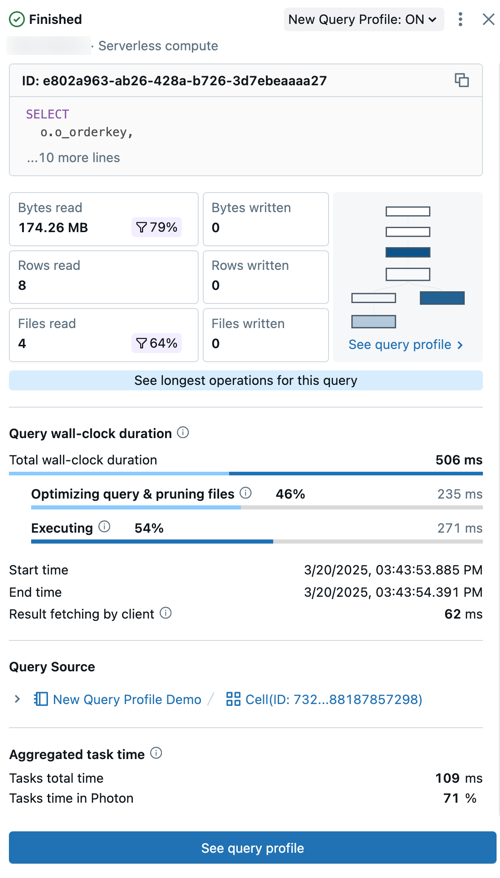
- Förfrågansstatus: Frågan är taggad med sin aktuella status: Köad,Kör, Slutförd, Misslyckad eller Avbruten.
- Användar- och beräkningsdetaljer: Se användarnamn, beräkningstyp och körtidsdetaljer för denna förfrågan.
- ID: Detta är den universellt unika identifieraren (UUID) som är kopplad till den givna förfråganexekveringen.
- Query-sats: Detta avsnitt innehåller den kompletta query-satsen. Om frågan är för lång för att visas i förhandsversionen klickar du på ... fler rader för att visa den fullständiga texten.
- Förfrågningsmått: Populära mätvärden för frågeanalys visas under frågetexten. Filterikonerna som visas med vissa mått anger procentandelen data som beskärs under genomsökningen.
- Visa frågeprofil: En förhandsvisning av frågeprofilens riktade acykliska graf (DAG) visas i denna sammanfattning. Detta kan vara användbart för att snabbt uppskatta frågekomplexitet och exekveringsflöde. Klicka på Se frågeprofil för att öppna den detaljerade DAG.
- Se de längsta operatorerna för den här frågan: Klicka på denna knapp för att öppna panelen Toppoperatorer. Den här panelen visar de operatorer som körs längst i sökfrågan.
- Förfrågans totala klocktid: Den totala tiden som förflutit mellan starten av schemaläggningen och slutet av förfrågans körning tillhandahålls som en sammanfattning. En detaljerad uppdelning av schemaläggning, frågeoptimering, filrensning och körningstid visas under sammanfattningen.
- Frågekälla: Klicka på namnet på det listade objektet för att gå till frågekällan.
- Aggregerade uppgiftstid: Visa den sammanlagda tid det tog att köra förfrågan över alla kärnor i alla noder. Det kan vara betydligt längre än varaktigheten för väggklockan om flera uppgifter körs parallellt. Den kan vara kortare än varaktigheten för väggklockan om aktiviteterna väntade på tillgängliga noder.
- Indata/Utdata (IO): Visa detaljer om data som lästes och skrevs under frågekörningen.
Om du vill ha mer detaljerad information om frågans prestanda, inklusive dess körningsplan, klickar du på Visa frågeprofil längst ned på sidan. Mer information finns i Frågeprofil.
Avsluta en fråga som körs
Så här avslutar du en tidskrävande fråga som startats av dig eller en annan användare:
Få åtkomst till frågehistoriken enligt beskrivningen i föregående avsnitt.
Klicka på frågetexten.
Bredvid Status klickar du på Avbryt.
Anmärkning
Avbryt visas endast när en fråga körs.
Frågan avslutas och dess status ändras till Avbrytd.
Anmärkning
Instruktioner som använder Lakeflow-pipelines-beräkning kan bara avbrytas från pipelines-användargränssnittet.
Komma åt systemtabellen för frågehistorik
Azure Databricks-systemtabeller innehåller en tabell för frågehistorik (system.query.history) där privilegierade användare kan visa tabellbaserade frågehistorikposter från hela ditt konto. Som standard har endast administratörer åtkomst till ditt kontos systemtabeller. Information om hur du aktiverar och kommer åt systemtabellen för frågehistorik finns i referens för systemtabellen för frågehistorik.