Kommentar
Åtkomst till den här sidan kräver auktorisering. Du kan prova att logga in eller ändra kataloger.
Åtkomst till den här sidan kräver auktorisering. Du kan prova att ändra kataloger.
Den nya Databricks SQL-editorn låter dig se, visualisera, ladda ner, kopiera och filtrera frågeresultat, med CSV-, TSV- och Excel-exporter upp till 5 GB.
Visa frågeresultat
Du kan jämföra utdata från varje instruktion med utdata från flera resultatinstruktioner. När du kör flera SQL-instruktioner från ett enda redigeringsfönster kan du använda användargränssnittet i fönstret Utdata längst ned på sidan för att bläddra igenom de olika resultatuppsättningarna.

Du kan interagera med och utforska dina frågeresultat med hjälp av resultatfönstret. Resultatfönstret innehåller följande funktioner för att utforska resultat.
Visualizations
Klicka på  för att öppna Visualiseringsredigeraren. Visualiseringar kan hjälpa dig att utforska resultatuppsättningen. En fullständig lista över tillgängliga visualiseringstyper finns i Visualiseringstyper för notebook- och SQL-redigerare .
Klicka på fliken  på en visualisering för att visa ytterligare alternativ.
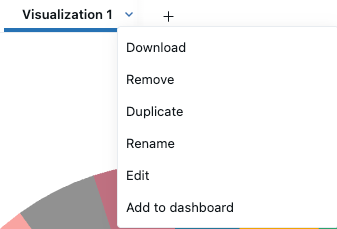
- Klicka på Download för att ladda ned data som representeras i visualiseringen som en CSV-, TSV- eller Excel-fil.
- Klicka på Ta bort för att ta bort visualiseringen.
- Klicka på Duplicera för att klona resultatfliken.
- Klicka på Byt namn för att ge visualiseringen nytt namn.
- Klicka på Redigera för att redigera visualiseringen.
- Klicka på Lägg till på instrumentpanelen för att kopiera frågan och visualiseringen till en ny AI/BI-instrumentpanel.
- Välj Skapa ny instrumentpanel eller Lägg till på en befintlig instrumentpanel.
- Skapa ny instrumentpanel: Skapar en ny instrumentpanel som innehåller alla visualiseringar som är associerade med frågan. Du uppmanas att välja ett namn för den nya instrumentpanelen. Den nya instrumentpanelen sparas i mappen Start.
- Lägg till i befintlig instrumentpanel: Lägger till din fråga och associerade visualiseringar på en befintlig instrumentpanel. Använd den nedrullningsbara menyn för att välja den instrumentpanel som datauppsättningen och visualiseringen ska läggas till i.
Förhandsgranska filer i FILE-kolumnerna
I resultattabellen visas ett värde i en FILE typkolumn som en klickbar länk som visar filens väg. Klicka på länken för att öppna en förhandsgranskningsruta.
För att se ett värdes fullständiga metadata som JSON istället för en länk, klicka på kebabmenyns  i kolumnhuvudet och välj Formatera > Ingen.
Bilder och textbaserade filer, som JSON-filer, visas direkt i panelen. Om redigeraren inte kan visa filtypen, ladda ner filen från panelen istället.
Förhandsgranskning läser filens innehåll, så du behöver tillgång till både filen och tabellen. För en FILE EXTERNAL kolumn behöver du privilegiet READ VOLUME på den underliggande volymen. För hur filåtkomst styrs, se Metadata och innehållsåtkomst.
Ladda ner och kopiera resultat
Du kan ladda ned resultat som en CSV- eller Excel-fil. Klicka på fliken i en tabell för att visa nedladdningsalternativ. Du kan också kopiera resultaten till din urklippstavla via denna meny.
Du kan ladda ner upp till cirka 5 GB resultatdata i CSV-, TSV- eller Excel-format. Den nedladdade filen kan vara något större eller mindre än 5GB, eftersom Databricks applicerar gränsen innan den slutliga filen genereras.

Note
Om du inte kan ladda ned en fråga har arbetsyteadministratören inaktiverat nedladdningen för din arbetsyta.
Om du vill kopiera ett mindre urval rader från frågeresultatet väljer du raderna i resultattabellen, högerklickar och väljer Kopiera.
När du visar, laddar ner eller kopierar frågeresultat visas NULL-värden som den bokstavliga strängen null istället för som tomma celler. För att representera NULL-värden som tomma celler istället, slå in kolumner med COALESCE en tom sträng, till exempel COALESCE(column_name, ''). Icke-strängkolumner måste först kastas till en sträng, till exempel COALESCE(cast(column_name as string), '').
Före COALESCE |
Efter COALESCE |
|---|---|

|

|
Filterar
Med filter kan du begränsa resultatuppsättningen när en fråga har körts. Du kan använda filter för att selektivt visa olika delmängder av data. Använd Genie Code för att lägga till ett filter för resultat.
Så här lägger du till ett filter:
- Klicka på
 filterikonen.
 - Ange text för att beskriva vilken typ av filter du vill använda. Ett namngivet filter tillämpas på resultatuppsättningen.
Så här redigerar du ett filter:
- Klicka på namnet på filtret.
- Använd de nedrullningsbara menyerna och textfälten för att justera filterinställningarna.
- (Valfritt) Välj Skiftlägeskänsligt för att göra filtret skiftlägeskänsligt.
- (Valfritt) Klicka på Lägg till OR-villkor för att lägga till ytterligare ett filter.
Filtertyper som stöds
I följande tabell visas filtertyper som stöds i den nya SQL-redigeraren. Den andra kolumnen anger om filtret också fungerar i den äldre SQL-redigeraren.
| Filtertyp | Stöds i äldre redigerare |
|---|---|
| Är lika med | Yes |
| Är inte lika med | No |
| Är en av | Yes |
| Är inte en av | No |
| Innehåller | Yes |
| Innehåller inte | No |
| Börjar med | Yes |
| Börjar inte med | No |
| Slutar med | No |
| Slutar inte med | No |
| Är null | No |
| Är inte null | No |
| Större än | No |
| Större än eller lika med | No |
| Mindre än | No |
| Mindre än eller lika med | No |
| Mellan | Yes |
| före | No |
| Efter | No |
| Är sant | Yes |
| Är falskt | Yes |
| OR-villkor | No |