Kommentar
Åtkomst till den här sidan kräver auktorisering. Du kan prova att logga in eller ändra kataloger.
Åtkomst till den här sidan kräver auktorisering. Du kan prova att ändra kataloger.
Important
Denna artikel gäller Azure kommersiell moln och Azure Government Cloud.
Defender för SQL-servrar på datorer är en av Defender for Databases-planerna i Microsoft Defender för molnet. Använd Defender för SQL-servrar på datorer för att skydda VIRTUELLA SQL-datorer (VM) och Azure Arc SQL Server-instanser.
Important
Planen Defender för SQL-servrar på datorer genomgår en övergång till den nya agentarkitekturen. Mer information finns i Defender för SQL-servrar vid övergång till maskinplan.
Förutsättningar
Innan du aktiverar planen, se till att följande förutsättningar är uppfyllda:
Prenumerationsbehörigheter: Om du vill distribuera planen för en prenumeration, inklusive Azure Policy, behöver du behörigheter för prenumerationsägare .
SQL Server-instansbehörigheter: SQL Server-tjänstkonton måste vara medlemmar i den fasta serverrollen sysadmin på varje SQL Server-instans, vilket är standardinställningen. Läs mer om krav för SQL Server-tjänstkonto.
Resurser som stöds:
- Virtuella SQL-datorer och Azure Arc SQL Server-instanser stöds.
- Lokala datorer måste registreras i Arc och registreras som Azure Arc SQL Server-instanser.
Kommunikation: Tillåt utgående HTTPS-trafik på TCP-port 443 (Transmission Control Protocol) med hjälp av TLS (Transport Layer Security) till
*.<region>.arcdataservices.comURL. Läs mer om URL-krav.Azure Arc SQL Server-instanser med Arc-proxy aktiverat stöds med Defender för SQL-tillägg version 2.0.3585.403 eller senare (För uppdateringsinstruktioner, se Uppdatera Defender för SQL-tillägg manuellt). Proxyn måste uppfylla samma kommunikationskrav som nämnts tidigare i detta avsnitt.
Om Arc-proxyinställningarna är konfigurerade försöker agenten först kommunicera via proxyn. Om det misslyckas försöker agenten få direktåtkomst, om möjligt, och sedan Azure Monitor Agent (AMA), om möjligt.
Tillägg: Se till att dessa tillägg inte blockeras i din miljö. Läs mer om att begränsa installationen av tillägg på virtuella Windows-datorer.
- Defender för SQL (IaaS och Arc)
- Utgivare: Microsoft.Azure.AzureDefenderForSQL
- Typ: AdvancedThreatProtection.Windows
-
SQL IaaS-tillägg (IaaS)
- Utgivare: Microsoft.SqlServer.Management
- Typ: SqlIaaSAgent
-
SQL IaaS-tillägg (Arc)
- Utgivare: Microsoft.AzureData
- Typ: WindowsAgent.SqlServer
- Defender för SQL (IaaS och Arc)
SQL Server-versioner som stöds – SQL Server 2012 (11.x) och senare versioner.
Operativsystem som stöds – Windows Server 2012 R2 och senare versioner.
Identifiera Arc-proxy-aktiverade maskiner
För att identifiera Windows Azure Arc-aktiverade maskiner med konfigurerad proxy, SQL Server upptäckt och agentinställningar som tillåter Defender för SQL-tillägget, kör följande skript i PowerShell med Azure CLI. Ersätt <subscription-id> med ditt prenumerations-ID.
$subscriptionId = "<subscription-id>"

<#
Lists Windows Azure Arc machines with a configured proxy, SQL Server detected,
and extension management enabled, whose reported agent configuration permits
the Defender for SQL extension (Microsoft.Azure.AzureDefenderForSQL /
AdvancedThreatProtection.Windows).

The extension must not be in the block list. If the allow list is nonempty,
it must explicitly include the extension. The block list takes precedence.

Displays machine name, resource group, status, proxy, and both extension lists.
Does not check Azure Policy, RBAC, or network prerequisites for installation.
#>

$query = @'
[?
    agentConfiguration.proxyUrl
    && to_string(mssqlDiscovered) == 'true'
    && (osType == 'windows' || osType == 'Windows')
    && to_string(agentConfiguration.extensionsEnabled) == 'true'
    && (
        !(agentConfiguration.extensionsAllowList)
        || agentConfiguration.extensionsAllowList[?
            publisher == 'Microsoft.Azure.AzureDefenderForSQL'
            && type == 'AdvancedThreatProtection.Windows'
        ]
    )
    && !(agentConfiguration.extensionsBlockList[?
        publisher == 'Microsoft.Azure.AzureDefenderForSQL'
        && type == 'AdvancedThreatProtection.Windows'
    ])
].{
    Machine:name,
    ResourceGroup:resourceGroup,
    Status:status,
    Proxy:agentConfiguration.proxyUrl,
    AllowList:to_string(agentConfiguration.extensionsAllowList || `[]`),
    BlockList:to_string(agentConfiguration.extensionsBlockList || `[]`)
}
'@

$query = ($query -split '\r?\n' | ForEach-Object { $_.Trim() }) -join ' '

az connectedmachine list `
    --subscription $subscriptionId `
    --query $query `
    --output table
Aktivera abonnemanget
Aktivera planen för en Azure-prenumeration
Om du vill aktivera Defender för SQL-servrar på en datorplan måste du aktivera Defender for Databases-planen för din prenumeration. Defender för SQL-servrar på datorplanen ingår i Defender for Databases-planen.
Logga in på Azure-portalen.
Gå till Microsoft Defender för molnet> Miljöinställningar.
Välj relevant prenumeration.
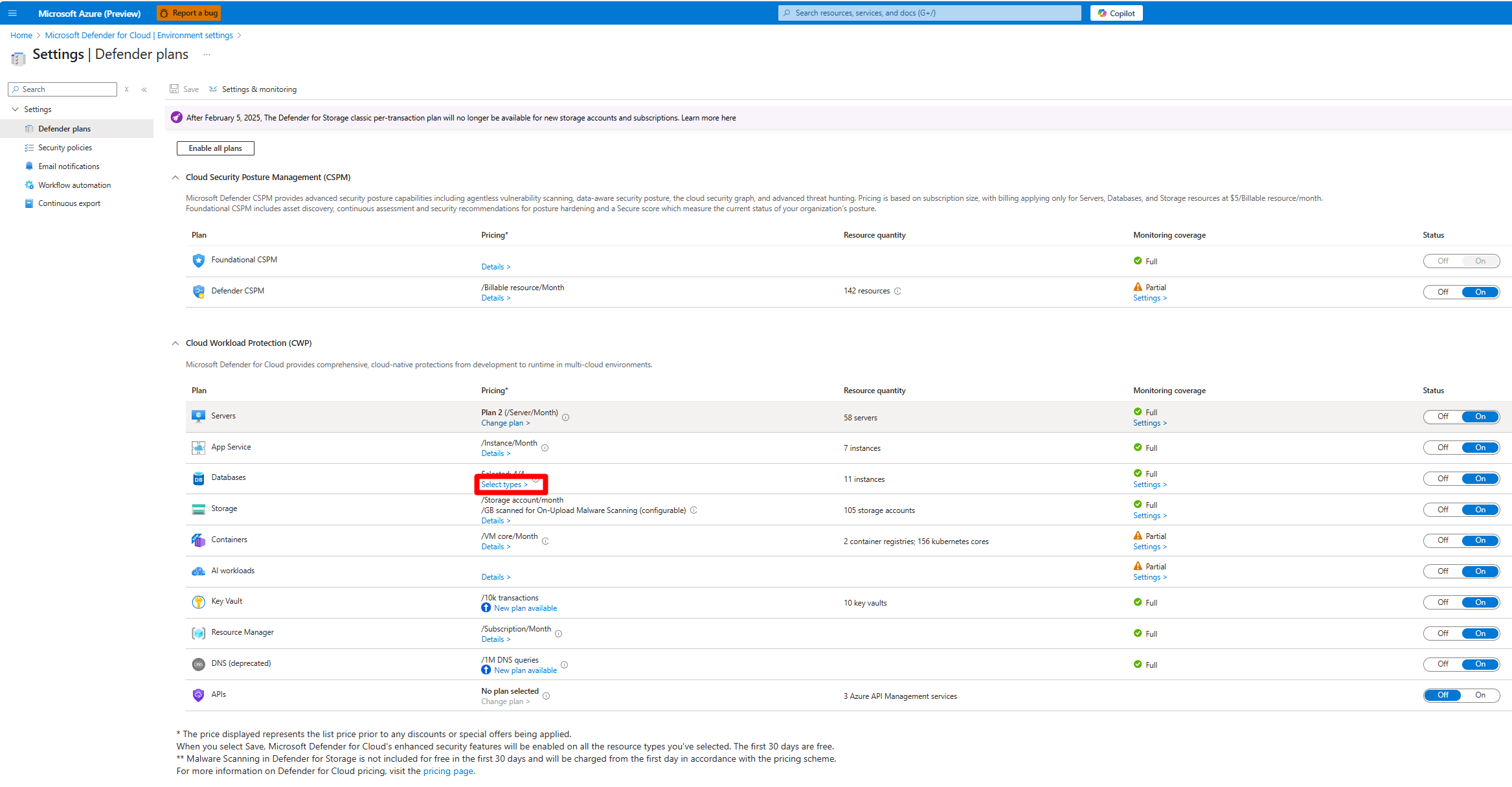
På sidan Defender-planer letar du upp planen Databaser och väljer Välj typer.
I fönstret Resurstyper väljer du På för SQL-servrar på datorer.
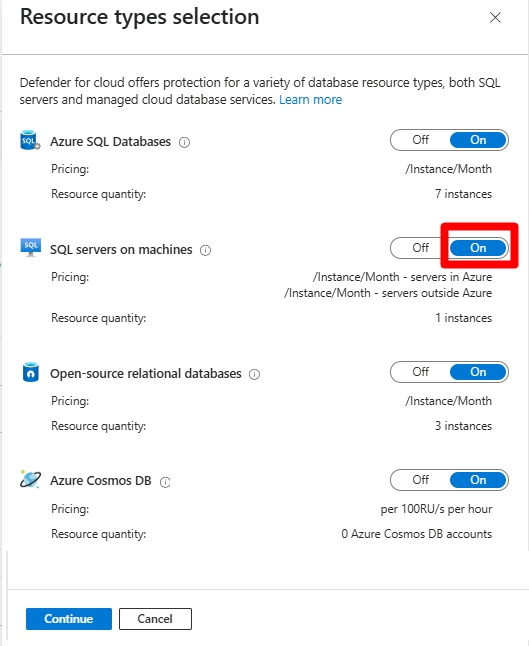
Välj Fortsätt>spara.
Aktivera planen på en prenumeration på Amazon Web Services (AWS) eller Google Cloud Platform (GCP)
Om du vill aktivera Defender för SQL-servrar på en datorplan måste du aktivera Defender for Databases-planen för din prenumeration. Defender för SQL-servrar på datorplanen ingår i Defender for Databases-planen.
Logga in på Azure-portalen.
Sök efter och välj Microsoft Defender för molnet.
Välj Miljöinställningar.
Välj relevant AWS- eller GCP-prenumeration.
På sidan Defender-planer letar du upp planen Databaser och väljer Inställningar.
I avsnittet SQL-servrar på datorer, aktivera SQL-serverplanen för datorer till På.

Välj Spara.

Aktivera planen på SQL Server-resursnivå
Vi rekommenderar att du aktiverar planen för hela din Azure-prenumeration. Du kan dock behöva aktivera Defender för SQL på specifika datorer.
Om du vill aktivera planen på specifika datorer måste du inaktivera planen för prenumerationen och tillämpa följande instruktioner på relevanta datorer på resursnivå.
I Azure-portalen söker du efter och väljer:
-
Azure Arc>Datatjänster>SQL Server-instanser.
eller - Virtuella SQL-maskiner.
-
Azure Arc>Datatjänster>SQL Server-instanser.
Välj relevant SQL Server-instans.
Leta upp säkerhetsmenyn och välj Microsoft Defender för molnet.

Välj Aktivera Microsoft Defender för SQL-servrar på datorer.


Kontrollera att dina datorer är skyddade
Important
Hoppa inte över att verifiera att alla maskiner är skyddade, eftersom det är viktigt att bekräfta att din installation är säker.
Beroende på din miljö kan det ta några timmar att identifiera och skydda SQL-instanser. Som ett sista steg bör du kontrollera att alla datorer är skyddade.