Kommentar
Åtkomst till den här sidan kräver auktorisering. Du kan prova att logga in eller ändra kataloger.
Åtkomst till den här sidan kräver auktorisering. Du kan prova att ändra kataloger.
Använd DeveloperToolsCredential för de flesta lokala utvecklingsscenarier. I den här artikeln förklaras när programidentiteten ska testas med ett huvudobjekt. I följande avsnitt lär du dig:
- Så här registrerar du en applikation med Microsoft Entra för att skapa ett tjänstehuvudnamn
- Så här använder du Microsoft Entra-grupper för att effektivt hantera behörigheter
- Hur man tilldelar roller för att begränsa behörigheter
- Autentisera med tjänstens huvudnamn från din appkod
Genom att använda dedikerade huvudnamn för programtjänsten kan du följa principen om lägsta behörighet när du får åtkomst till Azure resurser. Begränsa behörigheter till de specifika kraven för appen under utvecklingen, vilket förhindrar oavsiktlig åtkomst till Azure-resurser som är avsedda för andra appar eller tjänster. Den här metoden hjälper också till att undvika problem när appen flyttas till produktion genom att se till att den inte är överprivilegierad i utvecklingsmiljön.
När du registrerar appen i Azure skapar du ett huvudnamn för programtjänsten. För lokal utveckling:
- Skapa en separat appregistrering för varje utvecklare som arbetar med appen så att varje utvecklare har sitt eget huvudnamn för programtjänsten och inte behöver dela autentiseringsuppgifter.
- Skapa en separat appregistrering för varje app för att begränsa appens behörigheter till endast det som är nödvändigt.
Under lokal utveckling anger du miljövariabler med programtjänstens huvudnamns identitet. Azure Identity-biblioteket läser dessa miljövariabler för att autentisera appen till nödvändiga Azure-resurser.
Registrera appen i Azure
Huvudobjekt för programtjänsten skapas via en appregistrering i Azure med hjälp av antingen Azure-portalen eller Azure CLI.
I Azure-portalen använder du sökfältet för att navigera till sidan App registrations.
På sidan Appregistreringar väljer du + Ny registrering.
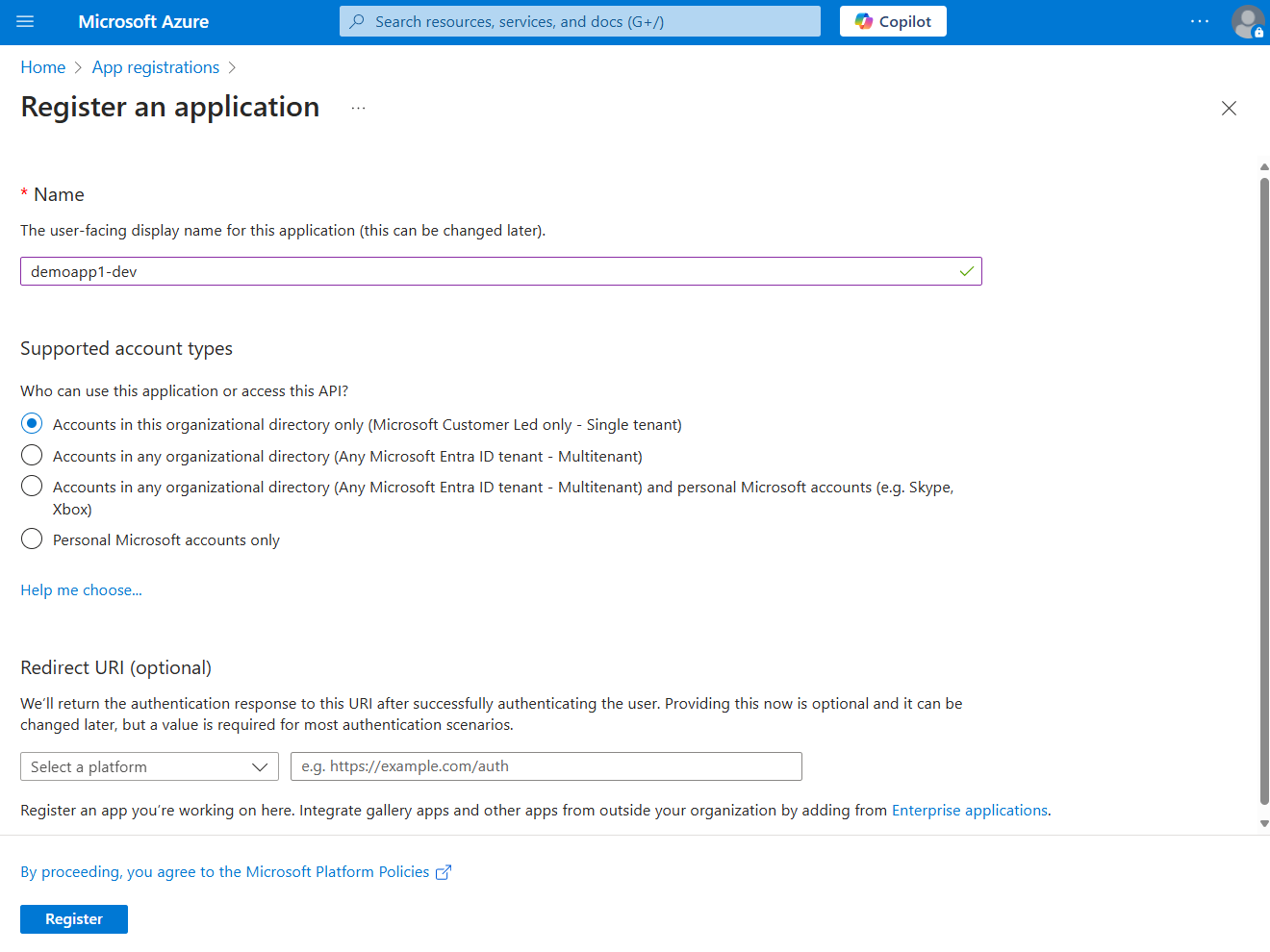
På sidan Registrera en applikation:
- För fältet Namn anger du ett beskrivande värde som innehåller appnamnet och målmiljön.
- För kontotyper som stödsväljer du endast Konton i den här organisationskatalogen (endast Microsoft Customer Led – Enskild klientorganisation)eller vilket alternativ som passar bäst för dina behov.
Välj Registrera för att registrera din app och skapa tjänstens huvudnamn.
På sidan Appregistrering för din app kopierar du Program-ID (klient) och Katalog-ID (hyresgäst), som du sedan klistrar in på en tillfällig plats för senare användning i appkodkonfigurationerna.
Välj Lägg till ett certifikat eller en hemlig för att konfigurera autentiseringsuppgifter för din app.
På sidan Certifikat och hemligheter väljer du + Ny klienthemlighet.
I Lägg till en klienthemlighet flyout-panelen som öppnas:
- För beskrivning anger du värdet Nuvarande.
- För värdet Upphör att gälla lämnar du det rekommenderade standardvärdet på 180 dagar.
- Välj Lägg till för att lägga till hemligheten.
På sidan certifikat & hemligheter kopierar du klienthemlighetens egenskap Value för användning i ett framtida steg.
Note
Värdet för klienthemlighet visas bara en gång efter att appregistreringen har skapats. Du kan lägga till fler klienthemligheter utan att ogiltigförklara den här klienthemligheten, men det går inte att visa det här värdet igen.
Skapa en Microsoft Entra-grupp för lokal utveckling
Skapa en Microsoft Entra-grupp för att kapsla in de roller (behörigheter) som appen behöver under lokal utveckling, istället för att tilldela rollerna till enskilda tjänsthuvudobjekt. Den här metoden erbjuder följande fördelar:
- Varje utvecklare har samma roller tilldelade på gruppnivå.
- Om en ny roll behövs för appen behöver den bara läggas till i gruppen för appen.
- Om en ny utvecklare ansluter till teamet skapas ett nytt huvudnamn för programtjänsten för utvecklaren och läggs till i gruppen, vilket säkerställer att utvecklaren har rätt behörighet att arbeta med appen.
Gå till översiktssidan Microsoft Entra ID i Azure-portalen.
Välj Alla grupper på den vänstra menyn.
På sidan Grupper väljer du Ny grupp.
På sidan Ny grupp fyller du i följande formulärfält:
- Grupptyp: Välj Säkerhet.
- Gruppnamn: Ange ett namn för gruppen som innehåller en referens till appens eller miljöns namn.
- Gruppbeskrivning: Ange en beskrivning som förklarar syftet med gruppen.
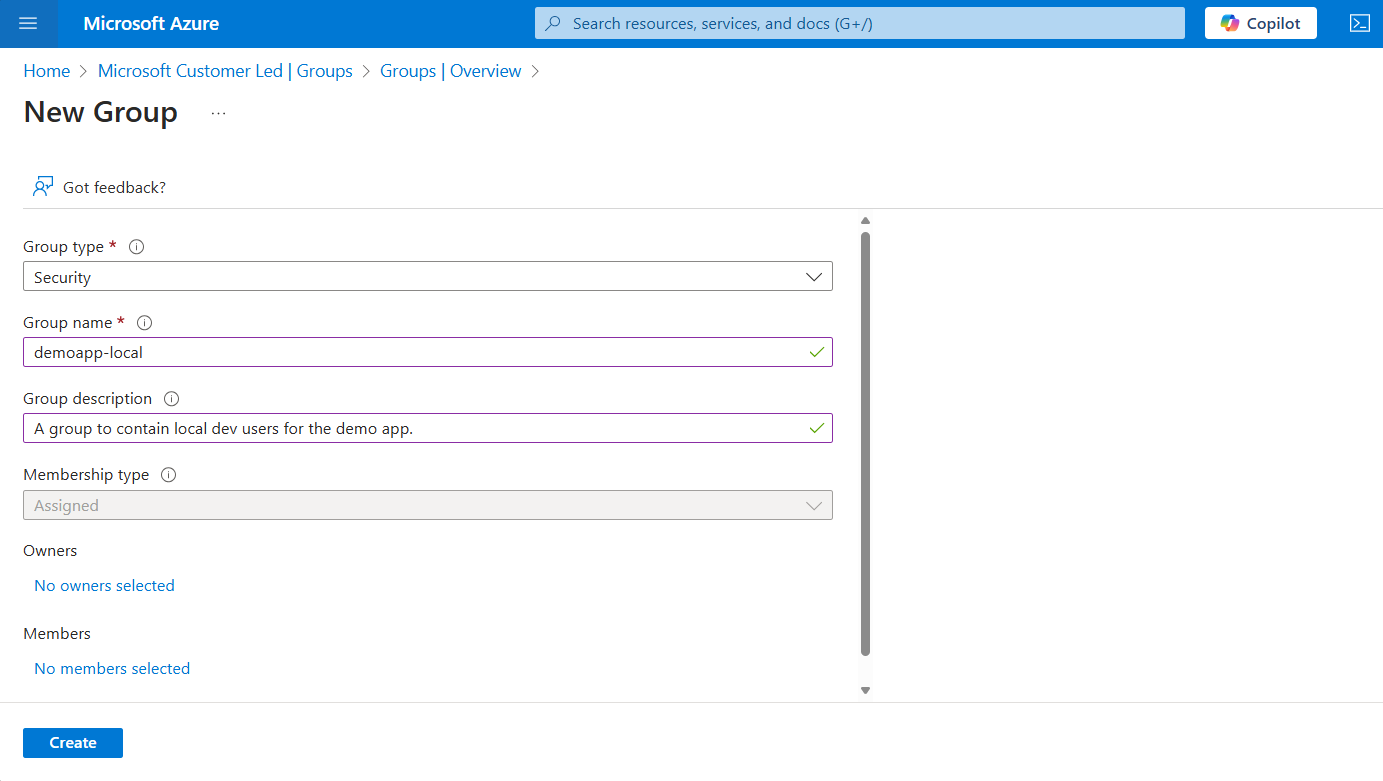
Välj länken Inga medlemmar har valts under Medlemmar för att lägga till medlemmar i gruppen.
I den utfällbara panelen som öppnas söker du efter tjänstens huvudnamn som du skapade tidigare och väljer det från de filtrerade resultaten. Välj knappen Välj längst ned i panelen för att bekräfta ditt val.
Välj Skapa längst ned på sidan Ny grupp för att skapa gruppen och återgå till sidan Alla grupper . Om du inte ser den nya gruppen i listan väntar du en stund och uppdaterar sidan.
Tilldela roller till gruppen
Bestäm sedan vilka roller (behörigheter) din app behöver för vilka resurser och tilldela dessa roller till den Microsoft Entra-grupp som du skapade. Grupper kan tilldelas en roll på resurs-, resursgrupps- eller prenumerationsnivå. Det här exemplet visar hur du tilldelar roller i resursgruppens omfång, eftersom de flesta appar grupperar alla sina Azure-resurser i en enda resursgrupp.
I Azure-portalen går du till sidan Översikt för resursgruppen som innehåller din app.
Välj Åtkomstkontroll (IAM) i det vänstra navigeringsfältet.
På sidan Åtkomstkontroll (IAM) väljer du + Lägg till och väljer sedan Lägg till rolltilldelning i den nedrullningsbara menyn. Sidan Lägg till rolltilldelning innehåller flera flikar för att konfigurera och tilldela roller.
På fliken Roll använder du sökrutan för att hitta den roll som du vill tilldela. Välj rollen och välj sedan Nästa.
På fliken Medlemmar:
- För värdet Tilldela åtkomst till väljer du Användare, grupp eller tjänstens huvudnamn .
- För värdet Medlemmar väljer du + Välj medlemmar för att öppna den utfällbara panelen Välj medlemmar .
- Sök efter den Microsoft Entra-grupp som du skapade tidigare och välj den från de filtrerade resultaten. Välj Välj för att välja gruppen och stäng den utfällbara panelen.
- Välj Granska + tilldela längst ned på fliken Medlemmar .
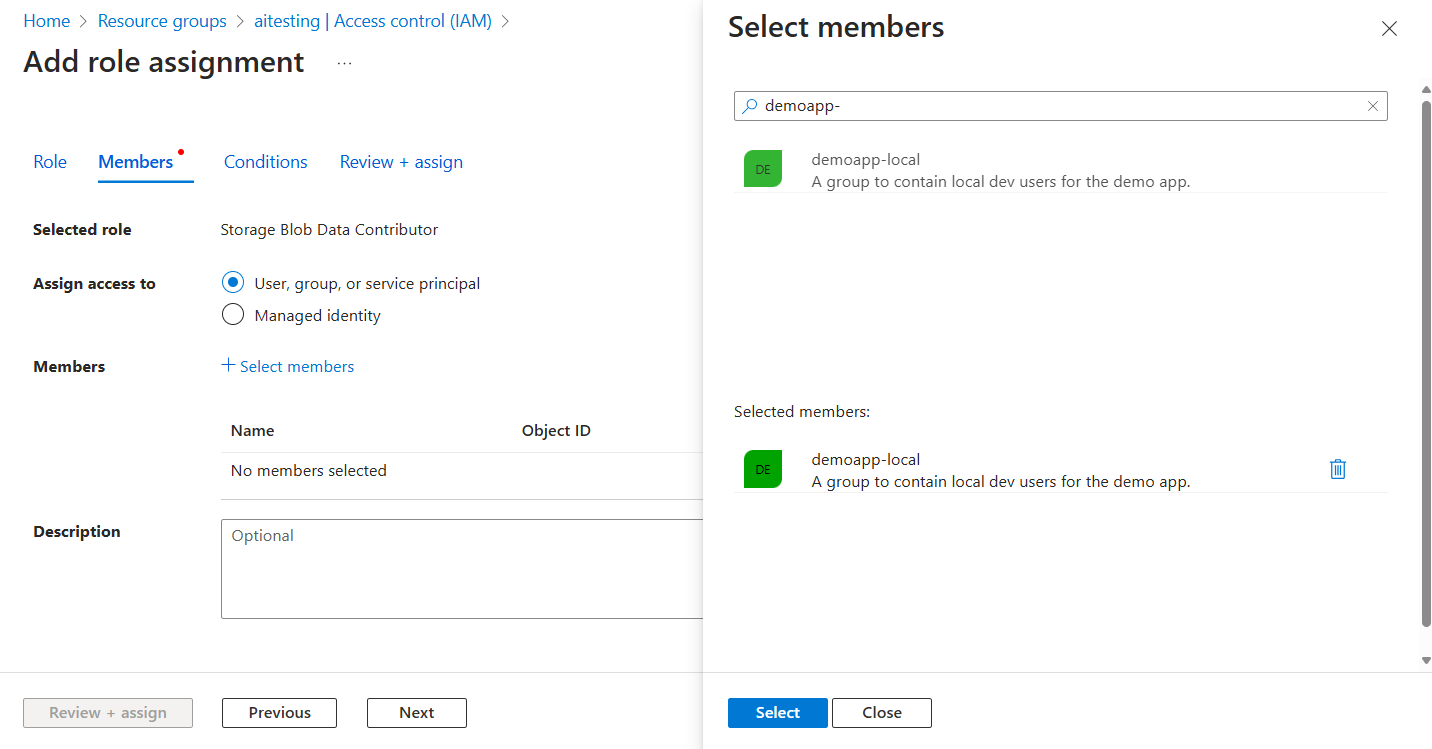
På fliken Granska + tilldela väljer du Granska + tilldela längst ned på sidan.
Ange appmiljövariablerna
ClientSecretCredential tar tenant-ID, klient-ID och klienthemlighet som konstruktorargument. Ange dessa värden i miljövariabler och läs dem i din app, som du ser i följande exempel.
Ange följande miljövariabler med värden som du får från appregistreringsprocessen:
-
AZURE_CLIENT_ID: Identifierar den registrerade appen i Azure. -
AZURE_TENANT_ID: ID:t för Microsoft Entra-klientorganisationen. -
AZURE_CLIENT_SECRET: Den hemliga autentiseringsuppgift som du genererar för appen.
export AZURE_CLIENT_ID=<your-client-id>
export AZURE_TENANT_ID=<your-tenant-id>
export AZURE_CLIENT_SECRET=<your-client-secret>
Autentisera dig mot Azure-tjänster från din app
Azure Identity-biblioteket innehåller olika TokenCredential implementeringar för olika scenarier och Microsoft Entra-autentiseringsflöden.
Lägg till
azure_identitycrate i ditt projekt.cargo add azure_identityFör all Rust-kod som skapar ett Azure SDKs klientobjekt vill du:
-
Importera
azure_identitycrate. - Skapa en
ClientSecretCredentialinstans med hjälp av klientorganisations-ID, klient-ID och klienthemlighet. - Skicka instansen av autentiseringsuppgifter till Azure SDKs-klientkonstruktorn.
-
Importera
Följande kodsegment visar ett exempel med hjälp av en Key Vault SecretClient:
use azure_identity::ClientSecretCredential;
use azure_core::credentials::Secret;
use azure_security_keyvault_secrets::SecretClient;

#[tokio::main]
async fn main() -> Result<(), Box<dyn std::error::Error>> {
    let tenant_id = std::env::var("AZURE_TENANT_ID")?;
    let client_id = std::env::var("AZURE_CLIENT_ID")?;
    let client_secret = std::env::var("AZURE_CLIENT_SECRET")?;

    // Create a credential using the service principal
    let credential = ClientSecretCredential::new(
        &tenant_id,
        client_id,
        Secret::new(client_secret),
        None,
    )?;

    // Create a client for the specified Key Vault
    let client = SecretClient::new(
        "https://<your-key-vault-name>.vault.azure.net/",
        credential.clone(),
        None,
    )?;

    // Use the client to interact with Azure Key Vault
    // let secret = client.get("secret-name", None).await?;

    Ok(())
}