Kommentar
Åtkomst till den här sidan kräver auktorisering. Du kan prova att logga in eller ändra kataloger.
Åtkomst till den här sidan kräver auktorisering. Du kan prova att ändra kataloger.
Som en del av en distribution med hög tillgänglighet grupperas virtuella datorer ofta i flera tillgänglighetsuppsättningar.
Load Balancer stöder mer än en tillgänglighetsuppsättning med virtuella datorer i serverdelspoolen.
I den här guiden får du lära dig att:
- Skapa en NAT-gateway för utgående anslutning
- Skapa ett virtuellt nätverk och en nätverkssäkerhetsgrupp
- Skapa en standard-SKU Azure Load Balancer
- Skapa fyra virtuella datorer och två tillgänglighetsuppsättningar
- Lägg till virtuella datorer i tillgänglighetsuppsättningar i serverdelspoolen för lastbalanseraren
- Testa lastbalanseraren
Förutsättningar
- Ett Azure-konto med en aktiv prenumeration. Skapa ett konto utan kostnad.
Skapa NAT-gateway
I det här avsnittet skapar du en NAT-gateway.
I sökrutan överst i portalen anger du NAT-gateway. Välj NAT-gatewayer i sökresultaten.
Välj + Skapa.
På fliken Grundläggande i SKAPA NAT-gateway (Network Address Translation) anger eller väljer du följande information:
Inställning Värde Projektinformation Prenumeration Välj din prenumeration. Resursgrupp Välj Skapa en ny resursgrupp.
Ange load-balancer-rg i Namn.
Välj OK.Instansinformation NAT-gatewayens namn Ange lb-nat-gateway. Region Välj USA, östra. SKU Välj Standard V2 (rekommenderas). Aktivera NAT64 Lämna avmarkerat. Inaktivitetstid för TCP (minuter) Ange 15. Välj fliken Utgående IP-adress eller välj knappen Nästa längst ned på sidan.
Välj Lägg till offentliga IP-adresser eller prefix.
På sidan Hantera offentliga IP-adresser och prefix väljer du Skapa en offentlig IP-adress och anger nat-gw-public-ip i Namn.
Välj OK och Spara.
Välj den blå knappen Granska + skapa längst ned på sidan eller välj fliken Granska + skapa .
Välj Skapa.
Skapa ett virtuellt nätverk
Följande procedur skapar ett virtuellt nätverk med ett resursundernät.
I portalen söker du efter och väljer Virtuella nätverk.
På sidan Virtuella nätverk väljer du + Skapa.
På fliken Grundläggande i Skapa virtuellt nätverk anger eller väljer du följande information:
Inställning Värde Projektinformation Prenumeration Välj din prenumeration. Resursgrupp Välj Skapa ny.
Ange load-balancer-rg i Namn.
Välj OK.Instansinformation Name Ange lb-vnet. Region Välj USA, östra. Välj fliken IP-adresser eller knapparna Nästa: Säkerhet och Nästa: IP-adresser längst ned på sidan.
I rutan adressutrymme i Undernät väljer du standardundernätet .
I Redigera undernät anger eller väljer du följande information:
Inställning Värde Information om undernät Mall för subnät Lämna standardinställningen Standard. Name Ange backend-subnet. Startadress Låt standardvärdet vara 10.0.0.0. Storlek på undernät Lämna standardvärdet /24(256 adresser). Säkerhet NAT Gateway Välj lb-nat-gateway. Välj Spara.
Välj Granska + skapa längst ned på skärmen och välj Skapa när valideringen har godkänts.
Skapa en nätverkssäkerhetsgrupp
I det här avsnittet skapar du en nätverkssäkerhetsgrupp (NSG) för de virtuella datorerna i lastbalanserarens serverdelspool. NSG tillåter inkommande trafik på port 80.
I sökrutan överst i portalen anger du Nätverkssäkerhetsgrupp.
Välj Nätverkssäkerhetsgrupper i sökresultaten.
Välj + Knappen Skapa eller Skapa nätverkssäkerhetsgrupp .
På fliken Grundläggande anger eller väljer du den här informationen:
Inställning Värde Projektinformation Prenumeration Välj din prenumeration. Resursgrupp Välj lb-resource-group. Instansinformation Name Ange lb-NSG. Region Välj (USA) USA, östra. Välj fliken Granska + skapa eller välj den blå knappen Granska + skapa längst ned på sidan.
Välj Skapa.
När distributionen är klar väljer du Gå till resurs.
I avsnittet Inställningar på sidan lb-NSG väljer du Inkommande säkerhetsregler.
Markera + Lägg till.
I fönstret Lägg till inkommande säkerhetsregel anger eller väljer du följande information:
Inställning Värde Källa Välj Valfritt. Källportsintervall Ange *. Mål Välj Valfritt. Tjänst Välj HTTP. Åtgärd Markera Tillåt. Prioritet Ange 100. Name Ange lb-NSG-HTTP-rule. Markera Lägga till.
Skapa en lastbalanserare
I det här avsnittet skapar du en lastbalanserare för de virtuella datorerna.
I sökrutan överst i portalen anger du Lastbalanserare. Välj Lastbalanserare i sökresultatet.
På sidan Lastbalanserare väljer du Skapa eller knappen Skapa lastbalanserare .
På fliken Grundinställningar på sidan Skapa lastbalanserare anger du eller väljer följande information:
Inställning Värde Projektinformation Prenumeration Välj din prenumeration. Resursgrupp Välj lb-resource-group. Instansinformation Name Ange load-balancer Region Välj (USA) USA, östra. SKU Lämna kvar standardinställningen Standard. Typ Välj Offentlig. Nivå Lämna standardvärdet Regional. Välj fliken IP-konfiguration på klientsidan eller välj knappen Nästa: Ip-konfiguration på klientsidan längst ned på sidan.
I IP-konfigurationen för klientdelen väljer du + Lägg till en IP-konfiguration för klientdelen.
Ange lb-frontend-IP i Namn.
Välj IPv4 eller IPv6 för IP-versionen.
Kommentar
IPv6 stöds för närvarande inte med routningsinställningar eller belastningsutjämning mellan regioner (global nivå).
Välj IP-adress för IP-typen.
Kommentar
Mer information om IP-prefix finns i Azures offentliga IP-adressprefix.
Välj Skapa ny i offentlig IP-adress.
I Lägg till en offentlig IP-adress anger du lb-public-IP som Namn.
Välj Zonredundant i tillgänglighetszonen.
Kommentar
I regioner med Tillgänglighetszoner har du möjlighet att välja ingen zon (standardalternativ), en specifik zon eller zonredundant. Valet avgörs av dina specifika krav gällande fel i din domän. I regioner utan Tillgänglighetszoner visas inte det här fältet.
Mer information om tillgänglighetszoner finns i Översikt över tillgänglighetszoner.Välj OK.
Markera Lägga till.
Välj knappen Nästa: Serverdelspooler> längst ned på sidan.
På fliken Serverdelspooler väljer du + Lägg till en serverdelspool.
Ange lb-backend-pool för Namn i Lägg till backendpool.
Välj lb-VNet i Virtuellt nätverk.
Välj IP-adress för Konfiguration av serverdelspoolen och välj Spara.
Välj fliken Inkommande regler eller välj knappen Nästa: Inkommande regler längst ned på sidan.
I Belastningsutjämningsregel på fliken Inkommande regler väljer du + Lägg till en belastningsutjämningsregel.
I Lägg till belastningsutjämningsregel anger eller väljer du följande information:
Inställning Värde Name Ange lb-HTTP-rule IP-version Välj IPv4 eller IPv6 beroende på dina krav. Klientdelens IP-adress Välj lb-frontend-IP. Serverdelspool Välj lb-backend-pool. Protokoll Välj TCP. Port Ange 80. Bakändsport Ange 80. Hälsoavsökning Välj Skapa ny.
I Namn anger du lb-health-probe.
Välj HTTP i Protokoll.
Lämna resten av standardinställningarna och välj Spara.Sessionsbeständighet Välj Ingen. Tidsgräns för inaktivitet (minuter) Ange 15. Aktivera TCP-återställning Markera kryssrutan. Aktivera flytande IP Markera kryssrutan. Utgående källnätverksadressöversättning (SNAT) Låt standardinställningen vara (Rekommenderas) Använd utgående regler för att ge medlemmarna i backend-poolen åtkomst till internet. Välj Spara.
Välj den blå knappen Granska + skapa längst ned på sidan.
Välj Skapa.
Kommentar
I det här exemplet skapade vi en NAT-gateway för att tillhandahålla utgående Internetåtkomst. Fliken regler för utgående trafik i konfigurationen kringgås eftersom den är valfri och behövs inte med NAT-gatewayen. Mer information om Azure NAT-gateway finns i Vad är Azure Virtual Network NAT? Mer information om utgående anslutningar i Azure finns i Källnätverksadressöversättning (SNAT) för utgående anslutningar.
Skapa virtuella datorer
I det här avsnittet skapar du två tillgänglighetsgrupper med två virtuella datorer per grupp. Dessa datorer läggs till i backend-poolen för lastbalanseraren när de skapas.
Skapa den första uppsättningen virtuella datorer
Välj + Skapa en resurs i det övre vänstra avsnittet i portalen.
I Ny väljer du Beräkna>virtuell dator.
På fliken Grundläggande i Skapa en virtuell dator anger eller väljer du följande information:
Inställning Värde Projektinformation Prenumeration Välj din prenumeration Resursgrupp Välj lb-resource-group. Instansinformation Namn på virtuell maskin Ange lb-VM1. Region Välj (USA) USA, östra. Tillgängliga alternativ Välj Tillgänglighetsuppsättning. Tillgänglighetsuppsättning Välj Skapa ny.
Ange lb-availability-set1 i Namn.
Välj OK.Säkerhetstyp Välj Betrodda virtuella startdatorer. Bild Välj Windows Server 2022 Datacenter – x64 Gen2. Azure Spot-instans Lämna standardinställningen omarkerad. Storlek Välj en storlek för den virtuella datorn. Administratörskonto Username Ange ett användarnamn. Lösenord Ange ett lösenord. Välj fliken Nätverk, eller välj knappen Nästa: Diskar och sedan knappen Nästa: Nätverk längst ned på sidan.
På fliken Nätverk anger eller väljer du följande information:
Inställning Värde Nätverksgränssnitt Virtuellt nätverk Välj lb-VNet. Undernät Välj backend-subnet. Offentlig IP-adress Välj Ingen. NIC-nätverkssäkerhetsgrupp Välj Avancerat. Konfigurera nätverkssäkerhetsgrupp Hoppa över den här inställningen tills resten av inställningarna har slutförts. Slutför när en serverdelspool har valts. Belastningsutjämning Alternativ för belastningsutjämning Välj Azure-lastbalanserare. Välj en lastbalanserare Välj lastbalanserare. Välj en backend-pool Välj lb-backend-pool. Konfigurera nätverkssäkerhetsgrupp Välj Skapa ny.
I gruppen Skapa nätverkssäkerhet anger du lb-NSG i Namn.
Under Regler för inkommande trafik väljer du +Lägg till en inkommande regel.
Under Tjänst väljer du HTTP.
Under Prioritet anger du 100.
I Namn anger du lb-NSG-rule
Välj Lägg till
Välj OKVälj fliken Granska + skapa eller välj den blå knappen Granska + skapa längst ned på sidan.
Välj Skapa.
Upprepa steg 1 till och med 7 för att skapa den andra virtuella datorn i uppsättningen. Ersätt inställningarna för den virtuella datorn med följande information:
Inställning Värde Name Ange lb-VM2. Tillgänglighetsuppsättning Välj lb-availability-set1. Virtual Network Välj lb-VNet. Undernät Välj backend-subnet. Offentlig IP-adress Välj Ingen. NIC-nätverkssäkerhetsgrupp Välj Avancerat. Konfigurera nätverkssäkerhetsgrupp Hoppa över den här inställningen tills resten av inställningarna har slutförts. Slutför när en serverdelspool har valts. Alternativ för belastningsutjämning Välj Azure-lastbalanserare. Välj en lastbalanserare Välj lastbalanserare. Välj en backend-pool Välj lb-backend-pool. Konfigurera nätverkssäkerhetsgrupp Välj lb-NSG.
Skapa en andra uppsättning virtuella datorer
Välj + Skapa en resurs i det övre vänstra avsnittet i portalen.
I Ny väljer du Beräkna>virtuell dator.
På fliken Grundläggande i Skapa en virtuell dator anger eller väljer du följande information:
Inställning Värde Projektinformation Prenumeration Välj din prenumeration Resursgrupp Välj lb-resource-group. Instansinformation Namn på virtuell maskin Ange lb-VM3. Region Välj (USA) USA, östra. Tillgängliga alternativ Välj Tillgänglighetsuppsättning. Tillgänglighetsuppsättning Välj Skapa ny.
Ange lb-availability-set2 i Namn.
Välj OK.Säkerhetstyp Välj Betrodda virtuella startdatorer. Bild Välj Windows Server 2022 Datacenter – x64 Gen2. Azure Spot-instans Lämna standardinställningen omarkerad. Storlek Välj en storlek för den virtuella datorn. Administratörskonto Username Ange ett användarnamn. Lösenord Ange ett lösenord. Välj fliken Nätverk, eller välj knappen Nästa: Diskar och sedan knappen Nästa: Nätverk längst ned på sidan.
På fliken Nätverk anger eller väljer du följande information:
Inställning Värde Nätverksgränssnitt Virtuellt nätverk Välj lb-VNet. Undernät Välj backend-subnet. Offentlig IP-adress Välj Ingen. NIC-nätverkssäkerhetsgrupp Välj Avancerat. Konfigurera nätverkssäkerhetsgrupp Hoppa över den här inställningen tills resten av inställningarna har slutförts. Slutför när en serverdelspool har valts. Belastningsutjämning Alternativ för belastningsutjämning Välj Azure-lastbalanserare. Välj en lastbalanserare Välj lastbalanserare. Välj en backend-pool Välj lb-backend-pool. Konfigurera nätverkssäkerhetsgrupp Välj lb-NSG. Välj fliken Granska + skapa eller välj den blå knappen Granska + skapa längst ned på sidan.
Välj Skapa.
Upprepa steg 1 till och med 7 för att skapa den andra virtuella datorn i uppsättningen. Ersätt inställningarna för den virtuella datorn med följande information:
Inställning Värde Name Ange lb-VM4. Tillgänglighetsuppsättning Välj lb-availability-set2. Virtual Network Välj lb-VM3. NIC-nätverkssäkerhetsgrupp Välj Avancerat. Konfigurera nätverkssäkerhetsgrupp Hoppa över den här inställningen tills resten av inställningarna har slutförts. Slutför när en serverdelspool har valts. Alternativ för belastningsutjämning Välj Azure-lastbalanserare. Välj en lastbalanserare Välj lastbalanserare. Välj en backend-pool Välj lb-backend-pool. Konfigurera nätverkssäkerhetsgrupp Välj lb-NSG.
Installera IIS
I det här avsnittet använder du Azure Bastion-värden som du skapade tidigare för att ansluta till de virtuella datorerna och installera IIS.
I sökrutan överst i portalen anger du Virtuell dator.
Välj Virtuella datorer i sökresultaten.
Välj lb-VM1.
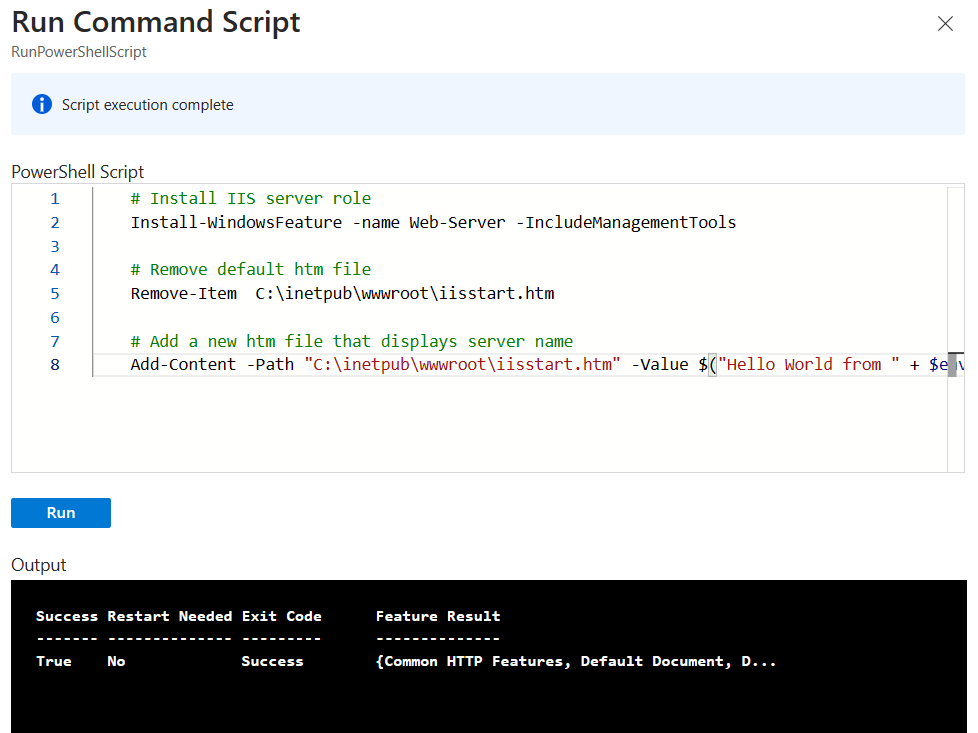
Under Nyttolast på menyn till vänster väljer du Kör kommandot > RunPowerShellScript.
I powershell-skriptfönstret lägger du till följande kommandon i:
- Installera IIS-servern
- Ta bort standardfilen för iisstart.htm
- Lägg till en ny iisstart.htm fil som visar namnet på den virtuella datorn:
 # Install IIS server role
 Install-WindowsFeature -name Web-Server -IncludeManagementTools

 # Remove default htm file
 Remove-Item  C:\inetpub\wwwroot\iisstart.htm

 # Add a new htm file that displays server name
 Add-Content -Path "C:\inetpub\wwwroot\iisstart.htm" -Value $("Hello World from " + $env:computername)
Välj Kör och vänta tills kommandot har slutförts.
Upprepa steg 1 till 8 för lb-VM2, lb-VM3 och lb-VM4.
Testa lastbalanseraren
I det här avsnittet identifierar du lastbalanserarens offentliga IP-adress. Du använder IP-adressen för att testa lastbalanserarens åtgärd.
I sökrutan överst i portalen anger du Offentlig IP-adress.
Välj Offentliga IP-adresser i sökresultatet.
Välj lb-Public-IP.
Observera den offentliga IP-adress som anges i IP-adressen på översiktssidan för lb-Public-IP:

Öppna en webbläsare och ange den offentliga IP-adressen i adressfältet:

Välj att uppdatera sidan i webbläsaren för att se trafiken fördelas till de andra virtuella datorerna i serverdelspoolen.
Rensa resurser
Om du inte fortsätter att använda det här programmet tar du bort lastbalanseraren och de resurser som stöds med följande steg:
- I sökrutan överst i portalen anger du Resursgrupp.
- Välj Resursgrupper i sökresultaten.
- Välj lb-resource-group.
- På översiktssidan för lb-resource-group väljer du Ta bort resursgrupp.
- Välj Använd tvingad borttagning för valda vm-datorer och vm-skalningsuppsättningar.
- Ange lb-resource-group i Ange resursgruppens namn för att bekräfta borttagningen.
- Välj Ta bort.
Nästa steg
I den här kursen får du:
- Skapade ett virtuellt nätverk och en nätverkssäkerhetsgrupp.
- Skapade en Azure Standard Load Balancer.
- Skapade två tillgänglighetsuppsättningar med två virtuella datorer per uppsättning.
- Installerade IIS och testade lastbalanseraren.
Gå vidare till nästa artikel för att lära dig hur du skapar en Azure Load Balancer mellan regioner: