Kommentar
Åtkomst till den här sidan kräver auktorisering. Du kan prova att logga in eller ändra kataloger.
Åtkomst till den här sidan kräver auktorisering. Du kan prova att ändra kataloger.
Gäller för: Azure Logic Apps (Standard)
Viktigt!
Den här förhandsgranskningsfunktionen omfattas av de kompletterande användningsvillkoren för Förhandsversioner av Microsoft Azure.
Använd Azure Logic Apps Standard SDK för att programmatiskt skapa standardarbetsflöden i Azure Logic Apps med Visual Studio Code verktyg för kodutveckling, källkontroll, enhetstestning, IntelliSense, felsökning och refaktorisering. Med det här SDK:t kan du definiera arbetsflöden helt i C# och .NET med hjälp av ett imperativt kodningsformat. Du får inte bara mer kontroll över din arbetsflödesdesign, du får fullständig åtkomst till Azure Logic Apps ekosystemet för Azure värdbaserade anslutningsappar och inbyggda åtgärder. Organisera, utveckla och testa dina arbetsflöden med hjälp av den projektstruktur, felsökningsupplevelse och utvecklingsmönster som du kanske redan känner till i Visual Studio Code.
Den här guiden visar hur du utför följande uppgifter:
- Skapa din arbetsyta och ditt kod-först-arbetsflödesprojekt.
- Aktivera Azure-värdbaserade kopplingar och konfigurera anslutningar.
- Kör och felsöka arbetsflöden lokalt.
- Lägg till fler arbetsflöden i projektet.
Som standard genererar SDK ett logikappsprojekt som innehåller exempelkod som du kan granska och sedan ersätta med ditt eget.
Förutsättningar
Ett Azure konto och en prenumeration som kan skapa resurser i Azure. Skaffa ett kostnadsfritt Azure-konto.
Visual Studio Code och tillägget Azure Logic Apps (Standard).
Kunskaper om C# och .NET utveckling i Visual Studio Code.
Kända problem och begränsningar
Under förhandsversionen gäller följande begränsningar:
| Area | Limitation |
|---|---|
| Inbyggda tjänstleverantörsbaserade åtgärder | För närvarande inte tillgänglig, men planeras för en kommande version. I förhandsversionen är endast Azure-värdbaserade och Azure-hanterade anslutningar tillgängliga för kod-först-arbetsflöden. |
| Dynamiska scheman | För närvarande inte tillgänglig under förhandsversionen. |
| Anpassad kod | Endast motringningsmetoder stöds för närvarande. Inline lambda-funktioner stöds inte under förhandsversionen. |
| Åtgärder | Innan du kan använda och referera till dessa åtgärder i arbetsflöden måste du lägga till och namnge dem. |
| Hanterad identitetsautentisering | Supporten är under utveckling. Använd reťazec pripojenia- eller API-nyckelautentisering för tillfället. |
Skapa din arbetsyta för projektet
Innan du kan skapa arbetsflöden måste du skapa en arbetsyta för ditt Standard Logic App-projekt.
I Visual Studio Code går du till aktivitetsfältet och väljer Azure-ikonen.
I fönstret Azure går du till verktygsfältet Workspace och väljer menyn Azure Logic Apps och väljer Skapa ny logikappsarbetsyta.
Om Windows Defender Firewall uppmanar dig att ge nätverksåtkomst för Code.exe, vilket är Visual Studio Code. För func.exe, som kallas Azure Functions Core Tools, väljer du Privata nätverk, till exempel mitt hemnätverk eller arbetsnätverk>Tillåt åtkomst.
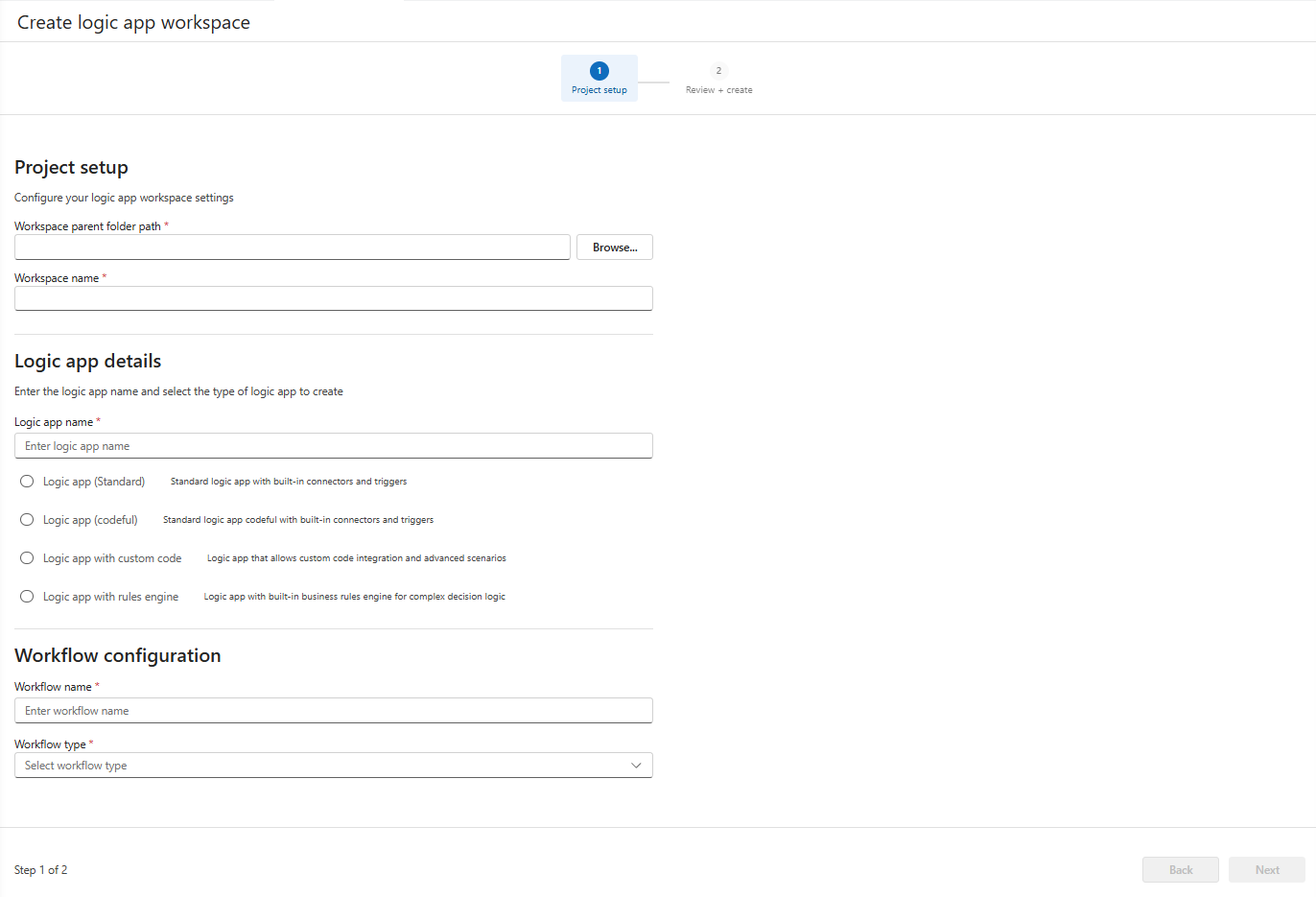
Fliken Skapa logikappsarbetsyta öppnas så att du kan ange information om projektet och logikappen.
Ange följande information på den här fliken:
Property Description Sökväg till arbetsytans överordnade mapp Sökvägen och mappnamnet för din lokala arbetsyta. Det här arbetsytans namn används för mappen och projektfilerna.
Följ dessa steg för att skapa den här mappen:
1. Välj Bläddra för att öppna fönstret Välj mapp .
2. Bläddra till platsen för att skapa arbetsytemappen.
3. Skapa mappen och välj sedan mappen bara en gång.
4. Välj Välj överordnad mapp för arbetsytan (dubbelklicka inte på mappen).Namn på arbetsyta Namnet på din arbetsyta i Visual Studio Code. Logikappens namn Namnet på logikappsprojektet. Projekt- och arbetsflödestyp för logikapp Den här listan visar möjliga smaker för ett standardlogikappprojekt.
För Standard SDK-projekt väljer du Logic app (codeful) för kodbaserade arbetsflöden.Arbetsflödesnamn Namnet på det första arbetsflödet i Standard Logic App-projektet. Arbetsflödestyp - Tillståndsbaserat: Ett icke-AI-arbetsflöde som har körningshistorik.
- Konversationsagenter: Ett AI-drivet arbetsflöde som stöder mänsklig interaktion via chatt och innehåller körningshistorik.
- Autonoma agenter: Ett AI-drivet arbetsflöde som stöder mänskligt oberoende automatisering och innehåller körningshistorik.När du är klar väljer du Nästa.
På fliken Granska + skapa bekräftar du dina indata och väljer Skapa arbetsyta.
Visual Studio Code uppmanar dig att bekräfta huruvida du litar på författarna till filerna i din arbetsyta.
Bekräfta genom att välja Ja, jag litar på författarna.
Visual Studio Code skapar och öppnar din arbetsyta och ditt logikappsprojekt, som visas i fönstret Explorer.
När arbetsytan öppnas uppmanas du att aktivera de Azure-kopplingar som finns på och körs i den globala Azure-miljön med flera klientorganisationer.
Fortsätt med följande steg för att aktivera dessa anslutningsprogram.
Aktivera Azure-värdbaserade anslutningsappar
För den här förhandsversionen kan du bara använda de Azure-värdbaserade, hanterade anslutningsprogrammen i dina arbetsflöden med kod först.
När Visual Studio Code uppmanar dig att aktivera dessa anslutningsappar väljer du Använda anslutningsappar från Azure.
Välj den Azure-prenumeration som ska användas för dessa anslutningsprogram.
Välj en resursgrupp för att hantera anslutningsresurserna.
Välj den autentiseringstyp som ska användas:
Authentication Description Anslutningsnycklar Under förhandsversionen använder du anslutningssträngar och åtkomstnycklar eftersom den hanterade identiteten för närvarande inte är tillgänglig. Hanterad identitet Rekommenderas för bättre säkerhet via Microsoft Entra så att du inte hanterar, lagrar och hanterar autentiseringsuppgifter, nycklar eller hemligheter lokalt eller i molnet.
Granska projekt- och arbetsflödeskod
I Visual Studio Code går du till aktivitetsfältet och väljer Explorer (filikon) för att visa projektet.
I utforskarfönstret granskar du följande viktiga projektfiler och deras exempelkod.
Filer Description Program.csDefinierar hur värden kör dina arbetsflöden genom att skapa, konfigurera och starta värden. <workflow_name>.csDefinierar arbetsflödet med utlösaren och åtgärderna i koden. Ett exempel:
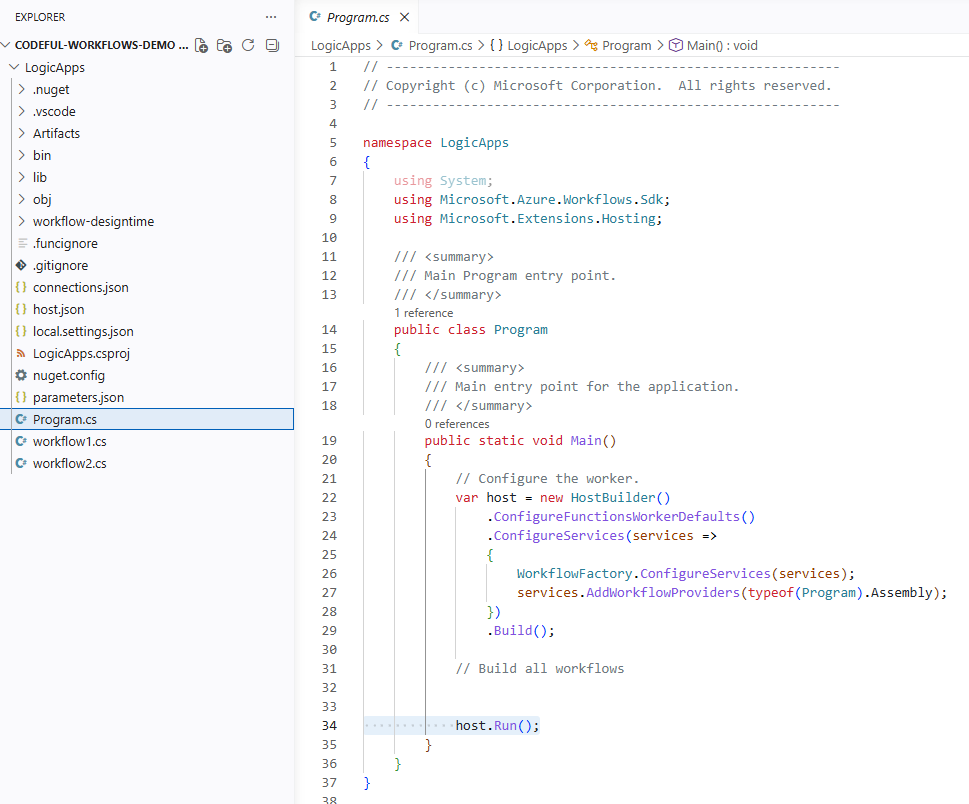
I ditt kodfulla logikappsprojekt använder en arbetsflödesfil kod för att definiera stegen i automatiseringen, med början med en enda utlösare som följs av åtgärder. Strukturen för de här stegen ser ut ungefär som sekvensen i arbetsflödesdesignern men uttrycks i C#.
SDK:et kompilerar arbetsflödesdefinitionen, som sedan körs på Azure Logic Apps-körningen.
Konfigurera anslutningar för utlösare och åtgärder
Följ dessa steg för att konfigurera anslutningar som utlösaren eller åtgärderna i arbetsflödet behöver för att fungera:
I Visual Studio Code öppnar du logikappsprojektet och en arbetsflödeskodfil i fönstret Explorer, till exempel
<workflow_name.cs.Leta reda på åtgärdsdefinitionen som är associerad med en Azure hanterad anslutningsapp i kodfilen, till exempel:
var getCurrentWeatherAction = WorkflowActions.Managed.Msnweather("msnweather").CurrentWeather(
    location: () => "98058",
    units: () => unitsInput.Imperial);
Flytta muspekaren över åtgärdsanropet. I verktygstipset som visas väljer du Hantera anslutning.
Ett exempel:
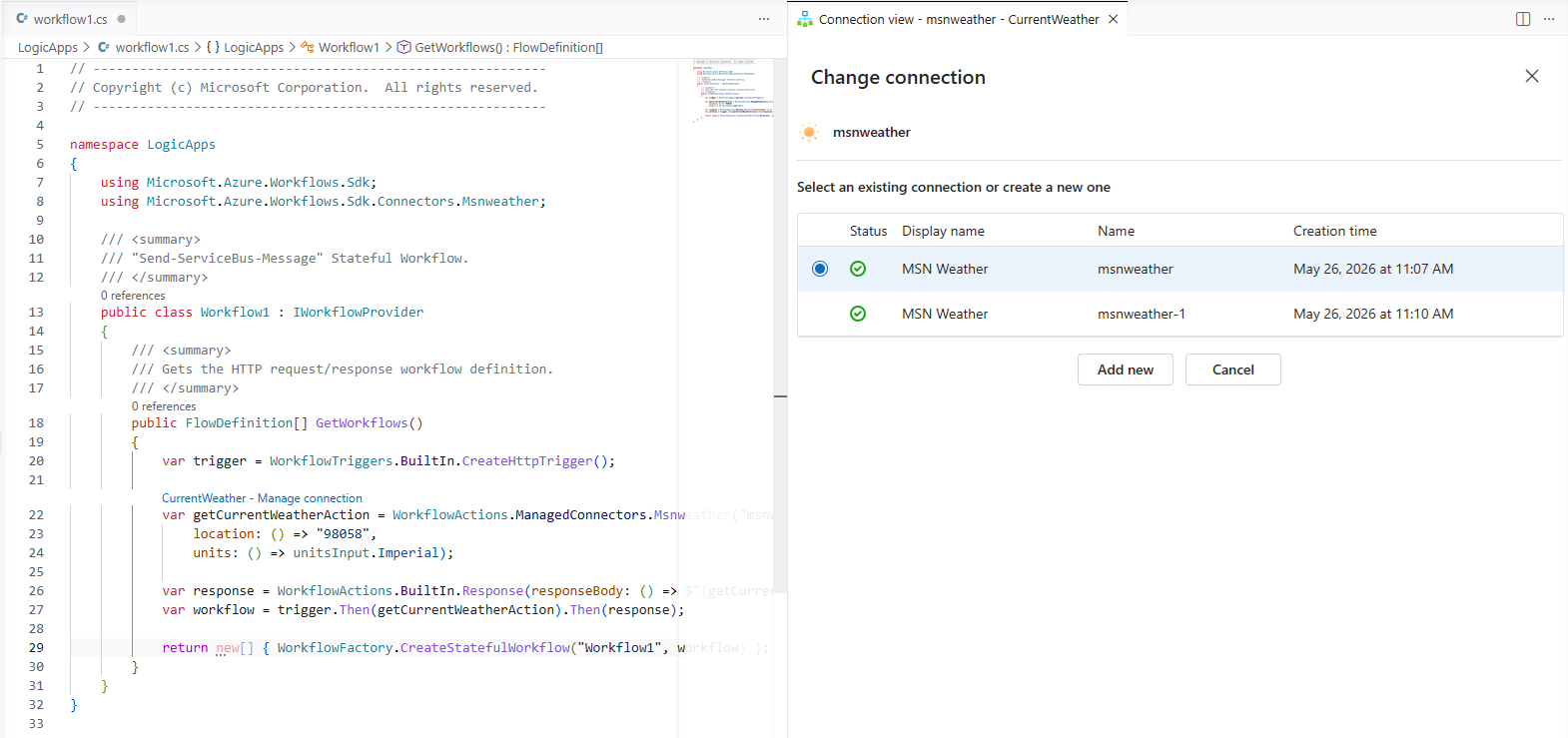
Anslutningsvyn öppnas och visar alla befintliga anslutningar i resursgruppen för anslutningsappen.
Välj en anslutning.
-eller-
Om du vill skapa en anslutning väljer du Lägg till ny och anger en unik identifierare för anslutningen.
Visual Studio Code skapar och registrerar anslutningen i filen
connections.json.Viktigt!
Projektet använder
local.settings.jsonfilen för att lagra anslutningssträngar och andra autentiseringsuppgifter på ett säkert sätt. Se till att du inte sparar den här filen i versionshanteringen.
Köra och felsöka arbetsflödet
I Visual Studio Code går du till aktivitetsfältet och öppnar fönstret Explorer (filikon) för att visa projektet.
I Visual Studio Code-namnlisten öppnar du menyn Run och väljer Starta felsökning. (Tangentbord: F5)
-eller-
Program.csÖppna filens snabbmeny och välj Översikt för att börja felsöka. (Tangentbord: F5)När projektet börjar kompileras börjar Azure Logic Apps-körningen köra logikappen lokalt. När appen startar öppnas sidan Översikt .
- Om projektet har ett enda arbetsflöde öppnar sidan Översikt direkt arbetsflödeskörningshistoriken.
- Om projektet har flera arbetsflöden väljer du först ett arbetsflöde.
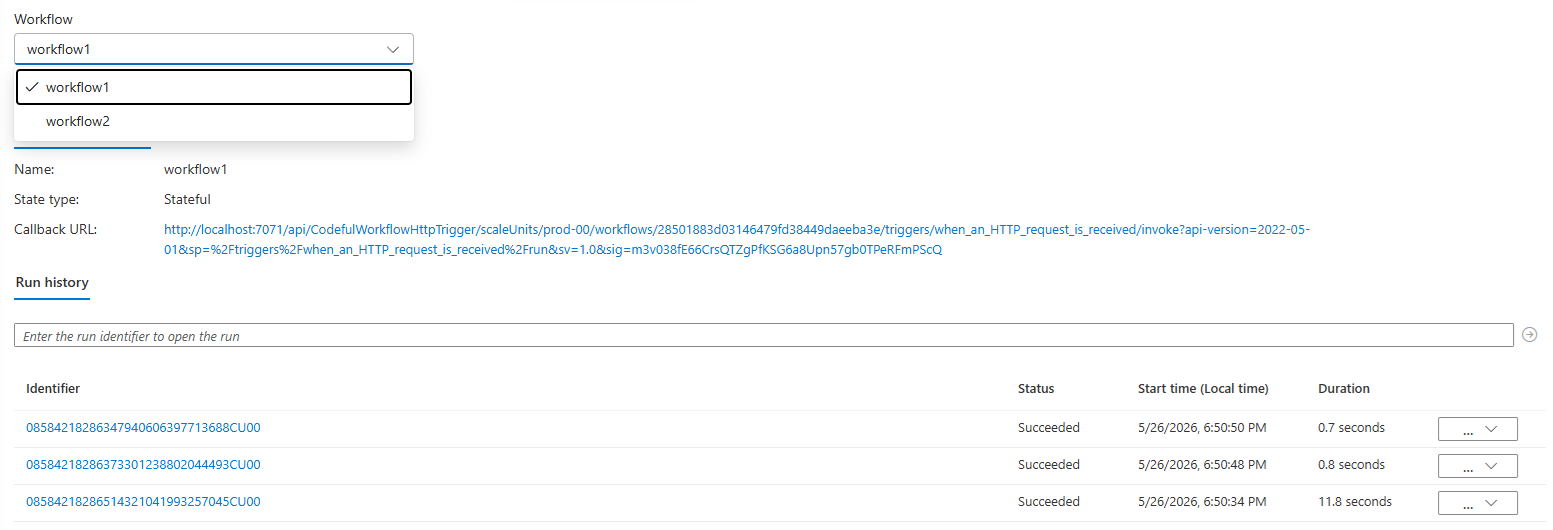
Du kan använda sidan Översikt för att köra utlösare, granska arbetsflödets körningshistorik och undersöka indata och utdata.
Note
För arbetsflöden som skapats med Azure Logic Apps Standard SDK använder körningshistoriken samma omfattande visuella representation som arbetsflöden som skapats med den visuella designern. Du kan övervaka och felsöka dina arbetsflöden på samma sätt, oavsett hur du skapade dem.


Lägga till ett nytt arbetsflöde i projektet
I Visual Studio Code går du till aktivitetsfältet och väljer Explorer (filikon) för att visa projektet.
Öppna snabbmenyn på projektnivå och välj Skapa arbetsflöde.
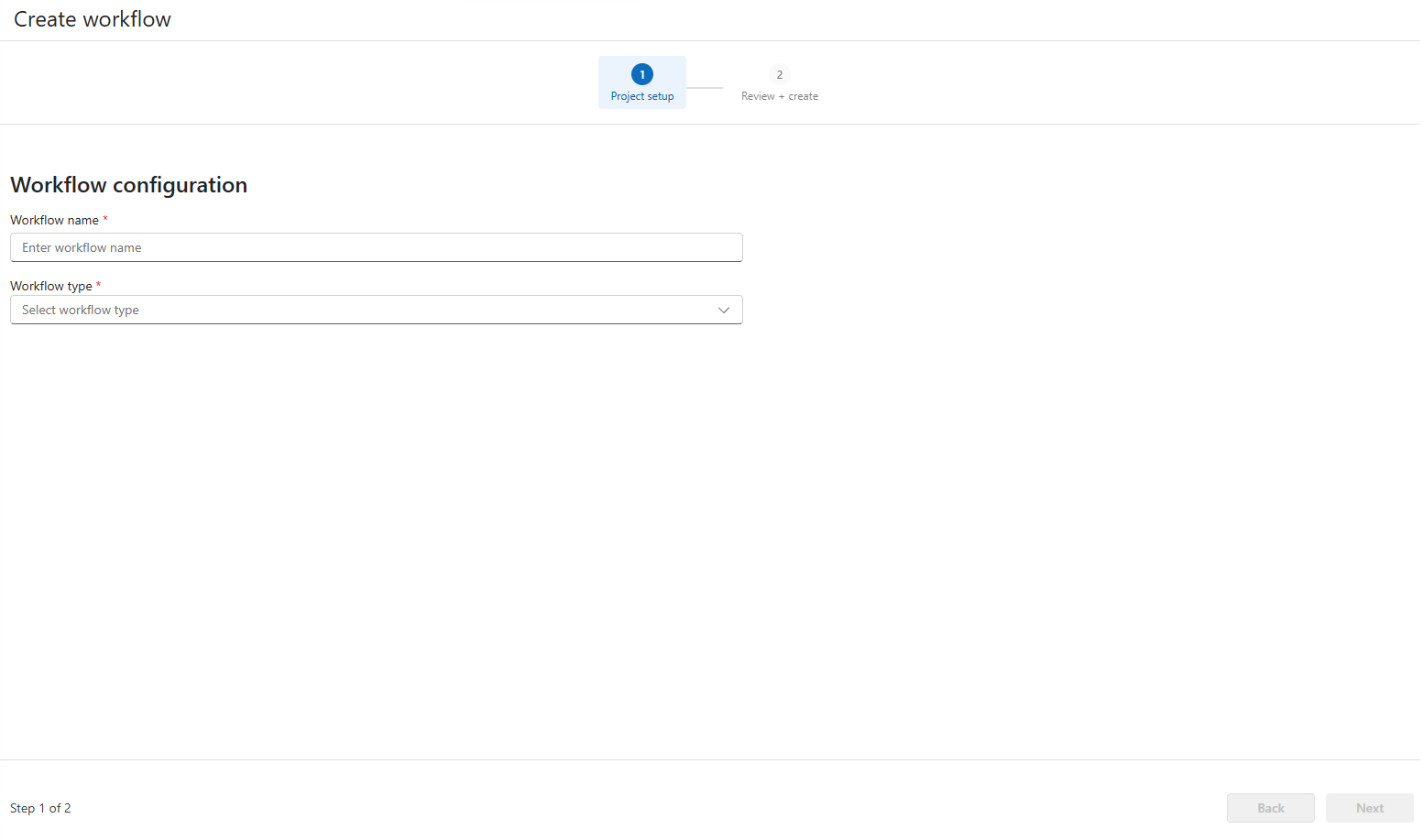
På fliken Skapa arbetsflöde anger du följande information:
Property Description Arbetsflödesnamn Namnet på ditt arbetsflöde i ditt Standard Logic App-projekt. Arbetsflödestyp - Tillståndsbaserat: Ett icke-AI-arbetsflöde som har körningshistorik.
- Konversationsagenter: Ett AI-drivet arbetsflöde som stöder mänsklig interaktion via chatt och innehåller körningshistorik.
- Autonoma agenter: Ett AI-drivet arbetsflöde som stöder mänskligt oberoende automatisering och innehåller körningshistorik.När du är klar väljer du Nästa och sedan Skapa arbetsflöde.
När skapandet är klart visas det nya arbetsflödet i listan över arbetsflöden.
Om du vill börja redigera arbetsflödet och dess åtgärder öppnar du den nya arbetsflödeskodfilen.
Filen öppnas och visar exempel på arbetsflödeskod.