Kommentar
Åtkomst till den här sidan kräver auktorisering. Du kan prova att logga in eller ändra kataloger.
Åtkomst till den här sidan kräver auktorisering. Du kan prova att ändra kataloger.
Med PostgreSQL-tillägget för Visual Studio Code kan du skapa nya PostgreSQL-servrar utan att lämna redigeraren. Du kan starta en lokal PostgreSQL-container med Docker eller Podman för utveckling och testning, etablera en fullständigt hanterad Azure Database for PostgreSQL flexibel server för produktionsarbetsbelastningar eller skapa ett Azure HorizonDB-kluster (förhandsversion) för storskaliga scenarier.
Förutsättningar
- Visual Studio Code med tillägget installerat.
-
För en lokal containerserver: Docker eller Podman är installerat och tillgängligt för extension hosten. Om du förlitar dig på inställningarna för Container Tools, verifiera
containers.containerClientellercontainers.containerCommand. Annars identifierar tillägget Docker först och sedan Podman. - För en Azure server: Ett Azure konto med en aktiv prenumeration. Om du inte har något skapar du ett konto kostnadsfritt.
- För ett Azure HorizonDB-kluster (förhandsversion): Ett Azure konto med en aktiv prenumeration och åtkomst till Azure HorizonDB (förhandsversion).
Öppna hubben Skapa ny server
Leta upp anslutningsträdet i containern PostgreSQL Activity Bar.
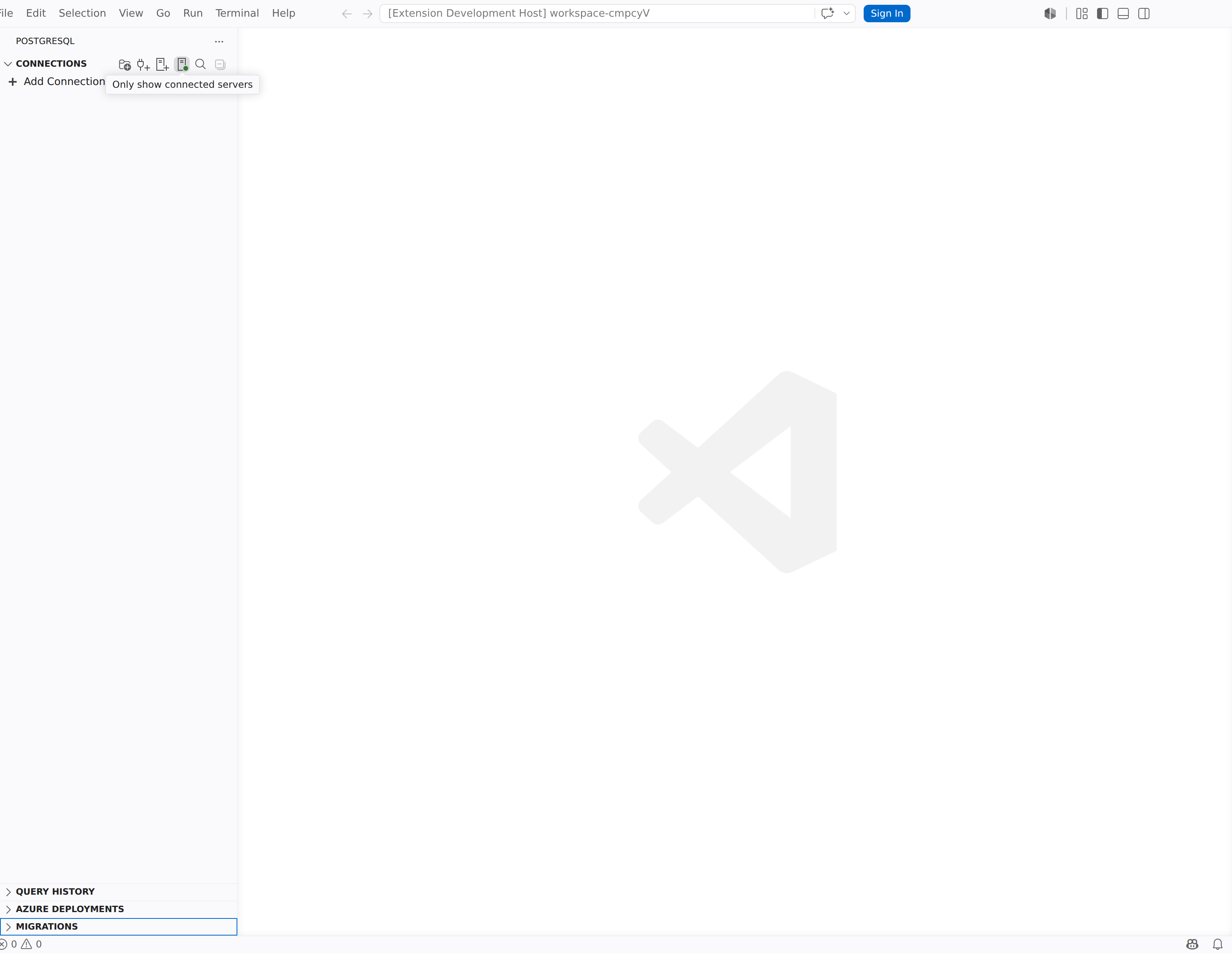
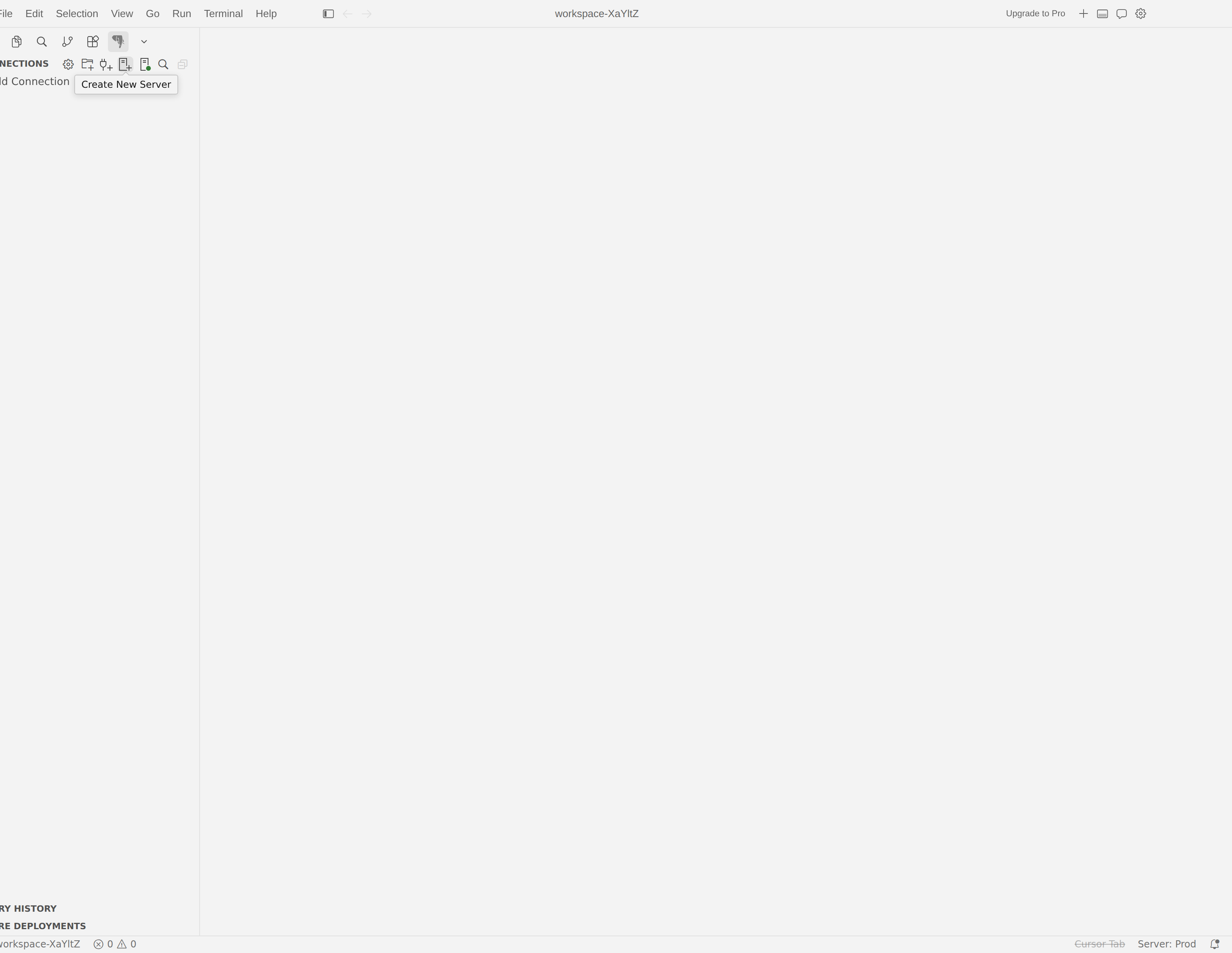
Välj knappen Skapa ny serveröverst i anslutningsträdet eller kör
pgsql.createNewServerfrån kommandopaletten.Du kan också högerklicka på en servergrupp i anslutningsträdet och välja Skapa ny server.
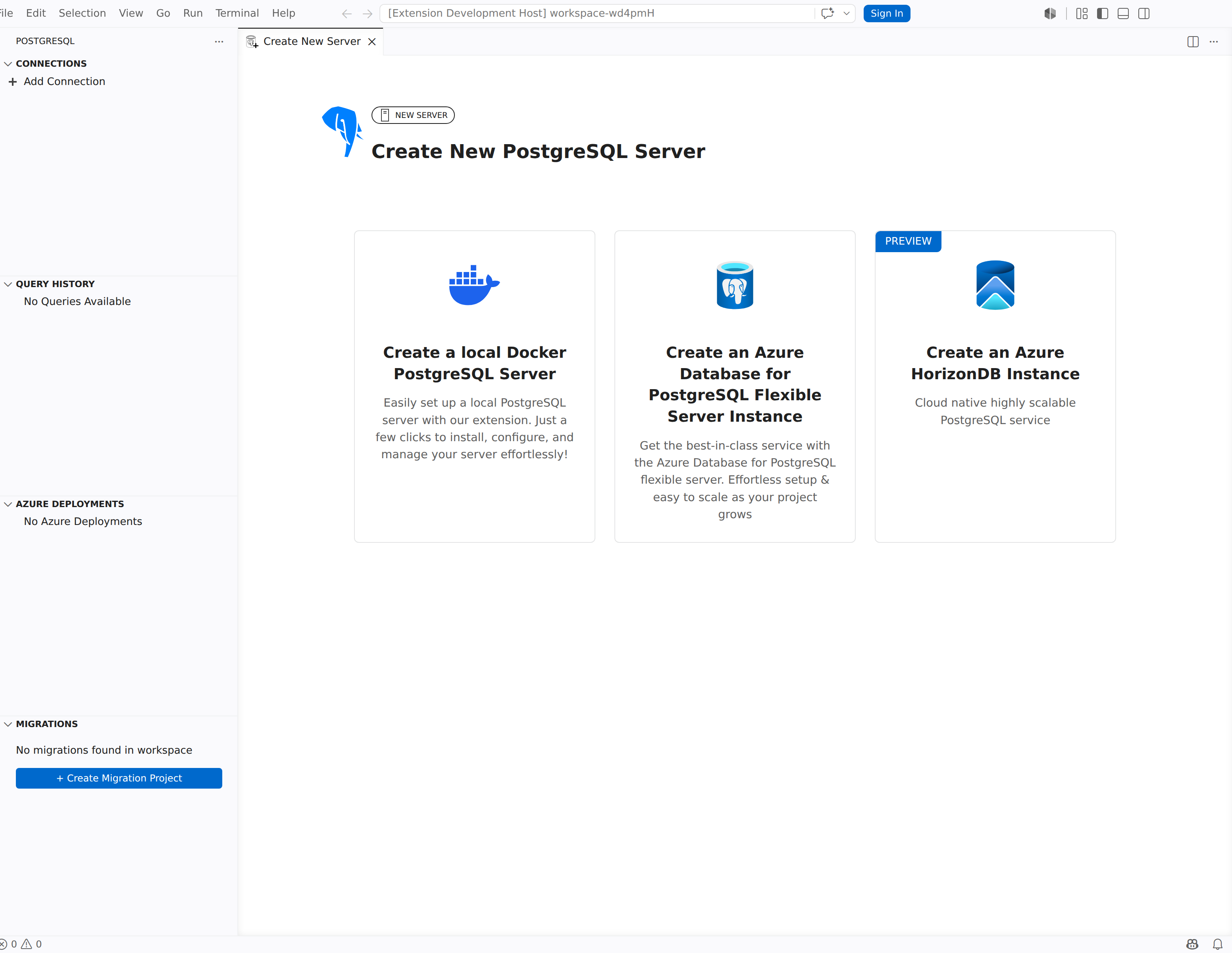
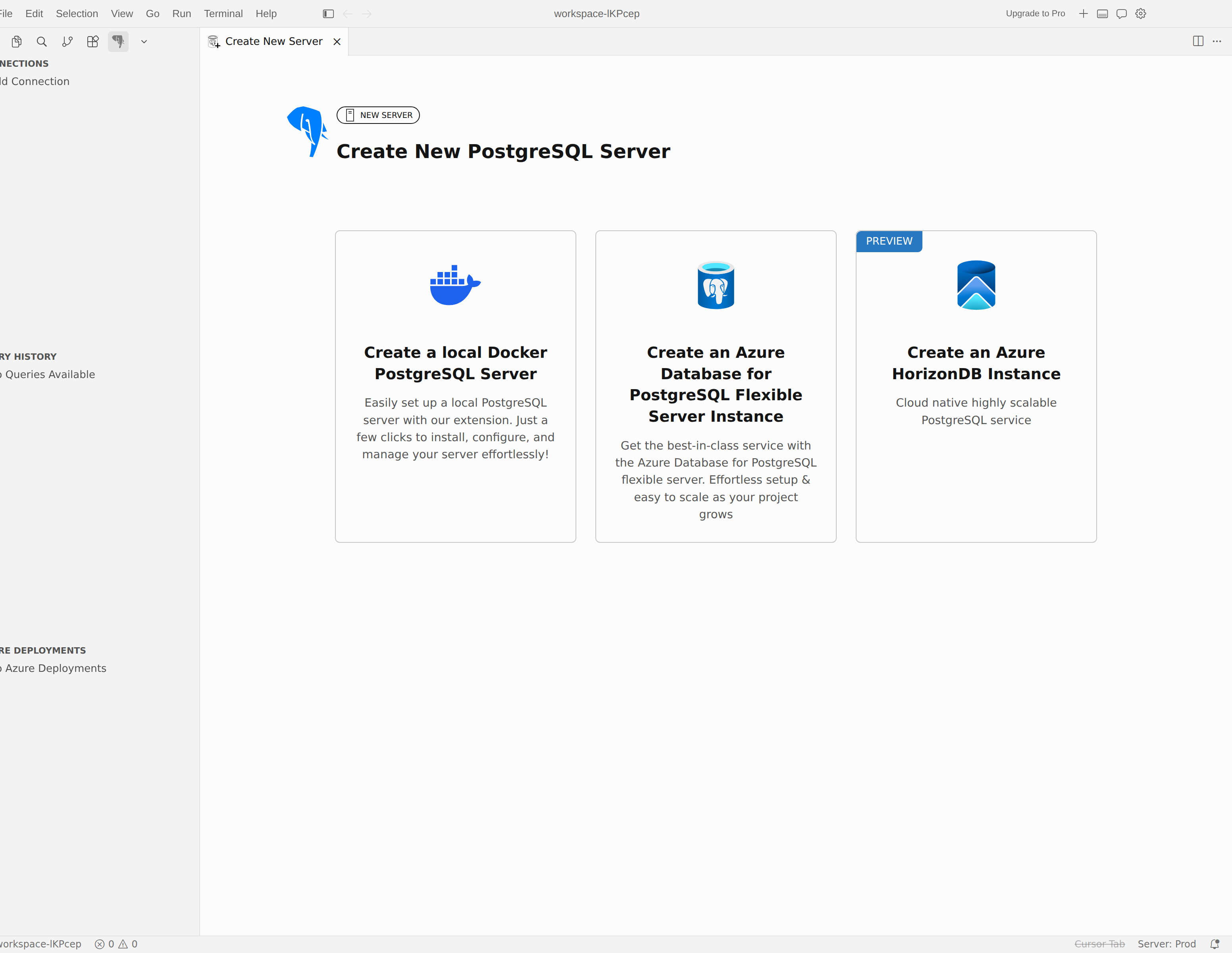
Hubben Skapa ny PostgreSQL-server öppnas på en ny redigeringsflik. Den innehåller tre alternativ:
| Alternativ | Beskrivning |
|---|---|
| Skapa en lokal Docker PostgreSQL-server | Skapar en PostgreSQL-server i en lokal container. Perfekt för utveckling, testning och inlärning. |
| Skapa en Azure Database for PostgreSQL flexibel serverinstans | Etablerar en fullständigt hanterad PostgreSQL-server i Azure. Passar för produktionsarbetsbelastningar och teammiljöer. |
| Skapa en Azure HorizonDB-instans (förhandsversion) | Etablerar ett molnbaserat, mycket skalbart PostgreSQL-kluster i Azure. |
Välj det kort som matchar ditt scenario.
Skapa en lokal server med Docker eller Podman
Docker och Podman ger dig en lätt, isolerad PostgreSQL-container som körs på datorn. Använd det här alternativet för lokal utveckling, prototyper eller när du behöver en disponibel databasmiljö. Kort- och landningssidans etiketter nämner Docker, men kravkontrollen kan också välja Podman.
Steg 1: Granska introduktionen
När du har valt kortet Skapa en lokal Docker PostgreSQL-server visar tillägget en landningssida med namnet Seamless PostgreSQL Server on Docker, Right in VS Code!. Sidan visar viktiga funktioner:
- One-Click Server Creation: Starta en PostgreSQL-server på några sekunder utan manuell installation.
- Helautomatisk installation: Tillägget hämtar, konfigurerar och kör PostgreSQL i en isolerad miljö.
- Enkel hantering: Starta, stoppa eller ta bort din PostgreSQL-container när som helst.
Välj Kom igång för att fortsätta.
Steg 2: Godkänn kravkontrollen
Tillägget öppnar Kontrollera containermiljön och identifierar den runtime som den kan använda på extension host. Om inställningarna för Container Tools redan väljer en klient eller ett kommando visas den körningen som valts i inställningarna. I annat fall kontrollerar tillägget installerade körmiljöer och använder det första tillgängliga alternativet och provar Docker före Podman.
Kravlistan börjar alltid med val av runtime och verifierar sedan att det valda runtime-CLI:t är tillgängligt och att motorn kan svara. På macOS eller Windows med Podman kan misslyckade kontroller av engine innehålla vägledning om att starta Podman machine. Om en kontroll misslyckas använder du hjälpen på skärmen, åtgärdar körningen och väljer Försök igen för att köra kontrollerna igen.
Steg 3: Konfigurera anslutningen
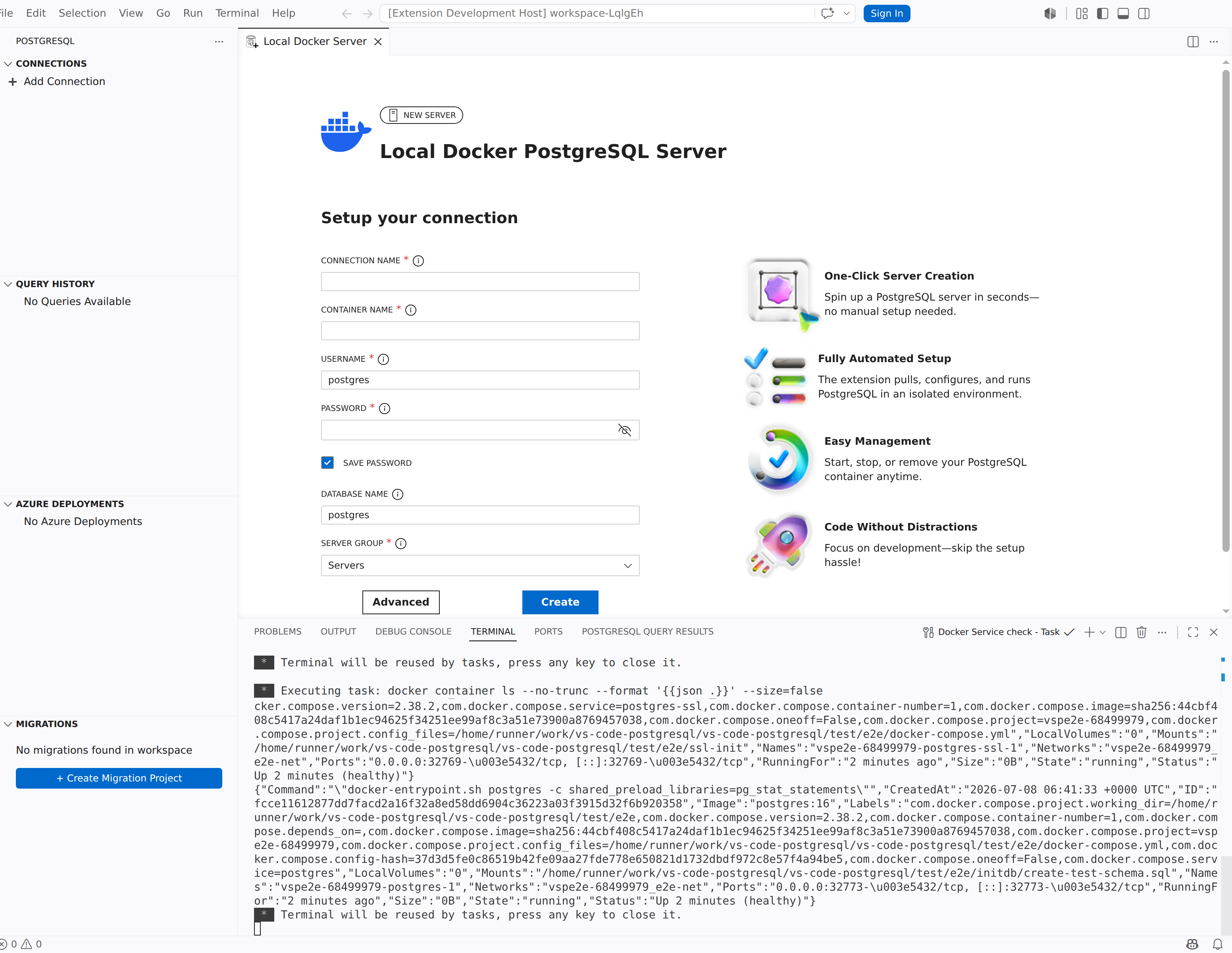
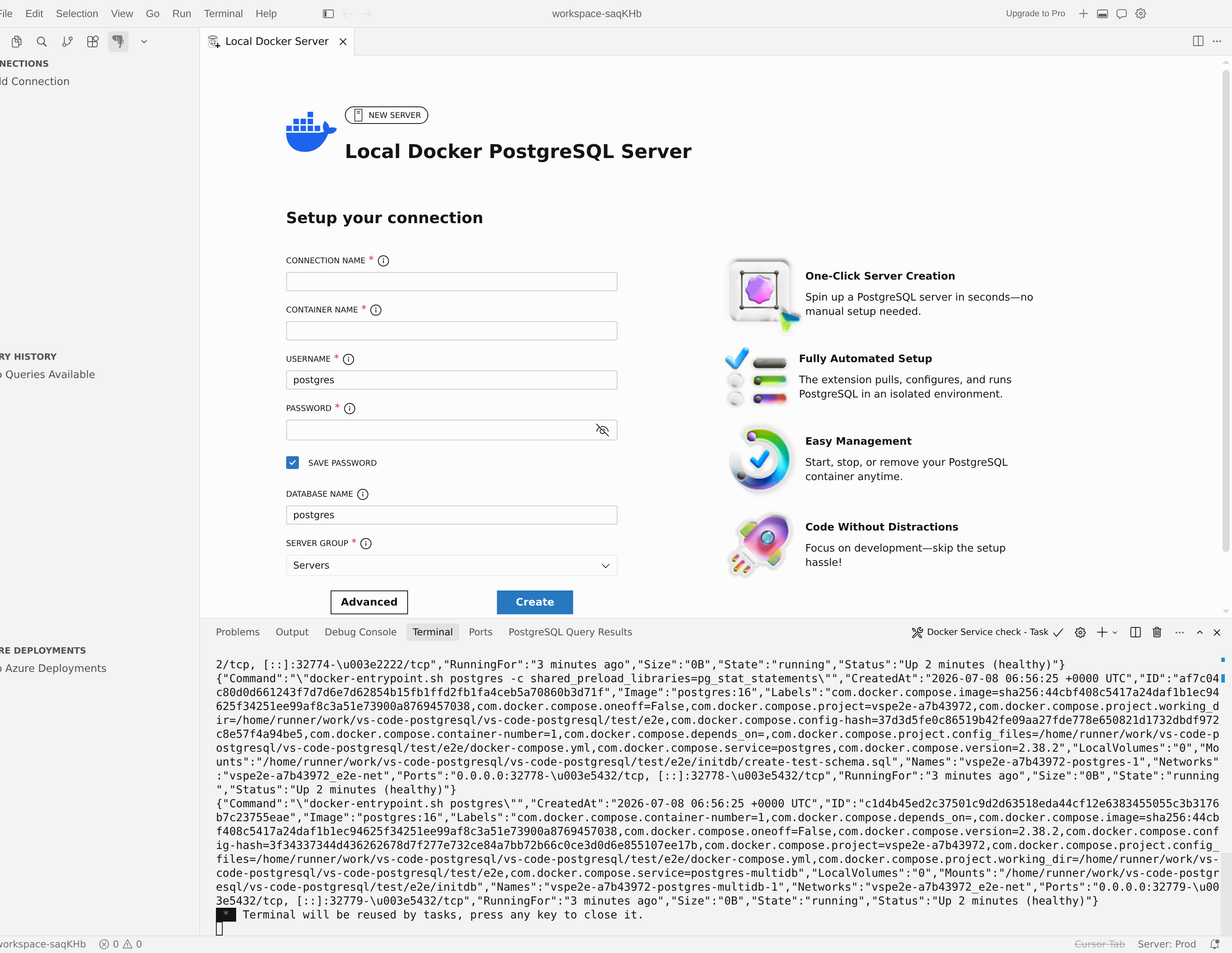
När förhandskraven har godkänts visas formuläret Konfigurera anslutningen. Den valda körningen visas direkt under sidrubriken så att du kan bekräfta om den har identifierats automatiskt eller valts från inställningarna. Fyll i följande fält:
| Inställning | Obligatoriskt | Beskrivning |
|---|---|---|
| Anslutningsnamn | No | Ett beskrivande visningsnamn för anslutningsprofilen. Fungerar också som standardnamn för containern (blanksteg ersätts med understreck). |
| Behållarnamn | Yes | Namnet på containern. Tillåtna tecken: a-zA-Z0-9_.-. |
| Användarnamn | Yes | Superuser-namn för PostgreSQL-instansen. Standardinställningen är postgres. |
| Lösenord | Yes | Lösenord för superanvändarkontot. |
| Spara lösenord | No | När du har valt det lagrar du lösenordet så att du inte behöver ange det på varje anslutning. |
| Databasnamn | No | Namnet på den första databasen. Standardinställningen är postgres. |
Välj Avancerade alternativ för att expandera ytterligare inställningar:
| Inställning | Beskrivning |
|---|---|
| Tilldelad port | Värdport mappad till containerns PostgreSQL-port (containerport 5432). Om det lämnas tomt försöker tillägget hitta upp till 10 lediga portar i intervallet 54500-55000. Giltigt intervall: 1-65535. Nya containrar publiceras på 127.0.0.1 så att den sparade anslutningen använder samma IPv4-loopback-adress. |
| Image version | Containeravbildningstagg som ska hämtas. Standardinställningen är latest. |
| Avbildsregister | URL för containerregister (till exempel myregistry.azurecr.io). Standardvärdet är Docker Hub. |
| Avbildningsnamn | Namn på containeravbildning. Standardinställningen är postgres. |
| Bildplattform | Plattformsmål för miljöer med flera arkitekturer (till exempel linux/amd64). |
Steg 4: Skapa och ansluta
Välj Skapa för att starta etableringen. Tillägget visar förloppsstatus direkt i texten för att förbereda containerinställningar, Skapa och starta containern, Väntar på att PostgreSQL ska vara klart och Spara och ansluta.
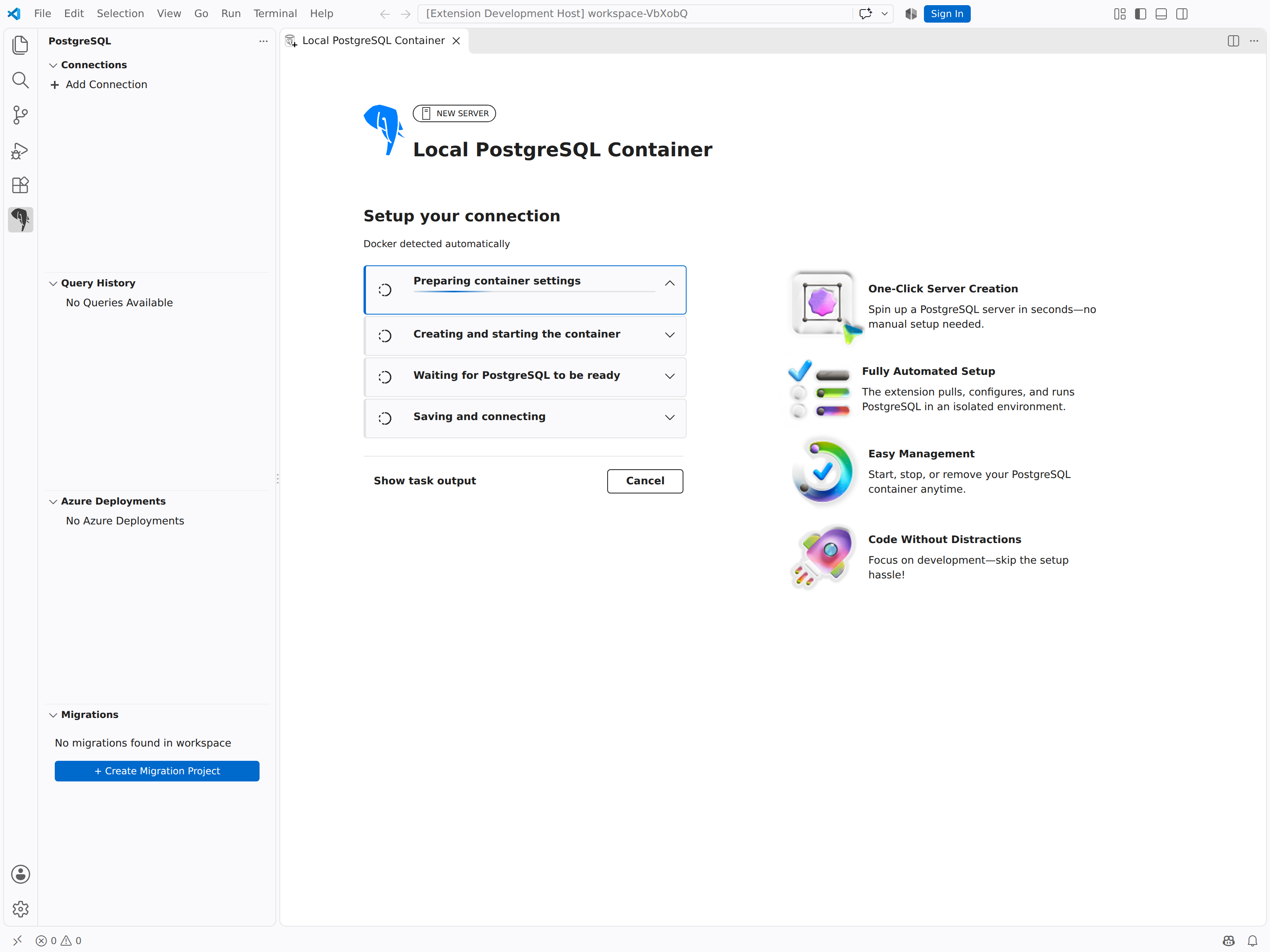
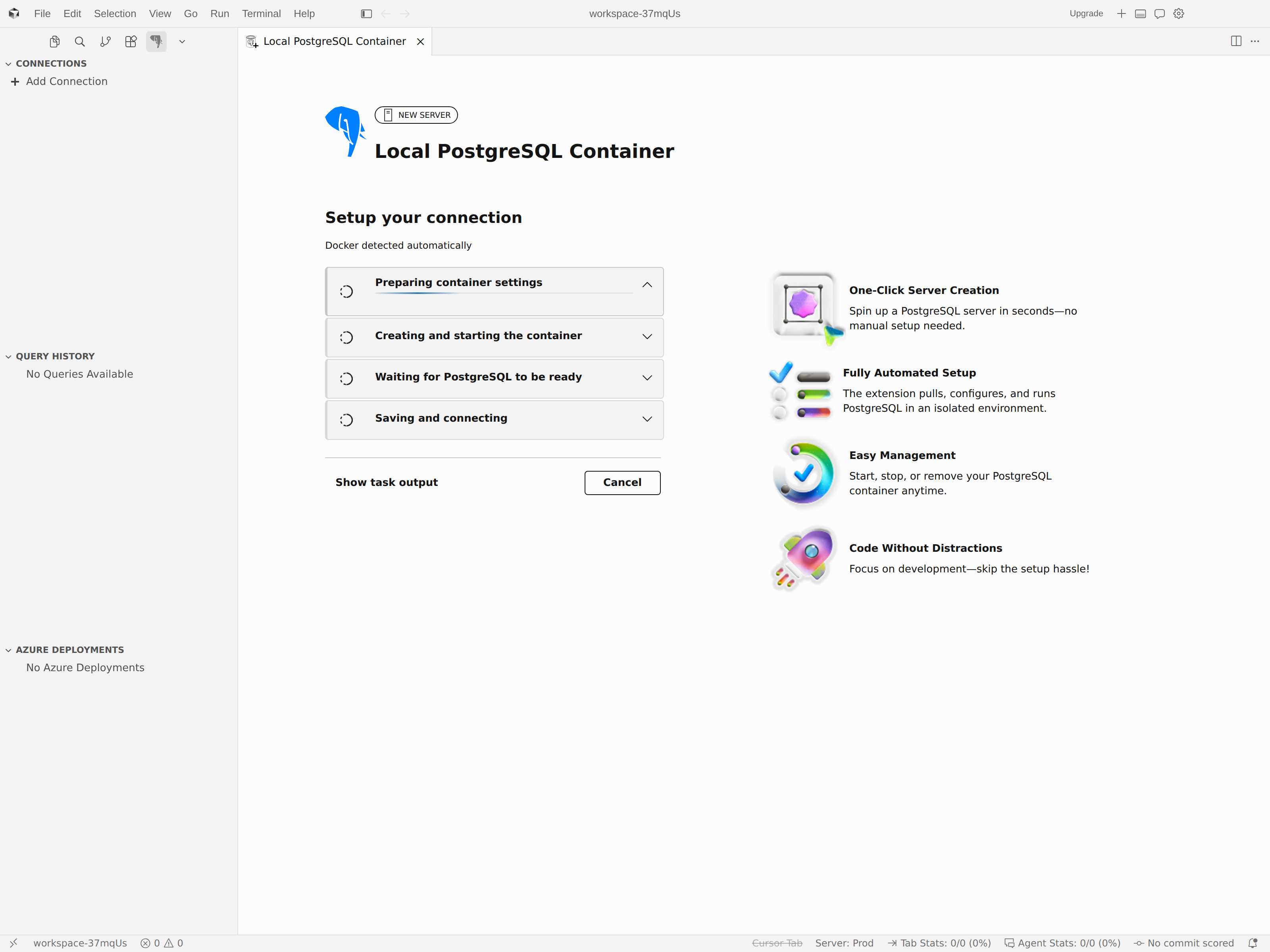
Sidfoten behåller Visa aktivitetsutdata till vänster och sidåtgärderna till höger. Containeruppgifter visar eller fokuserar inte automatiskt på en terminal, så använd Visa aktivitetsutdata när du vill inspektera de underliggande körningskommandona.
Om automatisk portval inte kan hitta en ledig port efter 10 försök uppmanas du att ange en port manuellt på sidan. Om etableringen eller beredskapen misslyckas behåller sidan försöksinformationen och erbjuder Försök igen eller Stäng. Återförsöket återanvänder de godkända inställningarna från det misslyckade försöket.
Om du väljer Avbryt medan tillägget fortfarande väntar lokalt stoppar det återstående väntan och kopplar från alla anslutningar som öppnats av det avbrutna försöket. Att avbryta eller stänga tar inte bort en container som redan har skapats, och den återställer inte en profil som redan har sparats.
När det sista steget för att spara och ansluta lyckas visas servern i trädet Anslutningar och du kan börja köra frågor direkt.
Tip
Den lokala containern finns kvar vid omstarter av Visual Studio Code. Om du vill stoppa, starta, ta bort eller inspektera det utanför tillägget använder du de Docker- eller Podman-verktyg som du normalt hanterar containrar med.
Skapa en flexibel server för Azure-databasen för PostgreSQL
Azure Database for PostgreSQL flexibel server är en fullständigt hanterad databastjänst som ger hög tillgänglighet, automatiserade säkerhetskopieringar och intelligent prestandajustering. Tillägget vägleder dig genom en guide i flera steg för att etablera en ny server direkt från Visual Studio Code.
Steg 1: Granska introduktionen
När du har valt kortet Skapa en Azure Database for PostgreSQL flexibel serverinstans beskriver en landningssida tjänstfunktionerna:
- Sömlös Azure-integrering: Etablera servrar direkt i Visual Studio Code med stöd för Entra ID autentisering.
- Flexibel beräkning och lagring: Välj mellan förkonfigurerade beräkningsnivåer och lagringsalternativ.
- Enkel serverhantering: Hantera livscykel, prestanda och konfiguration utan att lämna redigeraren.
- Skapad för utvecklare: Fokusera på ditt program medan Azure hanterar infrastrukturen.
Välj Kom igång för att fortsätta. Du kan också välja Visa inte detta igen för att hoppa över den här sidan i framtiden.
Steg 2: Logga in på Azure
Tillägget öppnar en inloggningssida med meddelandet "Logga in på ditt Azure-konto med Entra ID för att skapa en Azure Database for PostgreSQL flexibel serverinstans."
- Om du redan har ett Azure konto som är loggat in på Visual Studio Code använder tillägget dessa autentiseringsuppgifter automatiskt.
- Om du har flera Azure konton eller klientorganisationer använder du kontoväxlaren och klientväljaren för att välja rätt identitet.
Steg 3: Konfigurera serverinställningar
Efter autentiseringen visar tillägget ett konfigurationsformulär organiserat i avsnitt. En panel för kostnadsuppskattning till höger uppdateras när du gör dina val.
Projektinformation
| Inställning | Beskrivning |
|---|---|
| Abonnemang | Välj den Azure prenumeration som hanterar fakturering och åtkomst. Alla prenumerationer för ditt inloggade konto och klientorganisation visas. |
| Resursgrupp | Välj en befintlig resursgrupp eller välj Skapa ny för att skapa en. Den nya resursgruppen distribueras i samma region som servern. |
Basics
| Inställning | Beskrivning |
|---|---|
| Servernamn | Ett globalt unikt namn för servern. Tillägget kontrollerar tillgängligheten asynkront och visar ett fel om namnet tas. Servernamnet blir en del av ditt anslutningsvärdnamn (<server-name>.postgres.database.azure.com). |
| Region | Den Azure region där servern distribueras. Tillägget kontrollerar att din prenumeration kan provisionera resurser i den valda regionen. |
| Klusteralternativ | Välj Flexibel server – en nod för en enskild nodserver eller elastiskt kluster – sharddata över flera noder för en databas med flera noder som distribueras (Citus). Om du väljer Elastiskt kluster visas ytterligare inställningar. |
| Antal noder | (Endast elastiskt kluster) Använd skjutreglaget Antal noder för att välja antalet noder i klustret, från 1 till 20. |
| Compute + lagring | Välj en förkonfigurerad beräknings- och lagringsnivå. De tillgängliga paketen är: |
| Bunt | vCores | Storage | artikelnummer (SKU) |
|---|---|---|---|
| Dev/Test (förvald) | 2 | 128 GB | Standard_D2ds_v4 |
| Standard | 4 | 256 GB | Standard_D4ds_v4 |
| Föreställning | 8 | 512 GB | Standard_D8ds_v4 |
Tip
Du kan anpassa beräkning och lagring ytterligare med hjälp av knappen Skapa i Azure Portal längst ned i formuläret, vilket öppnar hela Azure portal skapandeupplevelse.
| Inställning | Beskrivning |
|---|---|
| PostgreSQL-version | Den större PostgreSQL-version som ska distribueras. Tillgängliga versioner: 18, 17, 16, 15 och 14. Standardvärdet är 18. Tillgängliga versioner kan variera beroende på region. Med Elastic Cluster valt är det bara 17 och 18 som klarar valideringen. Om du byter till Elastic Cluster bevaras 17 eller 18. En markering som inte stöds ändras till 17. |
Authentication
Formuläret visar avsnittet ADMINISTRATÖRSÅTKOMST . Du måste aktivera minst en autentiseringsmetod.
| Inställning | Beskrivning |
|---|---|
| Använd min Entra ID: <e-post> | Kryssruta som etablerar din inloggade Entra ID identitet som serveradministratör. E-postmeddelandet fylls i automatiskt från din Azure inloggning. |
| Skapa PostgreSQL-användare och lösenord | Kryssruta som möjliggör traditionell PostgreSQL-autentisering. När du väljer det här alternativet visas ytterligare tre fält. |
När du väljer Skapa PostgreSQL-användare och lösenord anger du följande:
| Inställning | Beskrivning |
|---|---|
| Administratörsanvändarnamn | Inloggningsnamn för PostgreSQL-administratörskontot (till exempel pgadmin). Måste börja med en bokstav och endast innehålla bokstäver, siffror och understreck. Det går inte att använda reserverade namn som , admin, eller namn som rootbörjar med guestpg_. |
| Administratörslösenord | Lösenord för administratörskontot. Måste vara 8–128 tecken och innehålla minst tre av: versaler, gemener, siffror och symboler. |
| Bekräfta administratörens lösenord | Ange administratörslösenordet igen. |
Note
Du kan aktivera båda autentiseringsmetoderna samtidigt. Till exempel Entra ID för teammedlemmar och PostgreSQL-autentisering för programanslutningssträngar.
Kostnadsuppskattning
Panelen Uppskattade kostnader till höger i formuläret delar upp månadspriser:
- Beräkningstjänst: Baserat på den valda SKU:n och antalet virtuella kärnor.
- Lagring: Baserat på den valda lagringsnivån.
- Säkerhetskopiering: Inkluderad kostnad för säkerhetskopiering.
- Bandbredd: Utgående dataöverföring mellan regioner medför ytterligare avgifter; inkommande överföring är kostnadsfri.
Panelen visar en uppskattad summa och länkar till priskalkylatorn för Azure för detaljerad prissättning.
Steg 4: Acceptera villkor och distribuera
Längst ned i formuläret:
- Markera kryssrutan Jag bekräftar att det kan medföra avgifter för att skapa den här servern .
- Granska de länkade användningsvillkoren och sekretesspolicyn.
- Välj Skapa för att börja tillhandahålla.
Tillägget navigerar till en förloppssida som spårar varje fas i distributionen:
| Steg | Statusvärden |
|---|---|
| Serveretablering | Väntar, Pågår, Slutförd, Misslyckad |
| Tilldelning av brandväggsregel | Väntar, Pågår, Slutförd, Överhoppad |
| Entra-administratörstilldelning | Väntar, Pågår, Slutförd, Överhoppad |
En distributionssammanfattning visar servernamnet, prenumerationen, resursgruppen, regionen och konfigurationen som du har valt.
Under distributionen kan du fortsätta att arbeta i Visual Studio Code. Distribueringen fortsätter också att köras i bakgrunden om du stänger förloppssidan.
När alla steg har slutförts uppdateras rubriken till Servern har skapats! och meddelandet "Din flexibla PostgreSQL-server är klar" visas. Tillägget skapar automatiskt en anslutningsprofil för den nya servern. Välj Klar för att stänga förloppssidan.
Note
Om ett steg slutförs med varningar visas statusen Slutförd med varningar. Granska informationen innan du ansluter.
Spåra Azure-distributioner
Vyn Azure-distributioner i aktivitetsfältet i PostgreSQL visar alla pågående och slutförda Azure-serverdistributioner. Varje post visar servernamn, distributionsstatus och tidsstämpel.
Högerklicka på en distribution för att få åtkomst till följande åtgärder:
| Åtgärd | Beskrivning |
|---|---|
| Öppna i Azure Portal | Öppnar serverns resurssida i Azure-portalen. |
| Ta bort distributionen | Tar bort distributionsposten från spåraren. Den här åtgärden tar inte bort den Azure resursen. |
Använd knappen Ta bort slutförd i verktygsfältet för att rensa alla slutförda distributioner från listan.
Tip
Om en Azure distribution misslyckas väljer du Försök igen på förloppssidan för att starta om etableringen eller väljer Tillbaka till formulär för att justera inställningarna.
Skapa ett Azure HorizonDB-kluster (förhandsversion)
Azure HorizonDB (förhandsversion) är ett molnbaserat, mycket skalbart PostgreSQL-kluster i Azure. Tillägget vägleder dig genom en guide i flera steg för att etablera ett nytt kluster.
Note
Azure Tillgänglighet för HorizonDB (förhandsversion) beror på din Azure prenumeration och region.
Steg 1: Granska introduktionen
När du har valt kortet Skapa en Azure HorizonDB-instans beskriver en landningssida tjänstfunktionerna:
- Cloud-Native Architecture: Ett molnbaserat PostgreSQL-kluster som är optimerat för högt dataflöde.
- Elastisk skalning: Skala beräkning från 2 till 128 virtuella kärnor.
- Inbyggd hantering: Hantera livscykel och konfiguration från Visual Studio Code.
- Klar för utvecklare: Fokusera på ditt program medan Azure hanterar infrastrukturen.
Välj Kom igång för att fortsätta. Du kan också välja Visa inte detta igen för att hoppa över den här sidan i framtiden.
Steg 2: Logga in på Azure
Tillägget öppnar en inloggningssida. Om du redan har ett Azure konto som är loggat in på Visual Studio Code använder tillägget dessa autentiseringsuppgifter automatiskt. Om du har flera Azure konton eller klientorganisationer använder du kontoväxlaren och klientväljaren för att välja rätt identitet.
Steg 3: Konfigurera klusterinställningar
Efter autentiseringen visar tillägget ett konfigurationsformulär organiserat i avsnitt.
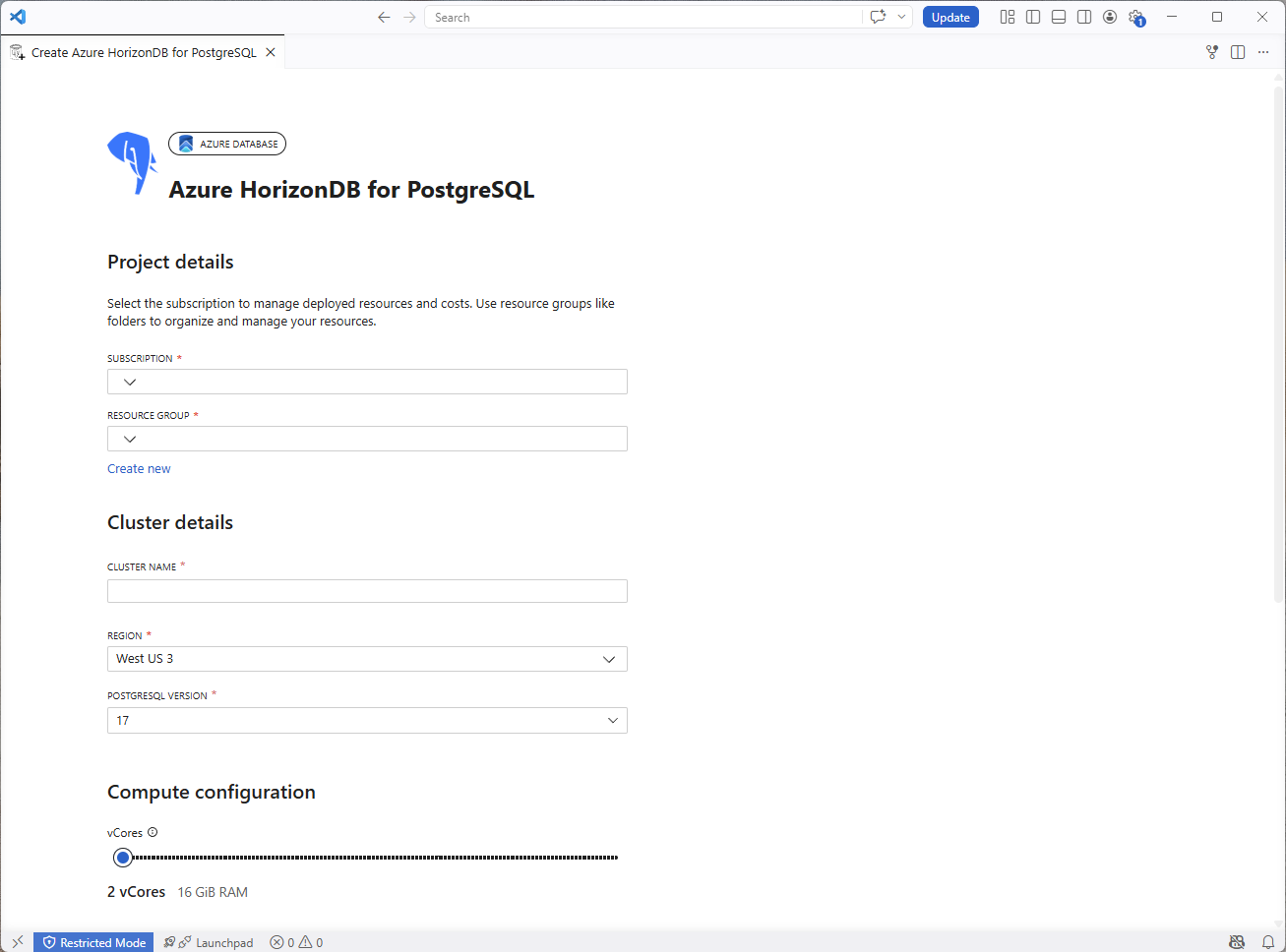
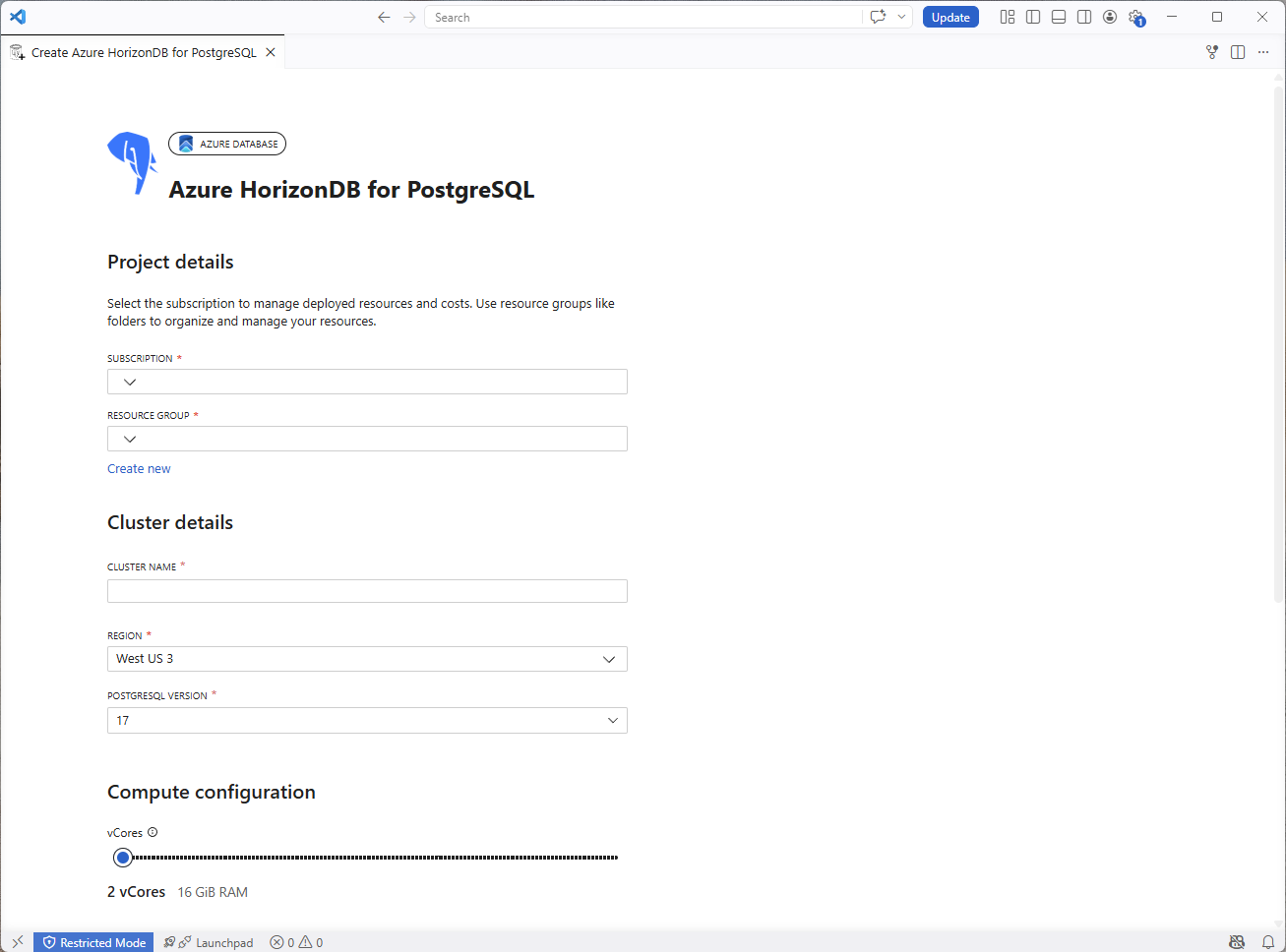
Projektinformation
| Inställning | Beskrivning |
|---|---|
| Abonnemang | Välj den Azure prenumeration som hanterar fakturering och åtkomst. |
| Resursgrupp | Välj en befintlig resursgrupp eller välj Skapa ny för att skapa en. |
Information om kluster
| Inställning | Beskrivning |
|---|---|
| Klusternamn | Ett globalt unikt namn för klustret. Tillägget kontrollerar tillgängligheten och visar ett fel om namnet tas. |
| Region | Den Azure region där klustret distribueras. |
| PostgreSQL-version | Den större PostgreSQL-version som ska distribueras. |
Beräkningskonfiguration
Använd skjutreglaget vCores för att välja beräkningskapacitet för ditt kluster. Tillgängliga alternativ sträcker sig från 2 till 128 virtuella kärnor. Minnet skalas automatiskt med 8 GiB per virtuell kärna.
Authentication
| Inställning | Beskrivning |
|---|---|
| Administratörsanvändarnamn | Inloggningsnamn för PostgreSQL-administratörskontot. |
| Administratörslösenord | Lösenord för administratörskontot. |
| Bekräfta administratörslösenordet | Ange administratörslösenordet igen. |
AI-funktioner
I avsnittet AI-funktioner kan du aktivera inbyggda ai-modellhanteringsfunktioner. Markera kryssrutan Aktivera AI-funktioner för att anmäla dig. När AI-funktioner är aktiverade etableras klustret med stöd för modellhantering, pgvector och pg_diskann-tillägg.
Note
Avsnittet AI-funktioner är en förhandsversion och kanske inte visas för alla miljöer eller klusterkonfigurationer. Om avsnittet inte visas fortsätter du med standardklusterinställningarna Azure HorizonDB (förhandsversion) och distributionsstegen.
Steg 4: Acceptera villkor och distribuera
Längst ned i formuläret:
- Markera kryssrutan för kompletterande klustervillkor.
- Om du har aktiverat AI-funktioner och kryssrutan AI-tilläggsvillkor är synlig markerar du den.
- Granska de länkade användningsvillkoren och sekretesspolicyn.
- Välj Skapa för att börja tillhandahålla. Om formuläret är ofullständigt hovrar du över den inaktiverade knappen Skapa för att se vilka fält som fortfarande behöver värden.
Tillägget navigerar till en förloppssida som spårar varje steg i distributionen. En distributionssammanfattning visar klusternamnet, prenumerationen, resursgruppen och konfigurationen (virtuella kärnor och minne) som du har valt.
När alla steg är klara skapar tillägget en anslutningsprofil för det nya klustret. Välj Klar för att stänga förloppssidan.
Note
Om du har aktiverat AI-funktioner och ai-modellhanteringssteget misslyckas skapas klustret fortfarande och en anslutningsprofil läggs till. Förloppssidan visar en varning och en länk för att öppna klustret i Azure portalen så att du kan aktivera AI-modellhantering manuellt.
Tip
Välj Konfigurera på Azure Portal längst ned i formuläret om du behöver alternativ utöver vad tilläggsguiden innehåller.
Kontrollera servern
När servern har skapats (Docker eller Azure):
- Expandera servernoden i anslutningsträdet.
- Bekräfta att standarddatabaserna (
postgresoch för Docker, alla databaser som du har angett) visas. - Högerklicka på en databas och välj Ny fråga för att öppna frågeredigeraren.
- Kör en testfråga, till exempel
SELECT version();för att verifiera anslutningen.