Kommentar
Åtkomst till den här sidan kräver auktorisering. Du kan prova att logga in eller ändra kataloger.
Åtkomst till den här sidan kräver auktorisering. Du kan prova att ändra kataloger.
SecureDesignStudio (SDS) är ett webbläsarbaserat verktyg med öppen källkod för Windows, macOS och Linux. Det hjälper dig att beskriva ett system, granska dess säkerhets- och integritetsdesign samt dokumentera uppföljningsarbete. I denna snabbstart kör du SDS lokalt och skapar en enkel modell.
SDS stöder Microsoft- och icke-Microsoft-designer. Detta exempel använder Azure-tjänstetyper från katalogen, men du kan istället använda generiska komponenter.
Skärmdumparna använder det fiktiva exemplet Skicka in en beställning . Dess autentiserings- och dataval illustrerar kontrollerna, inte kraven, för ditt system. Dessa referensbilder visar SDS 1.0.18 på Windows, så aktuella kontroller kan skilja sig åt.
Prerequisites
- Git
- Node.js 24 LTS, vilket inkluderar npm
- En aktuell version av Microsoft Edge eller Google Chrome
- Internetåtkomst vid den initiala installationen
Du behöver inte ett Azure-konto eller AI-tjänst för denna snabbstart. På macOS och Linux, använd en Node.js versionshanterare som nvm eller fnm, eller installera Node.js via organisationens godkända process. Verifiera git --version, node --version, och npm --version i Terminal innan du fortsätter. På Windows, använd npm.cmd --version om PowerShell blockerar omslutet för npm-skriptet. Node.js bör rapportera v24.x.x.
Starta SDS
För aktuell inställningsguide, se aka.ms/securedesignstudio.
Kommandona klonar den senaste källan från projektets main gren istället för att fästa en äldre commit. En befintlig lokal installation uppdateras inte automatiskt. Skärmdumparna visar en tidigare version, så nuvarande kontroller kan skilja sig åt. Projektet publicerar för närvarande inte taggade versioner, och källkoden är inte en produktversion som stöds av Microsoft. För underhåll och problemrapportering, se Open source-support.
Windows
Öppna PowerShell i mappen där du vill ha appen. Kör varje kommando i ordning och fortsätt endast om det lyckas:
git clone https://github.com/microsoft/SecureDesignStudio.git
Set-Location .\SecureDesignStudio
.\Start-SecureDesignStudio.ps1
Om PowerShell blockerar launchern, kör npm.cmd ci och sedan npm.cmd run dev från samma appmapp istället. Försvaga inte din exekveringspolicy.
macOS eller Linux
Öppna terminalen och kör varje kommando i ordning, och fortsätt endast om det lyckas:
git clone https://github.com/microsoft/SecureDesignStudio.git
cd SecureDesignStudio
sh ./start-securedesignstudio.sh
Att använda sh undviker att kräva körbehörighet på det nedladdade shell-skriptet. Du kan också köra npm run start från app-mappen på vilket som helst av dessa operativsystem. Den använder den delade startaren för kontroll av förutsättningar. Varken macOS eller Linux kräver PowerShell.
Öppna den lokala appen
Startarna kontrollerar Node.js/npm och port 5173, installerar beroenden vid första körningen, reparerar saknade eller inkompatibla direktberoenden och startar den lokala servern. Initial installation kräver internetåtkomst.
Öppna http://localhost:5173/ i din webbläsare. Håll terminalen öppen medan du arbetar; tryck Ctrl+C i den terminalen för att stoppa servern. Om port 5173 är upptagen, stäng av din egen tidigare SDS-server eller samordna med dess ägare.
Detta lokala läge innebär att samarbete och AI är inaktiverade. Efter installation och den initiala sidladdningen utförs kärnredigering, analys och lokala filoperationer offline.
Skapa ett scenario
Ett scenario beskriver ett arbetsflöde inom ditt system.
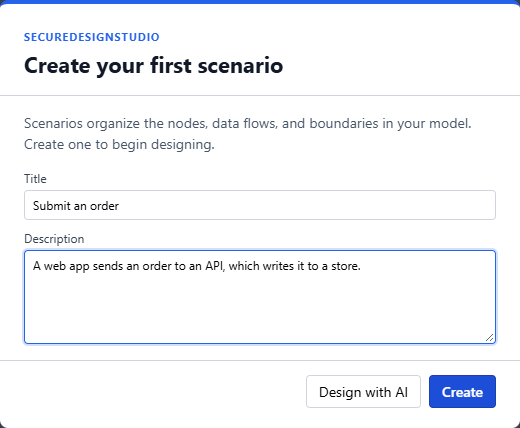
På Skapa ditt första scenario, ange Submit an order och välj Skapa. Om du redan har en modell öppen, använd Modell>Nytt scenario för att lägga till ett arbetsflöde utan att ersätta ditt arbete.
Rita arbetsflödet
- Högerklicka på den tomma duken och välj Ny nod. Upprepa för att skapa tre komponenter.
- Välj varje nod och använd Egenskaperinspektören för att namnge dem
Web app,Order APIochOrder store. Välj en lämplig tjänstetyp från katalogen. Använd Data Store DFD-rollen för Order-lagret. - Dra mellan nodhandtag för att ansluta webbapplikationen till Order API, sedan Order API till Order Store.
- Välj varje flöde och namnge det
Submit orderellerStore order. - Högerklicka på canvasen och välj Ny säkerhetsgräns. Ge den ett namn och ändra storlek på den så att den omsluter de komponenter som delar den säkerhetsperimetern.
Pilen visar anropsriktningen. En gräns beskriver den avsedda separationen; den konfigurerar eller framtvingar den inte.

Exempeldiagrammet visar efter att ha lagt till autentiserings- och datadetaljerna som beskrivs härnäst.
Beskriv säkerhet och integritet
Välj varje flöde och registrera dess autentisering i Allmänt / Säkerhet. Fånga den avsedda mekanismen; lämna okända detaljer för granskning istället för att uppfinna dem.
Välj Model>Data Elements>Lägg till dataobjekt. Skapa ett Order details objekt och välj den klassificering som passar din design. Använd syntetiska exempel, inte riktiga kunddata.
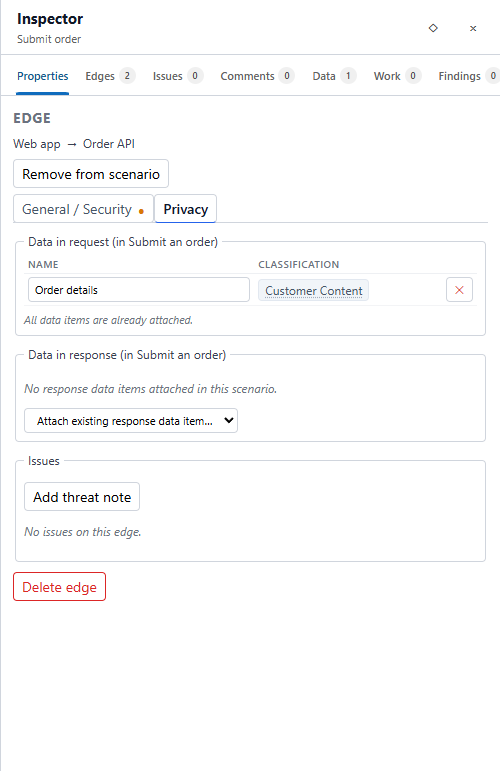
På fliken Privacy i varje flöde, bifoga objektet under Data in request. Använd Data in response för information som returneras till anroparen.
Analysera och granska
Välj Granska>Analysera. SDS kontrollerar hela dokumentet för saknad information och policyinkonsekvenser. I varje scenario vidarebefordrar den förfrågningsdata till mottagande noder och svarsdata till anropande noder för bevarandegranskning.
Välj de mottagande noderna och fyll i deras poster för Integritet-bevarande för detta scenario. Analysera igen och använd sedan Granska>Problem för att granska resultaten. Registrera frågor i Granska>kommentarer och uppföljningsåtgärder i Modell>.
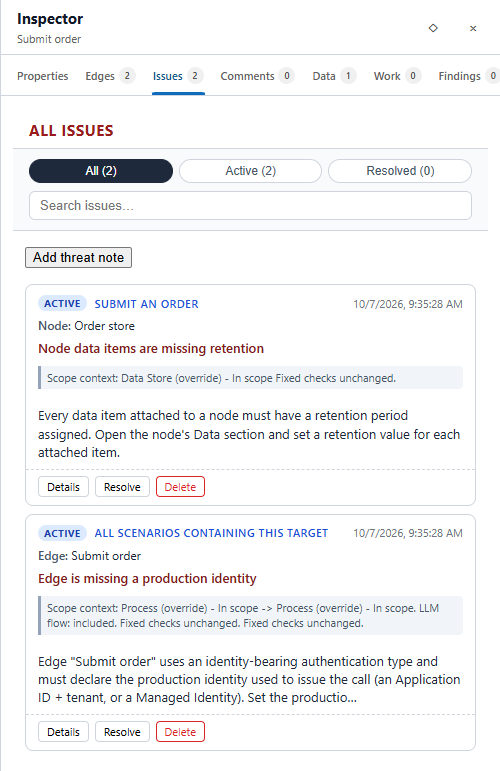
Detta exempel lämnar medvetet lagringstid och en produktionsidentitet ofullständiga för att visa hur resultat visas.
Gå igenom designen tillsammans med en kollega. Välj valfritt Visa>sekvens för att förklara ordningen på anropen.
Note
Analyze kontrollerar modellen, inte ditt distribuerade system. Om Analyze inte rapporterar några resultat betyder det inte att designen är säker eller att granskningen är slutförd. Validera motåtgärder mot implementationen.
Spara och dela
Välj Fil>Spara som>SecureDesignStudio-modell (.tma) och spara submit-an-order.tma. Använd File>Open för att öppna den igen.
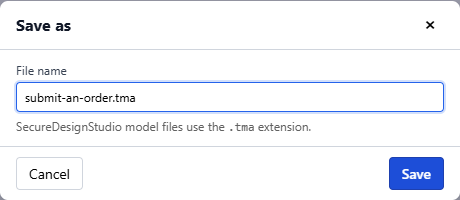
Autosparande är återställning, inte backup. Förvara en sparad .tma fil på en godkänd plats. För att dela en läsbar sammanfattning av det valda scenariot, välj Export>review-rapport (.html).
Starta från ett befintligt TMT-diagram
Spara eventuellt aktuellt SDS-arbete först. Välj File>Import>Threat Modeling Tool (.tm7), välj din fil och granska konverteringssammanfattningen innan du byter ut den aktuella modellen.
Behåll den ursprungliga .tm7 filen. Import bevarar inte varje mallegenskap eller inbyggd hotpost. Gå igenom det konverterade diagrammet och spara en separat .tma kopia.
Nästa steg
- Utforska SecureDesignStudio-funktionsöversikten, eller öppna en syntetisk exempelmodell med File>Open.
- För valfri AI-assisterad design och granskning, följ Ta med egen AI. Välj Azure OpenAI i Microsoft Foundry Models, Claude Code eller Codex endast när din organisation godkänner leverantören och den data du planerar att skicka. Inget krävs för denna snabbstart.
- För att fortsätta med TMT istället, använd TMT:s startguide.