Kommentar
Åtkomst till den här sidan kräver auktorisering. Du kan prova att logga in eller ändra kataloger.
Åtkomst till den här sidan kräver auktorisering. Du kan prova att ändra kataloger.
Den här artikeln är en guide för att konfigurera Azure Synapse Link för Azure SQL Database med nätverkssäkerhet. Innan du börjar bör du veta hur du skapar och startar Azure Synapse Link för Azure SQL Database från Kom igång med Azure Synapse Link för Azure SQL Database.
Viktigt!
Spegling till Microsoft Fabric är nu tillgängligt. Speglingsfunktioner i Fabric ger alla funktioner i Azure Synapse Link med bättre analysprestanda, möjlighet att förena ditt datalandskap med OneLake i Fabric och öppen åtkomst till dina data i Delta/Parquet-format. Istället för Azure Synapse Link, använd Fabric-mirroring.
Med spegling till Microsoft Fabric kan du kontinuerligt replikera din befintliga dataegendom direkt till OneLake i Fabric, inklusive data från Azure SQL Database, SQL Server 2016+, Azure SQL Managed Instance, Oracle, Snowflake, Cosmos DB med mera.
Mer information finns i Microsoft Fabric-speglade databaser.
Skapa ett virtuellt nätverk för en hanterad arbetsyta utan dataexfiltrering
I det här avsnittet skapar du en Azure Synapse-arbetsyta med ett hanterat virtuellt nätverk aktiverat. För Hanterat virtuellt nätverk väljer du Aktivera och för Tillåt endast utgående datatrafik till godkända mål väljer du Nej. En översikt finns i Azure Synapse Analytics managed virtual network (Hanterat virtuellt nätverk i Azure Synapse Analytics).

Logga in på Azure-portalen.
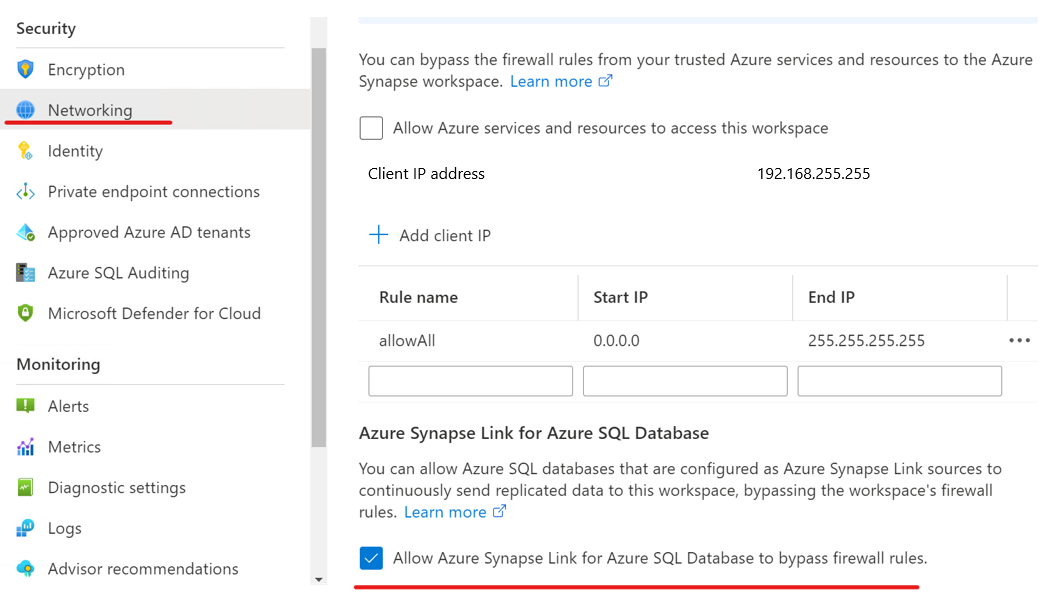
Gå till din Azure Synapse-arbetsyta, välj Nätverk och välj sedan kryssrutan Tillåt Azure Synapse Link för Azure SQL Database att kringgå brandväggsregler .
Öppna Synapse Studio, gå till Hantera, välj Integreringskörningar och välj sedan AutoResolvingIntegrationRuntime.
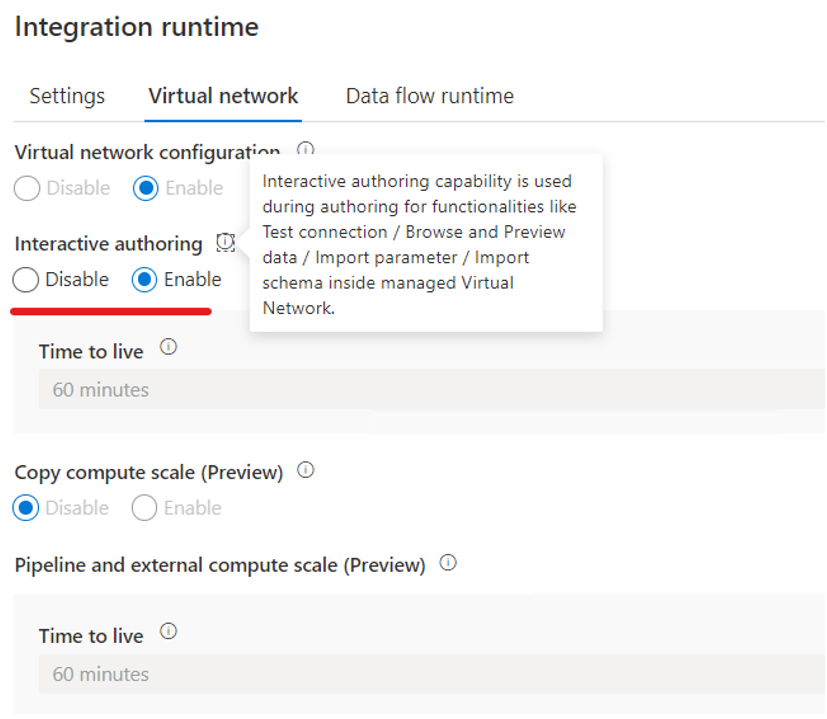
I popup-fönstret väljer du fliken Virtuellt nätverk och aktiverar sedan interaktiv redigering.
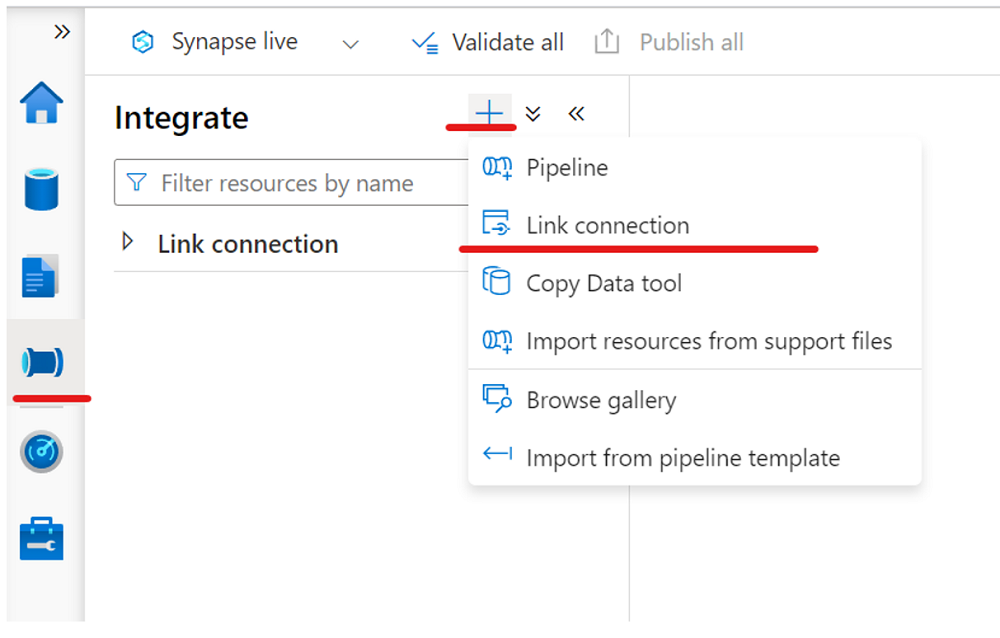
I fönstret Integrera skapar du en länkanslutning för att replikera data från din Azure SQL-databas till en Azure Synapse SQL-pool.
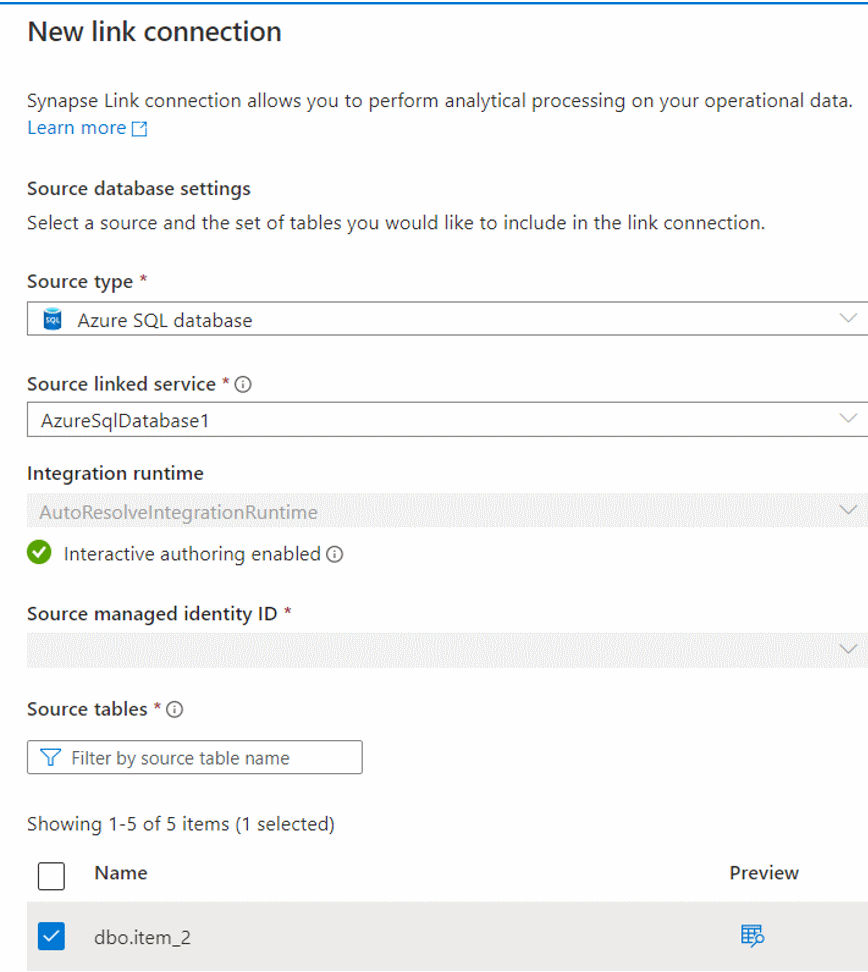
Starta länkanslutningen.
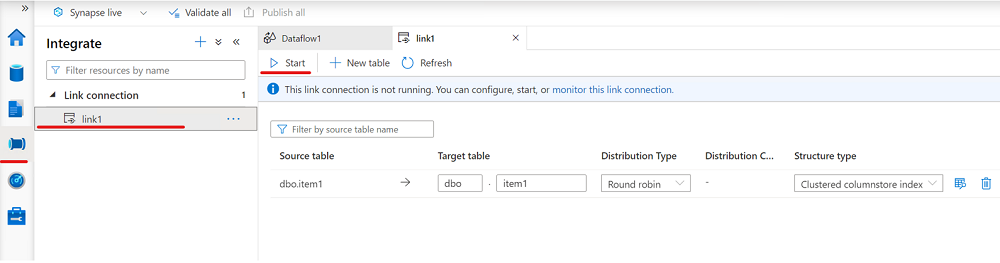
Skapa ett hanterat arbetsytanätverk med möjlighet till dataexfiltrering
I det här avsnittet skapar du en Azure Synapse-arbetsyta med hanterat virtuellt nätverk aktiverat. Du aktiverar hanterat virtuellt nätverk och väljer Ja för att begränsa utgående trafik från det hanterade virtuella arbetsytans virtuella nätverk till mål via hanterade privata slutpunkter. En översikt finns i Azure Synapse Analytics managed virtual network (Hanterat virtuellt nätverk i Azure Synapse Analytics).

Logga in på Azure-portalen.
Gå till din Azure Synapse-arbetsyta, välj Nätverk och välj sedan kryssrutan Tillåt Azure Synapse Link för Azure SQL Database att kringgå brandväggsregler .
Öppna Synapse Studio, gå till Hantera, välj Integreringskörningar och välj sedan AutoResolvingIntegrationRuntime.
I popup-fönstret väljer du fliken Virtuellt nätverk och aktiverar sedan interaktiv redigering.
Skapa en länkad tjänst som ansluter till din Azure SQL-databas med en hanterad privat slutpunkt aktiverad.
a. Skapa en länkad tjänst som ansluter till din Azure SQL-databas.

b. Skapa en hanterad privat slutpunkt i en länkad tjänst för Azure SQL-databasen.

c. Slutför skapandet av den hanterade privata slutpunkten i den länkade tjänsten för Azure SQL-databasen.

d. Gå till Azure Portal för din SQL Server-instans som är värd för en Azure SQL-databas som ett källarkiv och godkänn sedan de privata slutpunktsanslutningarna.

Nu kan du skapa en länkanslutning från fönstret Integrera för att replikera data från din Azure SQL-databas till en Azure Synapse SQL-pool.
Starta länkanslutningen.
Konfigurera nätverkssäkerhetsperimeter för Azure SQL Database
Note
För allmän information om hur man konfigurerar en nätverkssäkerhetsperimeter för Azure SQL Database, se Network security perimeter for Azure SQL Database.
Azure Synapse Link for Azure SQL Database är en funktion som kopplar Azure SQL Database till en Azure Synapse-arbetsyta och dedikerad SQL-pool.
Genom att använda Network Security Perimeter (NSP) kräver denna interaktion både inkommande och utgående anslutning:
- Inkommande åtkomst: Tillåt prenumerationen som innehåller arbetsområdet Azure Synapse att få åtkomst till Azure SQL-logiska servern. Azure Synapse använder denna anslutning under initial konfiguration, validering och pågående orkestrering av länkanslutningen.
- Utgående åtkomst: Tillåt Azure SQL Database att ansluta till destinations-FQDN som används av Azure Synapse Link för att skicka replikerad data till Azure Synapse Link-destinationen.
I Enforced-läge måste du konfigurera båda åtkomstvägarna för att Synapse Link ska fungera hela vägen. En saknad inkommande regel kan förhindra konfiguration av Synapse Link, medan en saknad utgående regel kan förhindra konfiguration eller få replikeringen att stoppa vid körning.
Konfigurationer som stöds
Du kan koppla Azure SQL Database till en NSP i antingen Transition- eller Enforced-läge.
- I Transition-läge tillämpas inte NSP-åtkomstregler. Innan du växlar NSP till Enforced-läge, konfigurera de nödvändiga inkommande och utgående reglerna.
- I Enforced-läge måste du konfigurera både den nödvändiga inkommande regeln och den utgående FQDN-regeln för att Synapse Link ska fungera framgångsrikt.
Azure Synapse dedikerade SQL-poolar stöder inte NSP. För Synapse Link-scenariot gäller NSP-konfigurationen som beskrivs i denna artikel för Azure SQL Database-sidan av anslutningen.
Konfigurera NSP-åtkomstregler
För att konfigurera Synapse Link med NSP:
- Koppla den logiska Azure SQL-servern till en NSP.
- Lägg till en regel för inkommande åtkomst som tillåter den prenumeration som innehåller Azure Synapse-arbetsytan.
- Lägg till en utgående åtkomstregel för destinations-FQDN som används av Azure Synapse Link.
Destinationens FQDN kan variera beroende på miljö. Om den lämpliga utgående regeln inte är konfigurerad identifierar fel 22651 det FQDN som måste läggas till i NSP:s utgående regler.
Till exempel kan en endpoint använda följande format:
{synapse-workspace-name}.dev.azuresynapse.net
Använd FQDN som rapporteras av felet 22651 eller relevant diagnostisk information istället för att anta en fast slutpunkt.
Du kan använda ett fullständigt jokerkort (*) i en NSP-utgående regel för att tillåta alla FQDN:er, men denna konfiguration är mindre restriktiv och rekommenderas inte. Partiella FQDN:er med jokertecken stöds inte.
Innan du byter NSP från övergångsläge till Verkställt läge, kontrollera att både regeln för inkommande prenumerationer och den nödvändiga utgående FQDN-regeln är konfigurerade.
Vanliga fel
Följande fel kan indikera ett NSP-konfigurationsproblem med Synapse Link:
| Fel | Description | Korrigeringsåtgärder |
|---|---|---|
| 42118 | Inloggning misslyckas eftersom NSP nekar inkommande åtkomst. Detta fel uppstår när NSP är i Enforced-läge och ingen giltig inkommande regel tillåter Synapse-arbetsytan att komma åt Azure SQL Database. | Lägg till en inkommande regel som tillåter åtkomst för prenumerationen som innehåller Synapse-arbetsytan. |
| 42121 | Ett körtidsanslutningsförsök nekas av den konfigurerade NSP:n. Detta fel kan uppstå när en utgående destination som tidigare var åtkomlig inte längre är tillåten. | Lägg till destinationens nödvändiga FQDN i NSP:s utgående regler. |
| 22651 | Offentlig nätverksåtkomst för den logiska servern är konfigurerad som SECURED_BY_PERIMETER, men destinations-FQDN finns inte i de tillåtna utgåendereglerna. Detta fel uppstår vanligtvis under Synapse Link-installation. |
Lägg till FQDN som rapporteras i felmeddelandet i NSP:s utgående regler och försök utföra åtgärden igen. |
| 22652 | Offentlig nätverksåtkomst för den logiska servern är konfigurerad som SECURED_BY_PERIMETER, men den logiska servern är inte kopplad till en NSP. |
Koppla en NSP till den logiska servern eller ändra konfigurationen för PublicNetworkAccess efter behov. |
Fel 22651 och fel 42121 representerar olika steg i Synapse Link-anslutningen. Fel 22651 är ett installationstidsfel. Om destinations-FQDN inte är tillåten när länken skapas, misslyckas installationen innan replikeringen har börjat. Fel 42121 kan uppstå vid körtid om installationen tidigare lyckats men NSP-konfigurationen inte längre tillåter den nödvändiga anslutningen.
Felsök Synapse Link med NSP
Granska NSP-diagnostikinformation för nekade anslutningar och verifiera att lämpliga inkommande och utgående regler är konfigurerade.
När du skapar eller startar en länkanslutning och den nödvändiga destinations-FQDN inte är tillåten, misslyckas installationen omedelbart och returnerar felet till anroparen. I Synapse Studio, gå till Monitor>Link-anslutningar för att se felet. Ett blockerat utgående FQDN kan visas som EnableSourceFailure.
Du kan också hämta detaljerad länkanslutningsstatus med hjälp av länkanslutningsövervaknings-API:et REST:
GET {workspace}.dev.azuresynapse.net/linkconnections/{name}/detailedStatus?api-version=2021-06-01-preview
När det utgående FQDN:t blockeras kan svaret returneras status: "Stopped" med error.errorCode = "EnableSourceFailure" och meddelandet 22651 i error.message.
För en redan konfigurerad länkanslutning kan fel som uppstår under snapshot eller inkrementell replikering registreras i sys.dm_change_feed_errors.
Om ett fel identifierar en blockerad destinations-FQDN, lägg till den rapporterade FQDN:n i NSP:s utgående regler och försök utföra åtgärden igen.
Nästa steg
Om du använder en annan databas än en Azure SQL-databas kan du läsa: