Kommentar
Åtkomst till den här sidan kräver auktorisering. Du kan prova att logga in eller ändra kataloger.
Åtkomst till den här sidan kräver auktorisering. Du kan prova att ändra kataloger.
Med omdirigering kan användare dela resurser och kringutrustning, till exempel Urklipp, webbkameror, USB-enheter, skrivare med mera, mellan sin lokala enhet (klientsidan) och en fjärrsession (serversidan) via Fjärrskrivbord Protocol (RDP). Omdirigering syftar till att ge en sömlös fjärrupplevelse som kan jämföras med upplevelsen med den lokala enheten. Den här upplevelsen hjälper användarna att bli mer produktiva och effektiva när de arbetar på distans. Som administratör kan du konfigurera omdirigering för att balansera dina säkerhetskrav och användarnas behov.
Den här artikeln innehåller detaljerad information om omdirigeringsmetoder över olika perifera klasser, omdirigeringsklassificeringar och de typer av resurser och kringutrustning som stöds som du kan omdirigera.
Metoder och klassificeringar för omdirigering
RDP använder två omdirigeringsmetoder för att omdirigera resurser och kringutrustning mellan den lokala enheten och en fjärrsession:
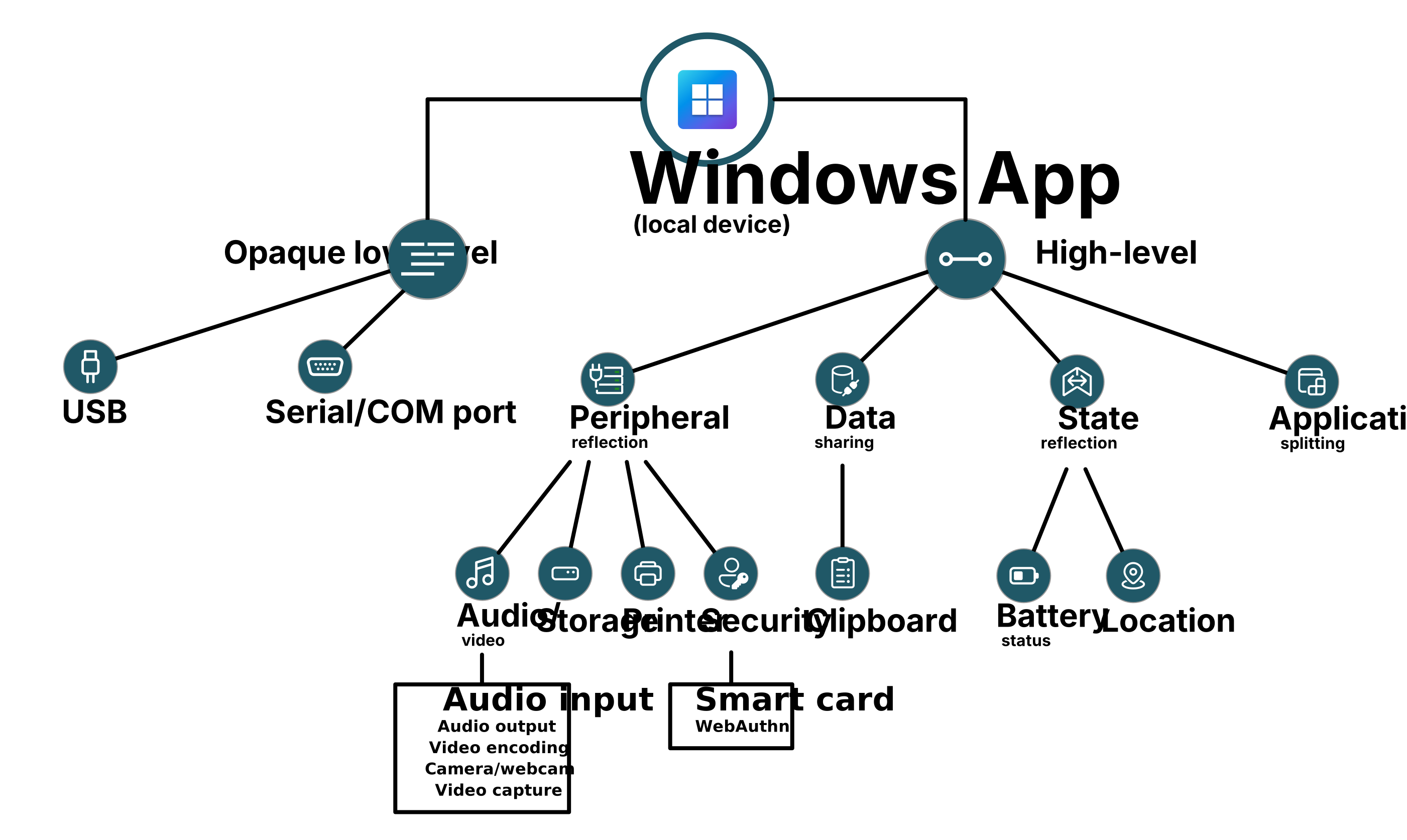
Omdirigering på hög nivå: fungerar som en intelligent mellanhand genom att avlyssna och optimera all kommunikation för en specifik klass av kringutrustning eller upplevelse. Omdirigering på hög nivå säkerställer bästa möjliga prestanda för fjärranslutna scenarier, men förlitar sig också på kringutrustning för drivrutin och programstöd.
Ogenomskinlig omdirigering på låg nivå: transporterar den råa kommunikationen i en kringutrustning utan något försök att tolka, förstå, strypa eller optimera den för fjärrscenarier.
Ogenomskinlig omdirigering på låg nivå används för kringutrustning som ansluter via USB där det inte finns någon lämplig lösning för omdirigering av periferireflektion på hög nivå och för kringutrustning som har särskilda drivrutins- eller programvarukrav i fjärrsessionen för att fungera korrekt. USB-omdirigering sker på port- och protokollnivå med hjälp av USB-begärandeblock (URB). Ogenomskinlig omdirigering på låg nivå används också för kringutrustning som ansluter via seriella/COM-portar.
Inom omdirigering på hög nivå används fyra övergripande tekniker, som klassificeras utifrån omdirigeringens riktning och vilken typ av resurs eller kringutrustning som omdirigeras. De fyra omdirigeringsklassificeringarna på hög nivå är:
Perifer reflektion: återspeglar en specifik klass av kringutrustning som är ansluten till den lokala enheten till en fjärrsession. I den här klassificeringen ingår inmatningsenheter som tangentbord, mus, pekskärm, penna och pekplatta.
Datadelning: delar och överför data mellan den lokala enheten och en fjärrsession för Urklipp.
Tillståndsreflektion: återspeglar det lokala enhetstillståndet i en fjärrsession, till exempel dess batteristatus och plats.
Programdelning: delar upp funktionerna i ett program på den lokala enheten och en fjärrsession, till exempel Microsoft Teams.
Vilken omdirigeringsmetod som används kan variera beroende på kringutrustningsklassen, till exempel Windows, macOS, iOS/iPadOS eller Android, och dess tillgängliga resurser, kringutrustning och funktioner. Vilken omdirigering som är tillgänglig i en fjärrsession beror också på vilket program som används. En jämförelse av stödet för omdirigering med Windows App mellan olika plattformar finns i Jämför funktioner i Windows App mellan plattformar och enheter.
Viktigt
Du bör använda omdirigering på hög nivå när det är möjligt, eftersom det ger bästa prestanda och användarupplevelse. Täckande omdirigering på låg nivå är i praktiken ett återställningsscenario, så prestanda, tillförlitlighet och den funktionsuppsättning som stöds för sådan kringutrustning garanteras inte som standard.
Viss kringutrustning kan inte omdirigeras, till exempel krypterad USB-lagring.
Jämförelse av USB-omdirigering
I följande tabell jämförs omdirigering av en USB-kringutrustning med hjälp av ogenomskinlig USB-omdirigering på låg nivå med omdirigering av kringutrustning med omdirigering på hög nivå med en kringutrustningsklass som stöds via RDP:
| Ogenomskinlig USB-omdirigering på låg nivå | Omdirigering på hög nivå |
|---|---|
| Kräver att drivrutinen för USB-kringutrustningen installeras i fjärrsessionen. Kräver inte att drivrutinen är installerad på den lokala enheten. | Kräver att drivrutinen för kringutrustningen är installerad på den lokala enheten. I de flesta fall krävs det inte att drivrutinen installeras i fjärrsessionen. |
| Använder en enda omdirigeringsmetod för många perifera klasser. | Använder en specifik omdirigeringsmetod för varje kringutrustningsklass. |
| Vidarebefordrar USB-begärandeblock till och från USB-kringutrustningen via RDP-anslutningen. | Exponerar kringutrustningsfunktioner på hög nivå i en fjärrsession med hjälp av ett optimerat protokoll för kringutrustningsklassen. |
| USB-kringutrustningen kan inte användas på den lokala enheten medan den används i en fjärrsession. Den kan bara användas i en fjärrsession i taget. | Kringutrustningen kan användas samtidigt på den lokala enheten och i en fjärrsession. |
| Optimerad för anslutningar med låg latens. Variabel baserad på implementering av kringutrustningsdrivrutin. | Optimerad för LAN- och WAN-anslutningar och är medveten om ändringar i villkor, till exempel bandbredd och latens. |
Styra ogenomskinlig USB-omdirigering på låg nivå
Omdirigering av USB-kringutrustning med ogenomskinlig USB-omdirigering på låg nivå styrs av RDP-egenskapenusbdevicestoredirect:s:<value>, där <värdet> är enhetsinstansens sökväg i formatet USB\<Vendor ID and Product ID>\<USB instance ID>.
För vissa produkter och tjänster, till exempel Azure Virtual Desktop, kan du styra omdirigeringsbeteendet genom att ange RDP-egenskapsvärdet enligt följande:
Vissa USB-enheter kan ha funktioner som använder ogenomskinlig USB-omdirigering på låg nivå eller omdirigering på hög nivå. Som standard omdirigeras denna kringutrustning med omdirigering på hög nivå. Du kan använda RDP-egenskapen för att tvinga kringutrustningen att använda täckande USB-omdirigering på låg nivå. Om du vill använda USB-kringutrustning för ljud med ogenomskinlig USB-omdirigering på låg nivå måste platsen för ljuduppspelning ställas in för att spela upp ljud på den lokala datorn.
Använd klass-GUID för att omdirigera eller inte omdirigera en hel klass av USB-kringutrustning.
Använd jokertecknet
*eftersom värdet omdirigerar den vanligaste kringutrustningen som inte har avancerade omdirigeringsmekanismer eller drivrutiner installerade. Klass-GUID kan användas för att omdirigera ytterligare kringutrustning som inte matchas automatiskt.
Värden kan användas fristående, eller en kombination av dessa värden kan användas tillsammans med varandra när de avgränsas med semikolon, som omfattas av en bearbetningsordning. I följande tabell visas giltiga värden och bearbetningsordningen:
| Bearbetar order | Värde | Beskrivning |
|---|---|---|
| EJ TILLÄMPLIGT | Inget värde har angetts | Omdirigera inte någon USB-kringutrustning som stöds med hjälp av ogenomskinlig omdirigering på låg nivå. |
| 1 | * |
Omdirigera all kringutrustning som inte använder omdirigering på hög nivå. |
| 2 | {<DeviceClassGUID>} |
Omdirigera all kringutrustning som är medlemmar i den angivna enhetskonfigurationsklassen. |
| 3 | <USBInstanceID> |
Omdirigera en USB-kringutrustning som anges av den angivna sökvägen till enhetsinstansen. |
| 4 | <-USBInstanceID> |
Omdirigera inte kringutrustning som anges av sökvägen till den angivna enhetsinstansen. |
När den konstrueras som en sträng i rätt bearbetningsordning är syntaxen:
usbdevicestoredirect:s:*;{<DeviceClassGUID>};<USBInstanceID>;<-USBInstanceID>
Sökvägen till enhetsinstansen för USB-enheter är uppbyggd i tre avsnitt i formatet USB\<Device ID>\<USB instance ID>. Du kan hitta det här värdet i Enhetshanteraren eller med hjälp av PowerShell-cmdleten Get-PnpDevice. De tre avsnitten i ordning är:
- Bussdrivrutinens namn, i det här fallet USB.
- Enhets-ID, som innehåller leverantörs-ID (VID) och produkt-ID (PID) för USB-kringutrustningen.
- Instans-ID, som unikt skiljer en enhet från andra enheter av samma typ på en dator.
När du anger USB-kringutrustning som ska omdirigeras via RDP kan du använda sökvägen till enhetsinstansen. När du använder sökvägen till enhetsinstansen är värdet specifikt för porten på den lokala enheten som den är ansluten till. Till exempel har en kringutrustning som är ansluten till den första USB-porten sökvägen till enhetsinstansen USB\VID_045E&PID_0779\5&21F6DCD1&0&5, men anslutning av samma kringutrustning till den andra USB-porten har sökvägen till enhetsinstansen USB\VID_045E&PID_0779\5&21F6DCD1&0&6. Om du anger sökvägen till USB-enhetsinstansen innebär det att kringutrustningen endast omdirigeras när den är ansluten till samma port.
Du kan också omdirigera en hel enhetskonfigurationsklass med USB-kringutrustning med hjälp av klass-GUID. När du använder klass-GUID omdirigeras all kringutrustning på den lokala enheten som har motsvarande klass-GUID, oavsett vilken port de är anslutna till. Om du till exempel använder klass-GUID {4d36e96c-e325-11ce-bfc1-08002be10318} omdirigeras alla multimediaenheter. En lista över alla klass-GUID finns på Systemdefinierade enhetsinstallationsklasser som är tillgängliga för leverantörer.
Några exempel på hur du använder RDP-egenskapen finns i usbdevicestoredirect RDP-egenskapen.
Resurser och kringutrustning som stöds
I följande tabell visas varje resurs eller kringutrustning som stöds och den rekommenderade omdirigeringsmetoden som ska användas för var och en:
| Resurs- eller kringutrustningsklass | Metod för omdirigering | Dominerande dataflödesriktning |
|---|---|---|
| Allt-i-ett-skrivare/skanner | Ogenomskinlig omdirigering på låg nivå | Dubbelriktad |
| Ljudingång – mikrofon (USB eller integrerad) | Hög nivå - perifer reflektion | Lokal till fjärransluten |
| Ljudutgång - högtalare (USB eller integrerad) | Hög nivå - perifer reflektion | Fjärråtkomst till lokal |
| Batteri (automatiskt, kan inte konfigureras) | Reflektion på hög nivå | Lokal till fjärransluten |
| Biometrisk läsare (endast inom en session, inte under inloggning) | Ogenomskinlig omdirigering på låg nivå | Dubbelriktad |
| Kamera/webbkamera (USB eller integrerad) | Hög nivå - perifer reflektion | Lokal till fjärransluten |
| CD/DVD-enhet (skrivskyddad) | Hög nivå - perifer reflektion | Lokal till fjärransluten |
| Urklipp | Hög nivå – datadelning | Dubbelriktad |
| Tangentbord (USB eller integrerat) | Hög nivå - perifer reflektion | Lokal till fjärransluten |
| Lokal hårddisk eller flyttbart USB-lagringsmedium | Hög nivå - perifer reflektion | Dubbelriktad |
| Plats | Reflektion på hög nivå | Lokal till fjärransluten |
| Mus (USB eller integrerad) | Hög nivå - perifer reflektion | Lokal till fjärransluten |
| MTP Media Player | Hög nivå - perifer reflektion | Lokal till fjärransluten |
| Multimediaomdirigering | Hög nivå - programdelning | Dubbelriktad |
| Penna (USB eller integrerad) | Hög nivå - perifer reflektion | Lokal till fjärransluten |
| Skrivare (lokalt ansluten eller i nätverket) | Hög nivå - perifer reflektion | Fjärråtkomst till lokal |
| PTP-kamera | Hög nivå - perifer reflektion | Lokal till fjärransluten |
| Skanner | Hög nivå - perifer reflektion | Dubbelriktad |
| Seriell port/COM-port | Ogenomskinlig omdirigering på låg nivå | Dubbelriktad |
| Smartkortsläsare | Hög nivå - perifer reflektion | Dubbelriktad |
| Touch (USB eller integrerad) | Hög nivå - perifer reflektion | Lokal till fjärransluten |
| Pekplatta (USB eller integrerad, förutom gester för precisionspekplatta (PTP)) | Hög nivå - perifer reflektion | Lokal till fjärransluten |
| USB till seriell adapter | Ogenomskinlig omdirigering på låg nivå | Dubbelriktad |
| VoIP-telefon/headset | Ogenomskinlig omdirigering på låg nivå | Dubbelriktad |
| WebAuthN (WebAuthN) | Hög nivå - perifer reflektion | Dubbelriktad |
Obs!
Följande perifera klasser blockeras från omdirigering:
- USB-nätverkskort.
- USB-skärmar.
Batteriomdirigering är bara tillgängligt för Azure Virtual Desktop och Windows 365. Den är automatiskt tillgänglig och kan inte konfigureras.
Det går inte att omdirigera Bluetooth-drivrutinsstacken . Om en kringutrustning är ansluten till den lokala enheten, till exempel ett Bluetooth-tangentbord, omdirigeras den till fjärrsessionen baserat på den kringutrustningsklass som stöds.
I följande diagram visas de omdirigeringsmetoder som används för varje kringutrustningsklass:
Prioritetsordning för konfiguration
Vilka enhetsklasser som är aktiverade för omdirigering och hur omdirigeringar fungerar konfigureras av en administratör för en fjärrsession. Beteendet kan konfigureras av Microsoft Intune eller Grupprincip (služba Active Directory eller lokal) på serversidan eller anges i en .rdp fil som används för att ansluta till en fjärrsession. Azure Virtual Desktop och Fjärrskrivbordstjänster har också en koordinatortjänst där RDP-egenskaper kan anges i stället.
Vissa inställningar kan dock åsidosättas på den lokala enheten där en mer restriktiv konfiguration krävs. En mer restriktiv inställning har företräde oavsett var den konfigureras. Om en administratör till exempel konfigurerar Urklipp så att det omdirigeras som standard för alla fjärrsessioner, men den lokala enheten är konfigurerad för att inaktivera omdirigering av Urklipp, är Urklipp inte tillgängligt i fjärrsessionen. Detta ger flexibilitet i scenarier där en delmängd av användare eller enheter kräver mer restriktiva inställningar än standardkonfigurationen.
Relaterat innehåll
- Konfigurera omdirigering av ljud och video via Fjärrskrivbord Protocol.
- Konfigurera omdirigering av kamera, webbkamera och videoinspelning via Fjärrskrivbord Protocol.
- Konfigurera omdirigering av Urklipp via Fjärrskrivbord Protocol.
- Konfigurera fast, flyttbar och omdirigering av nätverksenheter via Fjärrskrivbord Protocol.
- Konfigurera platsomdirigering via Fjärrskrivbord Protocol.
- Konfigurera omdirigering av Media Transfer Protocol och Picture Transfer Protocol i Windows via Fjärrskrivbord Protocol.
- Konfigurera omdirigering av skrivare via Fjärrskrivbord Protocol.
- Konfigurera omdirigering av skanner via Fjärrskrivbord Protocol.
- Konfigurera omdirigering av seriell port eller COM-port via Fjärrskrivbord Protocol.
- Konfigurera omdirigering av smartkort via Fjärrskrivbord Protocol.
- Konfigurera USB-omdirigering i Windows via Fjärrskrivbord Protocol.
- Konfigurera WebAuthn-omdirigering via Fjärrskrivbord Protocol.
- RDP-egenskaper som stöds.
- Jämför funktionerna i Windows App mellan plattformar och enheter.
- Jämför funktionerna i appen Fjärrskrivbord mellan plattformar och enheter.