Kommentar
Åtkomst till den här sidan kräver auktorisering. Du kan prova att logga in eller ändra kataloger.
Åtkomst till den här sidan kräver auktorisering. Du kan prova att ändra kataloger.
Som en produktivitets- och samarbetsmolnlösning innehåller Smartsheet känslig information för din organisation. Varje missbruk av Smartsheet av en illvillig aktör eller någon mänsklig fel kan utsätta dina mest kritiska tillgångar och tjänster för potentiella attacker.
Genom att ansluta Smartsheet till Defender for Cloud Apps får du bättre insikter om dina Smartsheet-aktiviteter och ger hotidentifiering för avvikande beteende.
Huvudhot mot din Smartsheet-miljö
Genom att ansluta Smartsheet till Defender for Cloud Apps kan du hantera hot som:
Komprometterade konton och insiderhot
Dataläckage
Otillräcklig säkerhetsmedvetenhet
Ohanterad BYOD (Bring Your Own Device)
Hur Defender for Cloud Apps hjälper till att skydda din miljö
Använd följande metodtips för att skydda din miljö:
Styr Smartsheet med policyer
Följande principer kan hjälpa dig att övervaka och kontrollera Smartsheet:
| Typ | Namn |
|---|---|
| Inbyggd princip för avvikelseidentifiering |
Ovanliga fildelningsaktiviteter Ovanliga filborttagningsaktiviteter Ovanlig administrativ verksamhet Ovanliga nedladdningsaktiviteter för flera filer |
| Aktivitetspolicy | Skapa en anpassad policy utifrån aktiviteterna i granskningsloggen i Smartsheet |
Obs!
- Inloggnings-/utloggningsaktiviteter stöds inte av Smartsheet.
- Smartsheet-aktiviteter innehåller inte IP-adresser.
Mer information om hur du skapar principer finns i Skapa en princip.
Automatisera styrningskontroller
Du kan automatisera följande styrningsåtgärder för Smartsheet i Defender for Cloud Apps för att åtgärda identifierade hot:
| Typ | Åtgärd |
|---|---|
| Användarstyrning | Meddela användaren vid avisering (via Microsoft Entra-ID) Kräv att användaren loggar in igen (via Microsoft Entra-ID) Inaktivera användare (via Microsoft Entra ID) |
Mer information om hur du åtgärdar hot från appar finns i Hantera anslutna appar.
Skydda Smartsheet i realtid
Läs våra metodtips för att skydda och samarbeta med externa användare och blockera och skydda nedladdning av känsliga data till ohanterade eller riskfyllda enheter.
Ansluta Smartsheet till Microsoft Defender for Cloud Apps
Följande instruktioner beskriver hur du kopplar Microsoft Defender for Cloud Apps till ditt befintliga Smartsheet via App Connector API:erna. Den resulterande anslutningen ger dig insyn i och kontroll över din organisations användning av Smartsheet.
Förhandskrav
Innan du ansluter Smartsheet, se till att följande förutsättningar är uppfyllda:
- Du måste ha en Smartsheet-licens som ingår i en Enterprise-plan med Platinum-paketet.
- Smartsheet-användaren som används för att logga in i Smartsheet måste vara systemadministratör.
- Händelserapportering måste aktiveras av Smartsheet, antingen via fristående köp eller via en Enterprise-plan med Advance Platinum-paketet.
- Smartsheet-konton måste finnas i smartsheet.com domänen. Dessa domäner stöds inte för närvarande:
- smartsheet.au
- smartsheet.eu
- smartsheetgov.com
Konfigurera Smartsheet
Registrera dig för att lägga till utvecklarverktyg i ditt befintliga Smartsheet-konto:
Gå till sidan Registrering av sandbox-konto för utvecklare .
Ange din e-postadress för Smartsheet i textrutan:

Ett aktiveringsmeddelande visas i postlådan. Aktivera utvecklarverktyg med hjälp av aktiveringsmeddelandet.
I Smartsheet väljer du Skapa utvecklarprofil. Ange ditt namn och din e-postadress. Välj Spara och sedan Stäng:
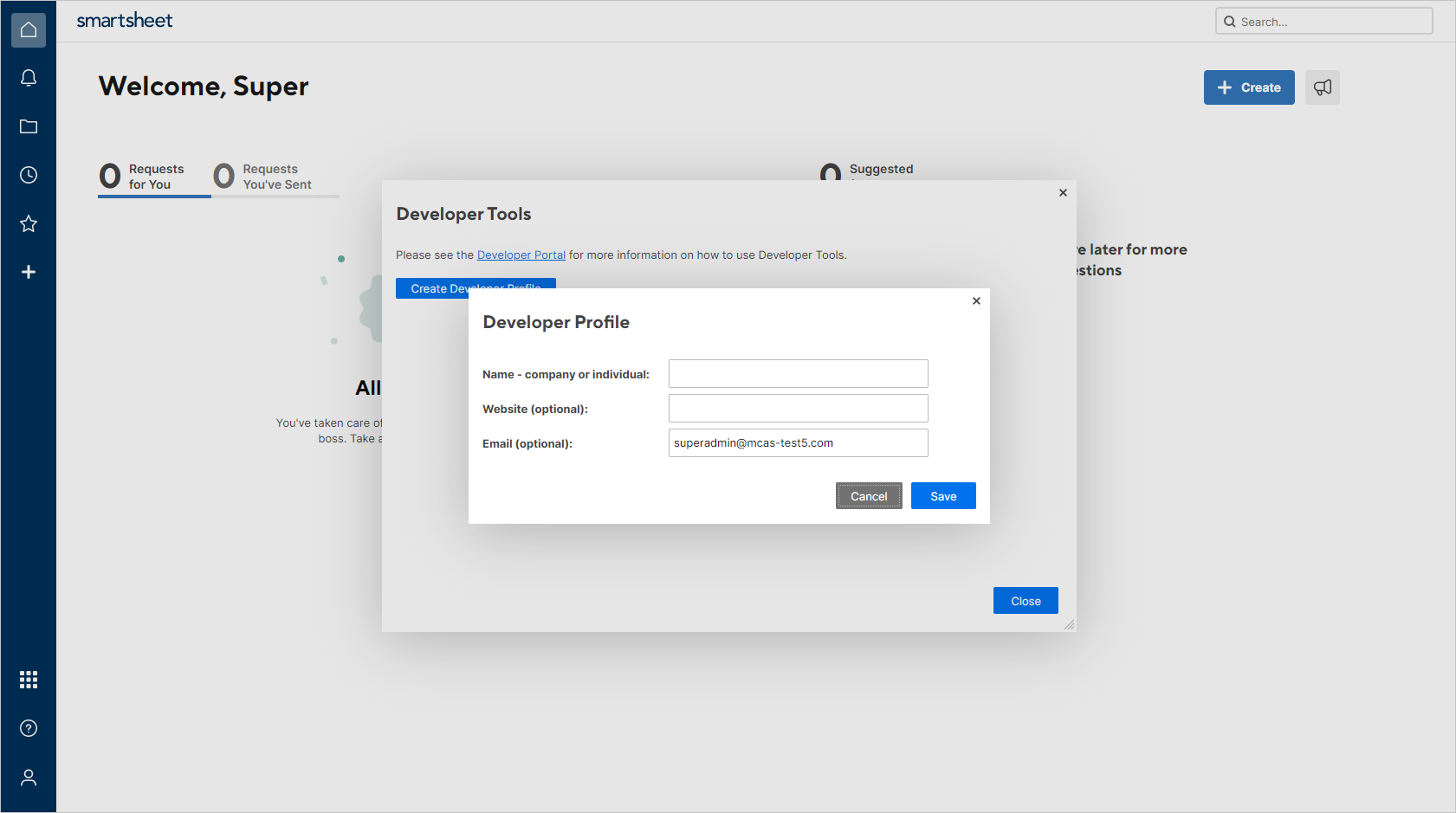
I Smartsheet väljer du Utvecklarverktyg:

I dialogrutan Utvecklarverktyg väljer du Skapa ny app:
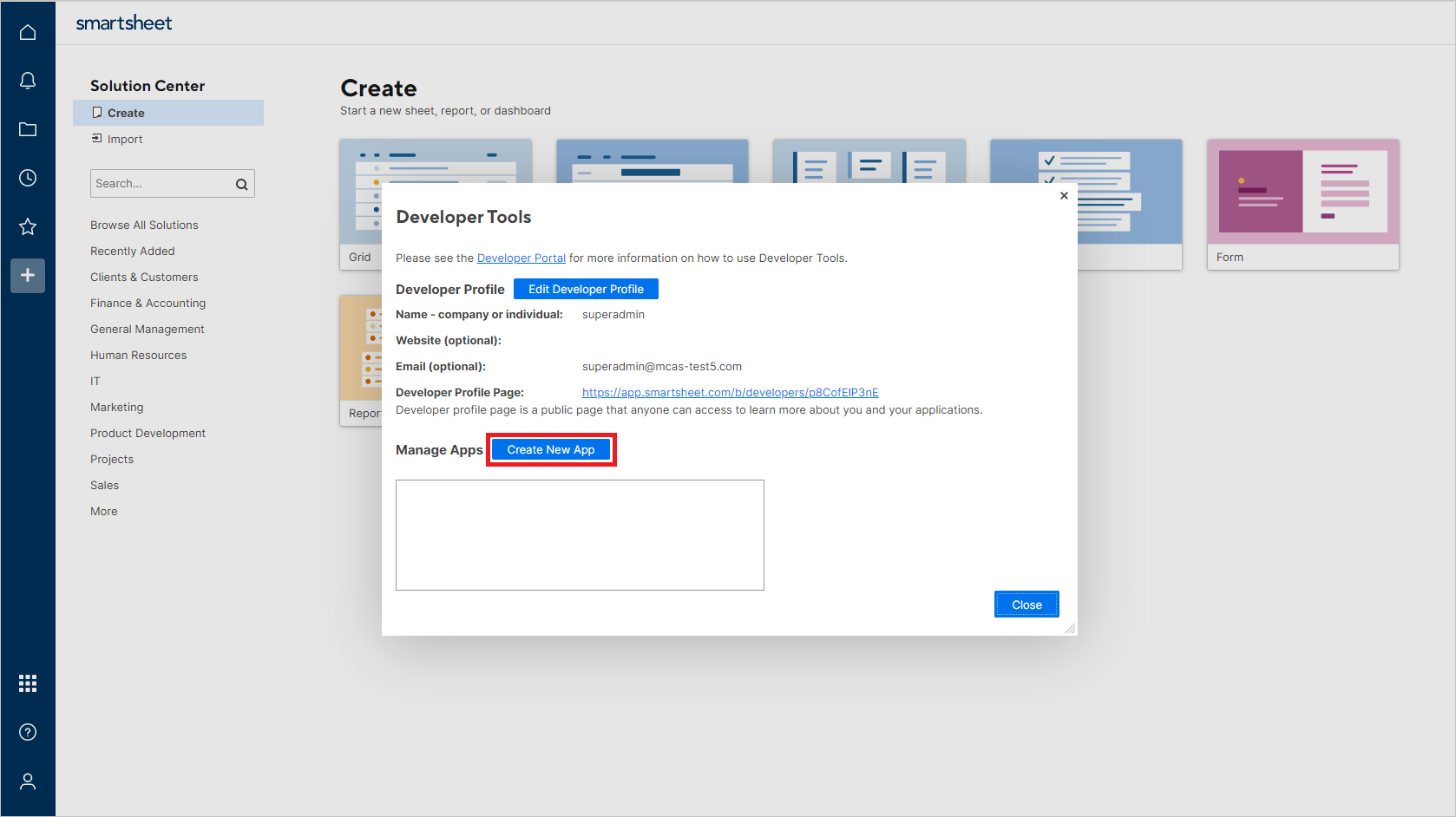
I dialogrutan Skapa ny app anger du följande värden:
Appnamn: Till exempel Microsoft Defender for Cloud Apps.
Appbeskrivning: Till exempel Microsoft Defender for Cloud Apps ansluter till Smartsheet via dess API och identifierar hot i användarnas aktivitet.
App-URL:
https://portal.cloudappsecurity.comAppkontakt/support:
https://learn.microsoft.com/cloud-app-security/support-and-tsUrl för omdirigering av app:
https://portal.cloudappsecurity.com/api/oauth/sagaPublicera app?: Välj.
Logotyp: Lämna tomt.

Välj Spara. Kopiera appklient-ID:t och apphemligheten som genereras. Du behöver dessa värden när du konfigurerar Defender for Cloud Apps.
Konfigurera Defender for Cloud Apps
Obs!
Smartsheet-användaren som konfigurerar integreringen måste alltid förbli smartbladsadministratör, även efter att anslutningsappen har installerats.
I Microsoft Defender-portalen väljer du Inställningar. Välj sedan Cloud Apps. Under Anslutna appar väljer du Appanslutningsprogram.
På fliken Appanslutningsprogram väljer du +Anslut en app och sedan Smartsheet.
I nästa fönster ger du anslutningsappen ett beskrivande namn och väljer sedan Nästa.

På skärmen Ange information anger du dessa värden och väljer Nästa:
- Klient-ID: Appklient-ID:t som du sparade tidigare.
- Klienthemlighet: Den apphemlighet som du sparade tidigare.
På sidan Extern länk väljer du Anslut smartblad.
I Microsoft Defender-portalen väljer du Inställningar. Välj sedan Cloud Apps. Under Anslutna appar väljer du Appanslutningsprogram. Kontrollera att statusen för den anslutna appanslutningen är Ansluten.
Den första anslutningen kan ta upp till fyra timmar att hämta alla användare och deras aktiviteter under de sju dagarna före anslutningen.
När anslutningsappens status har markerats som Ansluten är anslutningsappen aktiv och fungerar.
Hastighetsbegränsningar och begränsningar
Standardhastighetsgränsen är 300 begäranden per minut. Mer information finns i Smartsheet-dokumentationen.
Begränsningarna omfattar:
- Inloggnings- och utloggningsaktiviteter stöds inte av Smartsheet.
- Smartsheet-aktiviteter innehåller inte IP-adresser.
- Systemaktiviteter visas med namnet på Smartsheet-kontot.
Nästa steg
Om du stöter på problem är vi här för att hjälpa till. Om du vill ha hjälp eller support för ditt produktproblem öppnar du ett supportärende.