Kommentar
Åtkomst till den här sidan kräver auktorisering. Du kan prova att logga in eller ändra kataloger.
Åtkomst till den här sidan kräver auktorisering. Du kan prova att ändra kataloger.
Använd Microsoft Configuration Manager för att migrera servrar som kör Windows Server 2012 R2 eller Windows Server 2016 från den tidigare Microsoft Monitoring Agent (MMA)-baserade Microsoft Defender för Endpoint lösning på den moderna enhetliga lösningen. Denna procedur använder Defender for Endpoints enhetliga lösningsuppgraderingsskript för att installera den enhetliga lösningen, ta bort Defender for Endpoint-arbetsytan från MMA och tillämpa onboarding-paketet.
Important
Denna manuella procedur gäller för Configuration Manager-versioner tidigare än 2207. Configuration Manager version 2207 eller senare kan helt automatisera distribution och uppgraderingar. För aktuella migreringsalternativ, se Microsoft Configuration Manager migreringsscenarier.
Förhandskrav
Innan du skapar applikationen, se till att din miljö uppfyller dessa krav:
- Configuration Manager-versionen tidigare än 2207. Configuration Manager version 2107 eller senare krävs om du också använder den för att konfigurera Endpoint Protection-policys.
- En enhetssamling som innehåller servrar som kör Windows Server 2012 R2 eller Windows Server 2016 och som använder den MMA-baserade lösningen Defender for Endpoint.
- Det korrekta Defender for Endpoint-arbetsyte-ID:t som är konfigurerat i objektet Microsoft Monitoring Agent i Kontrollpanelen på varje server.
- De nödvändiga servicestack-uppdateringarna, kumulativa uppdateringar och uppdateringar för Microsoft Defender Antivirus-plattformen. Gå igenom förkunskapskraven för Windows Server 2016 och Windows Server 2012 R2.
- Åtkomst till Microsoft Defender-portalen och behörighet att ladda ner installations- och onboardingpaket för Defender for Endpoint.
- En Configuration Manager-innehållskälla som webbplatsserverns datorkonto kan komma åt.
Samla distributionsfilerna
Ladda ner det senaste enhetliga lösningspaketet, onboardingpaketet och migreringsskriptet. Spara alla tre filerna i samma Configuration Manager-innehållskällmapp.
På introduktionssidan i Microsoft Defender-portalen på https://security.microsoft.com/preferences2/endpointsOnboarding, välj Windows Server 2016 och Windows Server 2012 R2.
För distributionsmetoden, välj Grupppolicy och ladda sedan ner installationspaketet och onboarding-paketet. Migreringsskriptet kräver den icke-interaktiva
.cmdonboarding-filen som ingår i Group Policy-paketet.
Ladda ner det senaste Defender for Endpoint enhetliga lösningsuppgraderingsskriptet och extrahera.
install.ps1För migreringsdetaljer och skriptalternativ, se Servermigreringsscenarier från den tidigare MMA-baserade lösningen.Spara installationsprogrammet för den enhetliga lösningen, onboarding-filen
.cmdochinstall.ps1i Configuration Manager-mappen innehållskälla.

Skapa programmet
Skapa en skriptinstallationstyp som kör migrationsskriptet i systemkontexten.
I Configuration Manager-konsolen väljer du arbetsytan Programvarubibliotek. Expandera Applikationshantering, välj Applikationer och välj sedan Skapa applikation.
På sidan Allmänt väljer du Manuellt ange applikationsinformationen och välj sedan Nästa.

På sidan Allmän information skriver du in ett namn och annan information som din organisation kräver, och väljer sedan Nästa.
På sidan Mjukvarucenter , ange det nödvändiga lokaliserade applikationsnamnet, konfigurera eventuella andra Programvarucenter-detaljer och välj sedan Nästa.
På sidan Distributionstyper , välj Lägg till.
På sidan Allmänt i guiden Skapa distributionstyp väljer du Script Installer i listan Typ. Välj Ange information om distributionstyp manuellt och välj sedan Nästa.
På sidan Allmän information , ange ett namn för distributionstypen och välj sedan Nästa.

På sidan Innehåll skriver du in Universal Naming Convention (UNC)-sökvägen till mappen som innehåller distributionsfilerna i Content Location. Till exempel
\\ServerName\h$\SOFTWARE_SOURCE\path.I installationsprogrammet, ange följande kommando. Ersätt
<workspace ID>med arbetsyts-ID:t Defender for Endpoint som används av MMA-baserade lösningar:Powershell.exe -ExecutionPolicy ByPass -File install.ps1 -RemoveMMA <workspace ID> -OnboardingScript .\WindowsDefenderATPOnboardingScript.cmdParametervärdet
BypassExecutionPolicy gäller endast för PowerShell-processen som startas med detta kommando. Migrationsguiden rekommenderar genomförandepolicynAllSigned. Om skriptet körs som SYSTEM, importera skriptsigneringscertifikatet till Local Computer Trusted Publishers store.Important
RemoveMMA-parametern tar endast bort den angivna arbetsytan Defender for Endpoint som ett valfritt rensningssteg. MMA kan fortfarande vara nödvändigt för andra arbetsytor eller funktionalitet. Bekräfta att arbetsytans ID är korrekt innan du distribuerar applikationen.

Klicka på Nästa. På sidan Identifieringsmetod väljer du Lägg till villkor.
I dialogen för Detection Rule , konfigurera dessa inställningar:
- Inställningstyp: Register
- Kupan: HKEY_LOCAL_MACHINE
-
Nyckel:
SYSTEM\CurrentControlSet\Services\Sense - Värde: Lämna tomt.
- Detekteringsalternativ: Denna registerinställning måste finnas på målsystemet för att indikera närvaro av denna applikation
Registernyckeln upptäcker om sensortjänsten Defender for Endpoint är installerad. Det bekräftar inte att servern har registrerats eller skickar rapporter till tjänsten Defender for Endpoint.

Välj OK, och välj Nästa.
På sidan för användarupplevelse , konfigurera dessa inställningar:
- Installationsbeteende: Installera för systemet
- Inloggningskrav: Om en användare är inloggad eller inte
- Synlighet i installationsprogrammet: Använd Normal för en pilotutplacering om du behöver observera installationen. Använd Minimized för en bredare utplacering.
- Låt användare se och interagera med programinstallationen: Rensa detta alternativ.
- Maximal tillåten körtid (minuter): Ange ett värde som gör att skriptet kan slutföras och som passar inom dina underhållsfönster. Standardinställningen i Configuration Manager är 120 minuter.

Klicka på Nästa.
På sidan Krav, lägg till krav om det behövs för att begränsa installationen till Windows Server 2012 R2 och Windows Server 2016, och välj sedan Nästa.
På sidan Beroenden , lägg till eventuella beroenden som din miljö kräver, och välj sedan Nästa.
Granska inställningarna för distributionstypen på Sammanfattningssidan , välj Nästa och välj sedan Stäng efter att distributionstypen har skapats.
I Skapa applikationsguiden, granska applikationsinställningarna, välj Nästa och välj sedan Stäng efter att applikationen har skapats.


Distribuera programmet
Distribuera applikationen till enhetssamlingen som innehåller de servrar du vill migrera.
I Applications-noden i Configuration Manager-konsolen, välj applikationen och välj sedan Deploy.
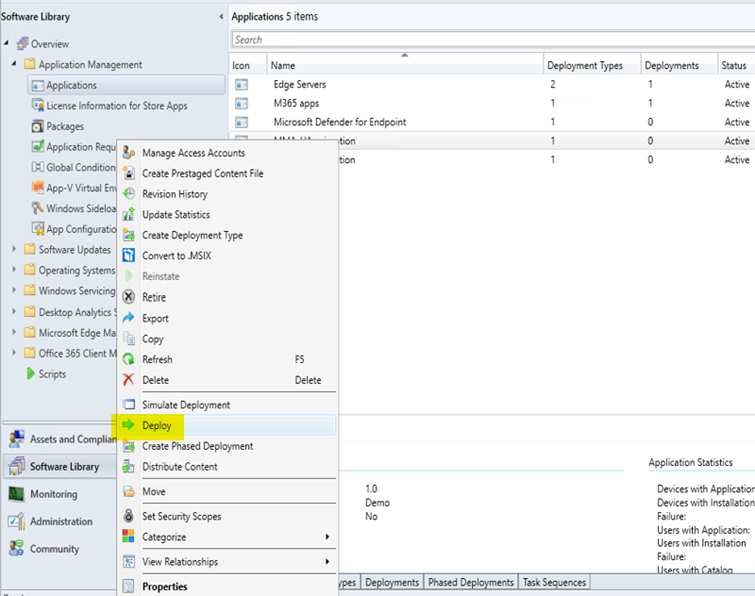
På den allmänna sidan i Deploy Software Wizard, välj enhetssamlingen som innehåller servrarna som ska migreras.
På innehållssidan , lägg till distributionspunkterna eller distributionspunktgrupperna som ska vara värd för applikationsinnehållet.
På sidan Distributionsinställningar , välj Installera. Välj Krävs för att installera applikationen automatiskt enligt det konfigurerade schemat, eller välj Tillgänglig för att låta en administratör starta installationen från Mjukvarucentret.
Konfigurera schemaläggning, användarnotiser och varningsinställningar för din miljö.
Gå igenom distributionsinställningarna på Sammanfattningssidan , välj Nästa och välj sedan Stäng efter att distributionen har skapats.
Verifiera migreringen
Configuration Manager applikationsdetektering bekräftar att Defender for Endpoint-sensortjänsten är installerad. Verifiera introduktion och rapportering separat.
I Configuration Manager-konsolen, välj arbetsområdet Övervakning och välj sedan Distributioner för att granska driftsättningsstatus.
På en migrerad server, granska
C:\Windows\CCM\Logs\AppEnforce.logför detaljer om applikationsverkställighet.Bekräfta att servern visas i enhetsinventeringen i Microsoft Defender-portalen och har en aktuell sensorhälsostatus.
För att bekräfta att servern rapporterar upptäckter till tjänsten, kör ett detekteringstest på den inbyggda servern.
Migreringsskriptet skapar som standard Event Trace Log (ETL)-filer. Under en Configuration Manager-distribution finns dessa filer vanligtvis i skriptets arbetskatalog under C:\Windows\ccmcache\. Lämna ETL-filerna till Microsoft Support när du felsöker installations- eller onboardingfel.
Relaterat innehåll
- Microsoft Övervakningsagentsinstallation
- Skapa applikationer i Configuration Manager
- Distribuera applikationer i Configuration Manager
- Microsoft Defender för Endpoint med Configuration Manager
- Anslut servrar genom introduktionsupplevelsen i Microsoft Defender för Endpoint
- Försvar av Windows Server 2012 R2 och Windows Server 2016