Kommentar
Åtkomst till den här sidan kräver auktorisering. Du kan prova att logga in eller ändra kataloger.
Åtkomst till den här sidan kräver auktorisering. Du kan prova att ändra kataloger.
Denna snabbstart visar ett enkelt end-to-end-flöde i Fabric: ladda upp en lokal CSV-fil, ladda den som en Delta-tabell i ett sjöhus och skapa en rapport från den.
I slutet kan du:
- Ladda upp en CSV-fil till ett lakehouse
- Konvertera filen till en Delta-tabell
- Generera en semantisk modell och skapa en Power BI-rapport
Förutsättningar
Kontrollera att du har följande innan du börjar:
- En arbetsyta där du kan skapa lakehouse-objekt. Om du inte redan har en kan du läsa Skapa arbetsytor.
- Uppslagstabellen "Taxi Zone" CSV hämtad från webbplatsen TLC Trip Record Data.
Skapa ett sjöhus
Börja med att skapa lakehouse där du lagrar CSV-filen och tabellen.
- I Fabric väljer du Arbetsytor i navigeringsfältet.
- Öppna arbetsytan genom att ange dess namn i sökrutan längst upp och välja den i sökresultaten.
- Från arbetsytan väljer du Nytt objekt, anger Lakehouse i sökrutan och väljer sedan Lakehouse.
- I dialogrutan New lakehouse anger du wwilakehouse i fältet Namn.
- Välj Skapa.
När lakehouse har skapats är nästa steg att ladda upp CSV-filen.
Ladda upp en CSV-fil till lakehouse
Placera nu csv-källfilen i området lakehouse-filer så att den kan läsas in i en Delta-tabell.
Skapa mappen
TaxiDataunder avsnittetFilesi lakehouse.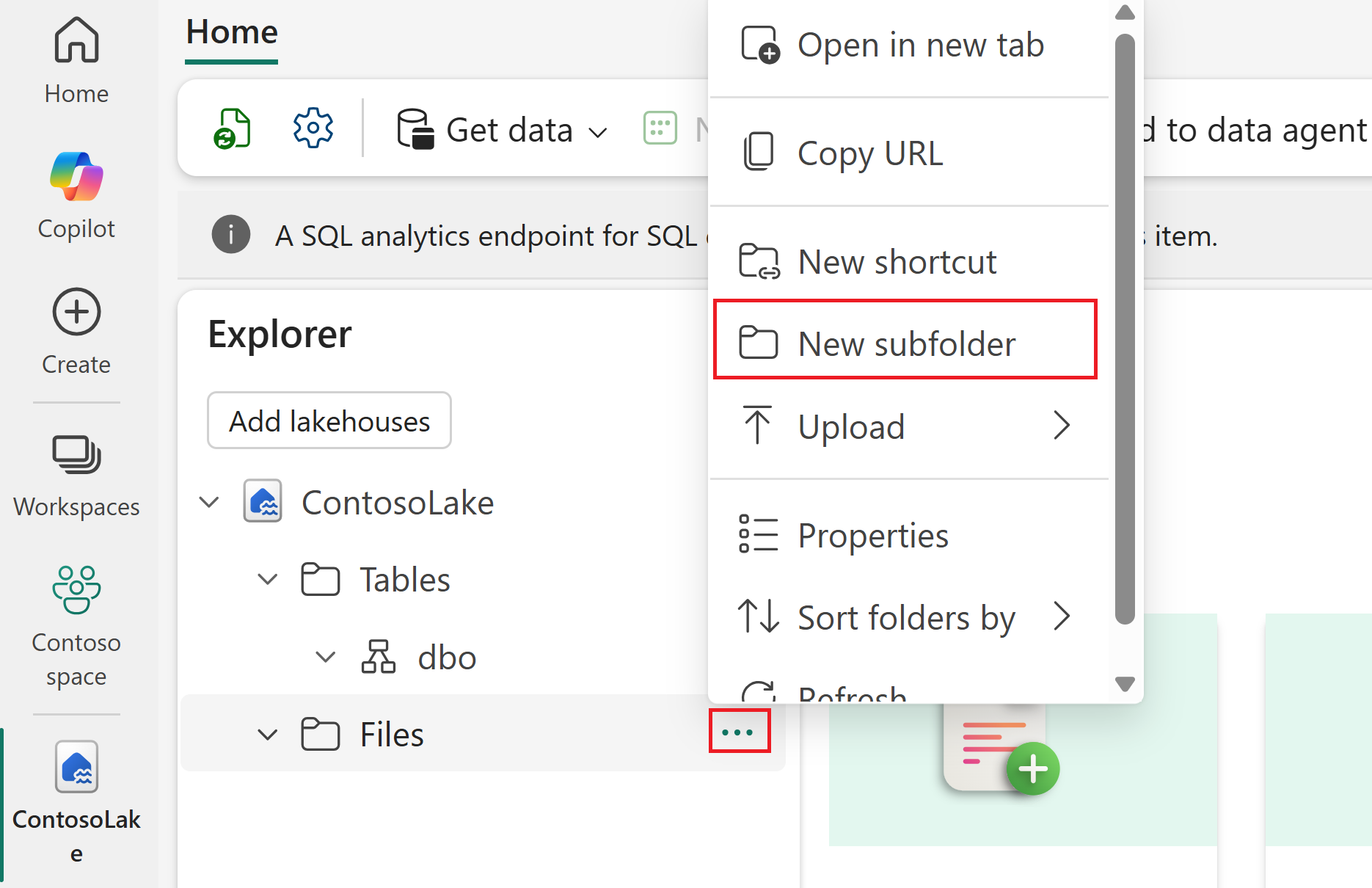
Välj ellipsen (...) bredvid
TaxiDatamappen och välj sedan Ladda upp>upp filer.
När du har laddat upp väljer du mappen för att se dess innehåll.
Om filnamnet innehåller specialtecken som inte stöds byter du namn på filen innan den läses in. För aktuella namngivningskrav, se Ladda till Delta Lake-tabeller. I det här exemplet byter du namn på filen till
taxi_zone_lookup.csv.


Läs in filen i en Delta-tabell
I det här steget konverterar du den uppladdade CSV-filen till en Delta-tabell som kan efterfrågas och användas för rapportering.
- Högerklicka eller använd ellipsen i CSV-filen för att öppna snabbmenyn. Välj Läs in i tabeller och välj sedan Ny tabell.
- I dialogrutan Läs in till tabeller granskar du det föreslagna tabellnamnet. Realtidsvalidering gäller när du skriver.
- Välj Läs in för att utföra inläsningen.
- Tabellen visas nu i Lakehouse explorer, expandera tabellen för att se kolumnerna och dess typer. Välj tabellen för att se en förhandsversion.
Anteckning
Om tabellen redan finns visas olika inläsningslägesalternativ . Skriv över tar bort och återskapar tabellen. Tillägg infogar allt CSV-innehåll som nya data. Mer information finns under Läsa in till Delta Lake-tabeller.
Generera en semantisk modell och skapa en Power BI-rapport
Med Delta-tabellen klar, skapa en semantisk modell och sedan en rapport från den modellen.
- På lakehouse-bandet, skapa en ny semantisk modell.
- Välj tabellen som ska läggas till i den semantiska modellen och bekräfta sedan ditt val.
- Vid redigering av semantiska modeller kan du definiera relationer mellan tabeller och tillämpa datatypsnormalisering och DAX-transformeringar efter behov.
- Välj Ny rapport i menyfliksområdet.
- Använd report builder för att utforma en Power BI-rapport.