Kommentar
Åtkomst till den här sidan kräver auktorisering. Du kan prova att logga in eller ändra kataloger.
Åtkomst till den här sidan kräver auktorisering. Du kan prova att ändra kataloger.
Funktioner är återanvändbara frågor eller frågedelar. Realtidsinformation stöder två typer av funktioner:
Inbyggda funktioner, som är hårdkodade funktioner som du inte kan ändra.
Användardefinierade funktioner, som är indelade i två typer:
- Lagrade funktioner: användardefinierade funktioner som du lagrar och hanterar som databasschemaentiteter, till exempel tabeller. Mer information om hur du skapar och hanterar lagrade funktioner finns i Översikt över hantering av lagrade funktioner.
-
Frågedefinierade funktioner: användardefinierade funktioner som du definierar och använder inom omfånget för en enskild fråga. Du definierar dessa funktioner via en
letinstruktion. Mer information om hur du skapar frågedefinierade funktioner finns i Skapa en användardefinierad funktion.
I den här artikeln får du lära dig hur du skapar eller ändrar en befintlig lagrad funktion med hjälp .create-or-alterfunctionav .
Mer information om kommandot .create-or-alterfinns i .function.create-or-alter function
Förutsättningar
- En arbetsyta med en Microsoft Fabric-aktiverad kapacitet
- En KQL-databas med redigeringsbehörigheter
Skapa funktioner
Med den .create-or-alterfunction här funktionen kan du skapa eller ändra en befintlig funktion med hjälp av kommandot . Kommandot lagrar funktionen i databasmetadata. Om funktionen med den angivna functionName inte finns i databasmetadata skapar kommandot en ny funktion. Annars ändrar kommandot den namngivna funktionen.
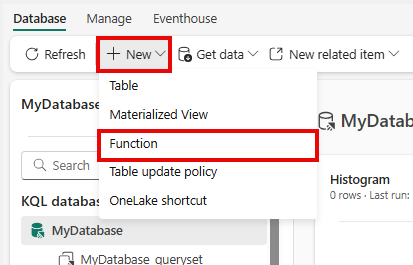
Bläddra till din KQL-databas och välj Ny>funktion. Kommandot
.create-or-altervisas automatiskt i fönstret Utforska dina data .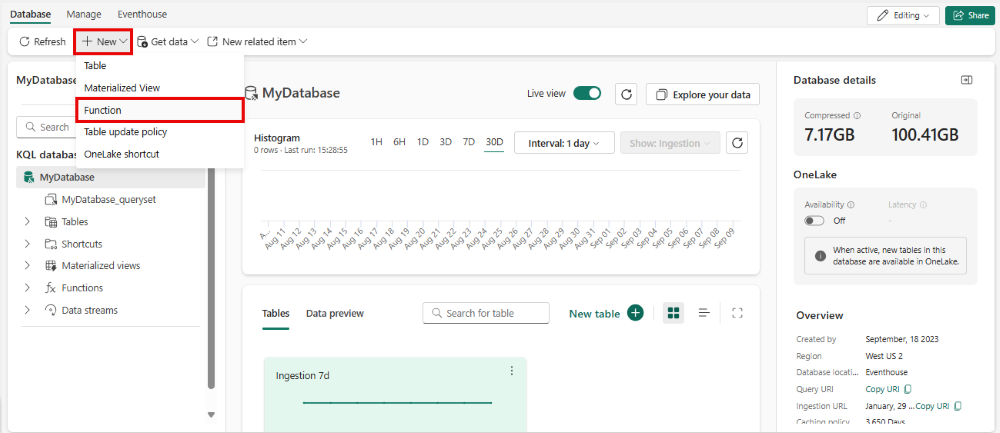
Ange funktionsnamnet och frågeparametrarna för funktionen i stället för platshållartexten och välj sedan Kör.
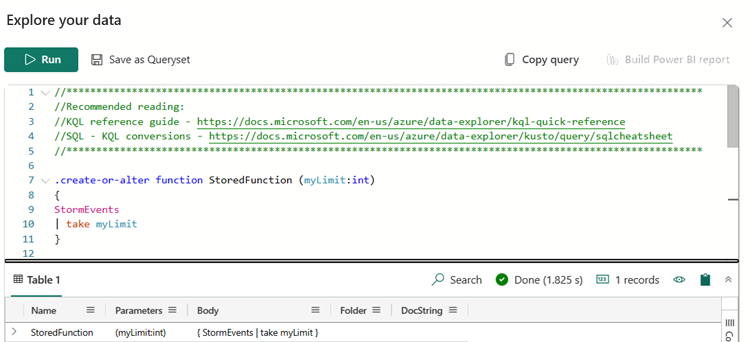
Lagrade funktioner visas under Funktioneri explorer-fönstret .

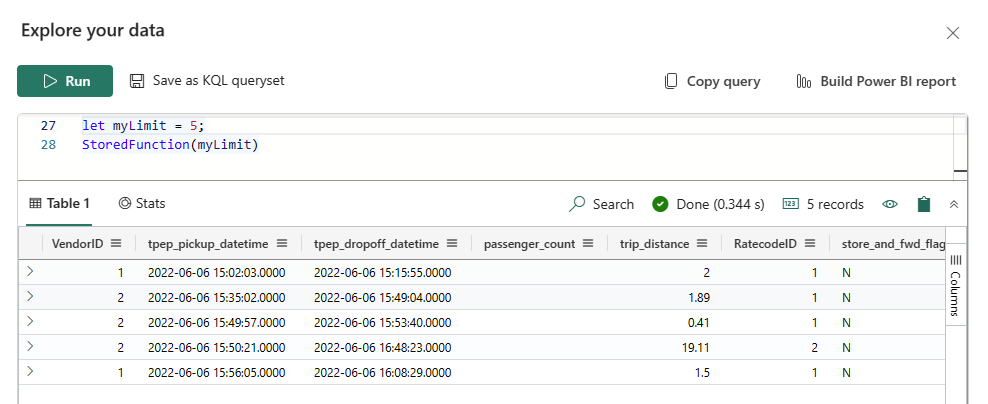
I fönstret Utforska dina data kör du en fråga för att kontrollera att du har skapat eller ändrat funktionen.
Lista över lagrade funktioner
Du kan visa en lista över alla lagrade funktioner i databasen. Genom att vänsterklicka på funktionsalternativet eller genom att välja Visa funktioner i den nedrullningsbara menyn kan du öppna listan över funktioner.
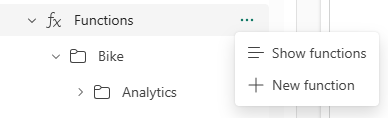
Listan innehåller:
- Funktionens mapp och dess beskrivning.
- Valfria sorterings- och sökfunktioner som hjälper dig att hitta specifika funktioner.

Om du vänsterklickar på en funktion i listan öppnas en skrivskyddad förhandsversion av funktionen. I den nedrullningsbara menyn kan du också välja Visa funktion för att öppna förhandsgranskningsversionen av funktionen , redigera eller ta bort funktionen.
Ordna funktioner med mappar
Så här skapar du en undermapp eller flyttar till en befintlig mapp:
- I utforskarfönstret, antingen:
- Högerklicka på funktionen och välj Flytta till mapp>+ Ny mapp.
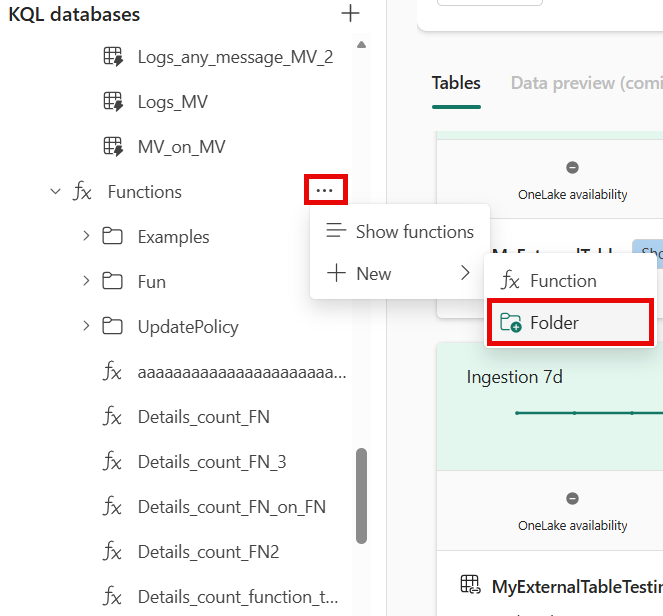
- Eller välj ellipsen (...) bredvid den specifika funktionen och välj Flytta till mapp>+ Ny mapp eller välj en befintlig mapp.
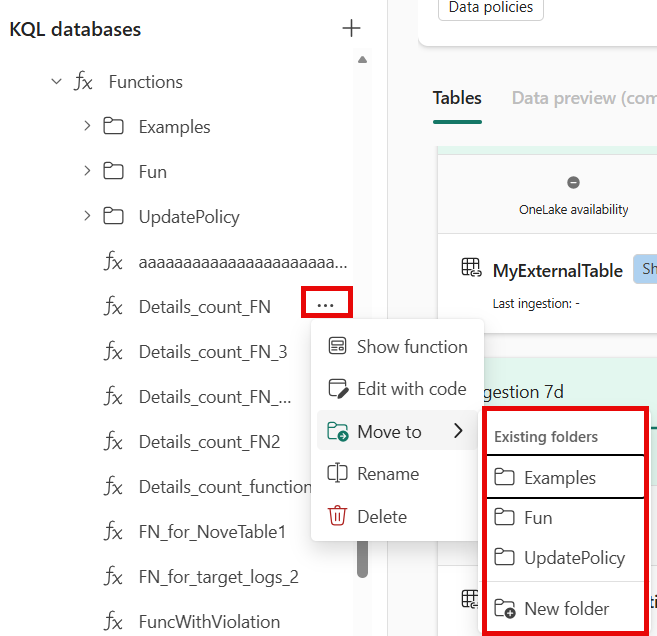
- Högerklicka på funktionen och välj Flytta till mapp>+ Ny mapp.
- Om du vill skapa en mapp anger du ett namn för mappen och väljer Skapa. Funktionen flyttas till den nya mappen.

- Om du vill flytta fler än en funktion anger du antingen ett annat mappnamn eller markerar den nedrullningsbara menyn och markerar rutorna bredvid de funktioner som du vill flytta till samma mapp.

- Du kan också flytta funktioner till en befintlig mapp. Det gör du genom att välja Flytta till mapp och sedan välja den mapp som du vill flytta funktionen till, eller dra och släppa funktionen i mappen.
Note
- Om du tar bort en undermapp tas inte funktionerna i mappen bort utan flyttas tillbaka till den överordnade mappen.
- En undermapp tas bort automatiskt när det inte finns några funktioner i mappen.
- Mappar kan skapas per tillgångstyp och namnet måste vara unikt per tillgångstyp. Du kan till exempel ha en tabellmapp och en funktionsmapp med samma namn, men du kan inte ha två funktionsmappar med samma namn.
Visa och förhandsgranska en lagrad funktion
Följ dessa steg om du vill visa eller förhandsgranska en befintlig lagrad funktion:
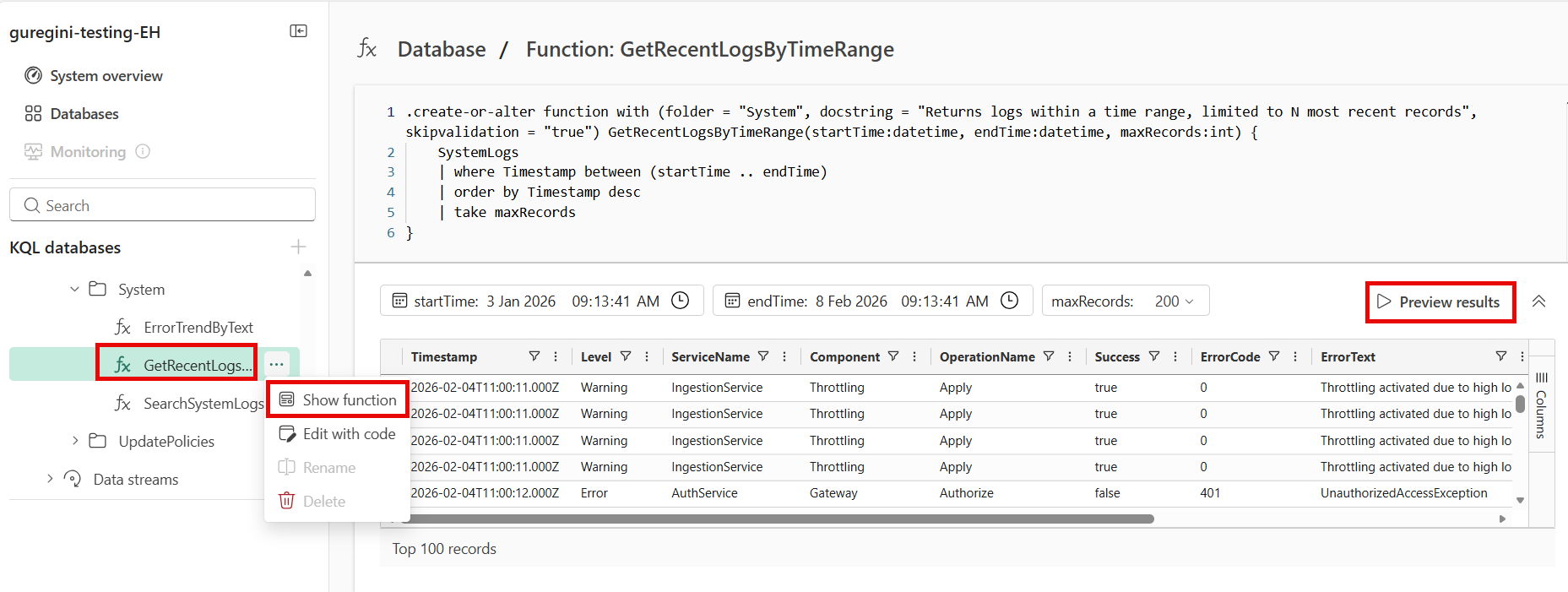
I fönstret Utforskaren expanderar du avsnittet Funktioner . Vänsterklicka på önskad funktion för att öppna förhandsgranskningen eller välj de tre punkterna och visa funktionen.
En skrivskyddad version av funktionsskriptet öppnas i fönstret Utforska dina data .
- Du kan välja Förhandsgranska resultat för att förhandsgranska funktionsresultatet.
- Om funktionen innehåller parametrar kan du ange värden för dessa parametrar. Välj sedan Förhandsgranska resultat för att se utdata baserat på de parametervärden som du angav.
- Förhandsgranskningsresultaten visar upp till 100 poster baserat på funktionsfrågan.
Redigera eller ta bort en lagrad funktion
Om du vill redigera eller ta bort en befintlig lagrad funktion använder du följande steg:
I fönstret Utforskaren expanderar du avsnittet Funktioner . Välj de tre punkterna bredvid den önskade funktionen.
I listrutan väljer du antingen:
- Redigera med kod för att redigera funktionsskriptet i fönstret Utforska dina data .
- Ta bort

Om du har ändrat funktionsskriptet väljer du Kör för att spara ändringarna.
