Kommentar
Åtkomst till den här sidan kräver auktorisering. Du kan prova att logga in eller ändra kataloger.
Åtkomst till den här sidan kräver auktorisering. Du kan prova att ändra kataloger.
Fabric Activator i Microsoft Fabric gör att du kan vidta åtgärder när den identifierar mönster eller villkor i dataströmmar. Om du är nybörjare på Fabric Activator kan du läsa Vad är Fabric Activator. I den här självstudien använder du exempeldata som ingår i Fabric Activator för att utföra följande uppgifter:
- Granska ett exempel på ett Activator-objekt
- Utforska data
- Utforska en regel
- Starta regeln
- Skapa ett -objekt
- Skapa en regel
Förutsättningar
Innan du börjar behöver du en arbetsyta med Fabric-kapacitet. Mer information om Fabric arbetsytor finns i artikeln Workspaces. Om du inte har Fabric uppmanas du att starta en utvärderingsversion.
Skapa en exempelaktivator
På Fabric-startsidan, i vänstra navigationspanelen, välj ellipsen (...), och välj sedan Skapa.
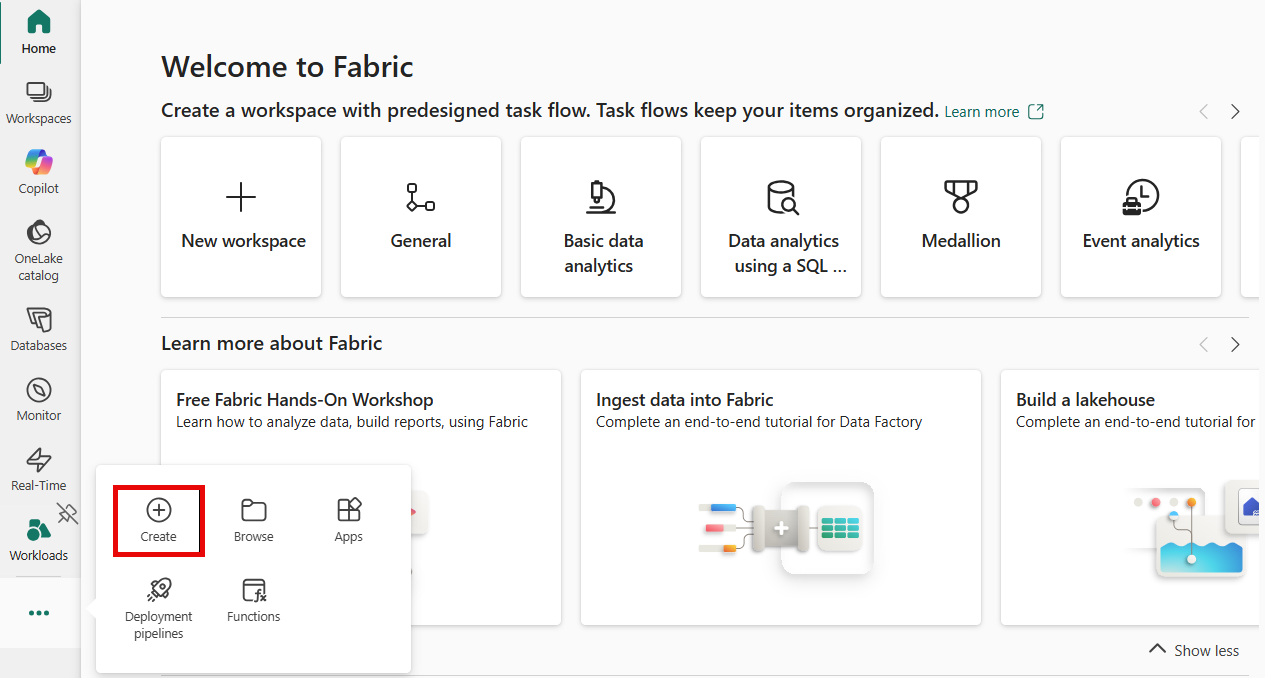
På sidan Skapa , under Real-Time Intelligens, välj Aktiverare.

På sidan Aktiverare väljer du Prova exempel.

Följ de guidade instruktionerna för att aktivera exempeldata och utforska Activator-gränssnittet.


Utforska data
I detta steg utforskar du händelseströmsdata som provet bygger på.
Det nya Activator-föremålet har en Explorer-sektion . Scrolla ner och välj dataströmmen för cykelavläsningar.

Dessa händelser visar cykeldata i realtid.
Titta på inkommande händelser och hovra över händelsedata i livetabellen. Varje datapunkt innehåller information om händelsen. Du kanske behöver scrolla för att se allt.
Utforska en regel
Använd en regel för att ange de händelsevärden som du vill övervaka, de villkor som du vill identifiera och de åtgärder som du vill Fabric Activator ska utföra.
Explorer-fönstret visar objekt, till exempel eventstreams, för den här aktivatorn. Stationsavläsningar är ett av de objekt som skapas från händelseströmmarna för cykelavläsningar.
I Utforskaren, välj objektet som heter Station readings. Du kan skapa regler om objekt som använder data från händelseströmmen "Bicycles reading events". Till exempel en regel som kontrollerar stationer för tillgång på cyklar.

Observera att avsnittet Events by 'BikepointID' är organiserat efter Bikepoint ID. Bikepoint ID är kolumn-ID:t som unikt identifierar varje cykelstation. Använd detta unika ID för att tilldela cykelhändelser till cykelobjekt.

Välj regeln No_Empty_Docks (som står för antal tomma dockningsplatser) som heter No empty docks (Email). I den högra rutan, titta på Definitionspanelen för att se hur regeln fungerar.

I avsnittet Övervaka, välj No_Empty_Docks. Värdena för antalet tomma dockor kommer från kolumnen No_Empty_Docks i Station readings-tabellen. Du kan se kolumnen No_Empty_Docks i en tidigare skärmdump.
I avsnittet Villkor ser du regelvillkoret för att övervaka antalet tomma lastkajer som är mindre än 1.

Bläddra längre ner till Egenskapsfilter. Regeln gäller endast stationer på Arlington Street. I tabellen Station Readings tittar regeln på kolumnen som heter Street. I Gata-kolumnen har några av cyklarna värdet Arlington Street.

Scrolla ner till Action. Välj en av följande åtgärder att vidta när villkoret är uppfyllt:
Skicka e-postavisering: Skickar ett e-postmeddelande till dig själv eller till andra i din organisation.
För Välj åtgärd väljer du Skicka e-post.
För Till, ange mottagarnas e-postadresser eller använd rullgardinsmenyn för att välja en egenskap vars värde är en e-postadress. Din e-postadress fylls i här som standard.
I Ämne anger du ämnet för e-postnotisen eller lämnar det som det är.
För Headline, skriv in rubriken på e-postnotisen eller låt det vara som det är.
- För Meddelande, ange anteckningar för e-postnotisen.
Anmärkning
När du anger ämne, rubrik eller anteckningar kan du hänvisa till egenskaper i datan genom att
@skriva eller genom att välja knappen bredvid textrutorna. Till exempel@No_Empty_Docks.För kontext, välj de värden från rullgardinsmenyn som du vill inkludera i e-postnotisen.

Send Microsoft Teams notification: Skickar ett Microsoft Teams meddelande till enskilda användare, en gruppchatt eller en kanal. Du kan anpassa rubrik- och meddelandeinnehållet.
För Select-åtgärden, välj Teams>Meddelande till individer, Gruppchattmeddelande eller Kanalinlägg.
Följ ett av dessa steg beroende på ditt val:
- Om du valde Meddelande till individer, ange mottagarnas e-postadresser eller använd rullgardinsmenyn för att välja en egenskap vars värde är en e-postadress. När villkoret är uppfyllt skickar Fabric Activator ett Teams-meddelande till de angivna individerna.
- Om du valde Gruppchattmeddelande, välj en gruppchatt från rullgardinsmenyn. När villkoret är uppfyllt postar Fabric Activator ett meddelande i gruppchatten.
- Om du valde Kanalinlägg, välj ett lag och en kanal från rullgardinsmenyerna. När villkoret är uppfyllt postar Fabric Activator ett meddelande till den valda kanalen.
För Rubrik anger du rubriken för Teams-meddelandet.
För Meddelande, ange anteckningar för Teams-notisen.
Anmärkning
När du anger ämne, rubrik eller anteckningar kan du hänvisa till egenskaper i datan genom att
@skriva eller genom att välja knappen bredvid textrutorna. Till exempel@No_Empty_Docks.För kontext, välj de värden från rullgardinsmenyn som du vill inkludera i Teams-notisen.

Kör Fabric-aktiviteter: Om du vill konfigurera varningen så att den utlöser en Fabric-pipeline, ett dataflöde, ett Spark-jobb, en anteckningsbok, en funktion, ett kopieringsjobb eller Publicera affärshändelse (förhandsversion) när villkoret uppfylls följer du dessa steg:
- För Välj åtgärd, välj Kör Åtgärd, Kör Pipeline, Kör Dataflow, Kör Spark-jobb, Kör notebook, Kör funktion, Kör kopieringsjobb eller Publicera affärshändelse.
- På Välj Fabric-objekt att köra väljer du Fabric-objektet (Action, pipeline, dataflow, notebook, Spark-jobb, funktion, kopieringsjobb eller publicera affärshändelse) från listan.
- Välj Add parameter, och ange sedan namnet på parametern för Fabric-objektet och ett värde för det. Du kan lägga till mer än en parameter. Du kan skicka parametrar från aviseringsdata genom att
@skriva eller genom att välja knappen bredvid textrutan. Till exempel@BikePointID. Kopieringsjobb accepterar inte parametrar, så detta steg gäller inte för dem.

Anpassade åtgärder: Följ dessa steg för att konfigurera aviseringen så att den anropar en anpassad åtgärd när villkoret uppfylls:
- För Välj åtgärd väljer du Skapa anpassad åtgärd.

- Först, skapa regeln. Slutför sedan konfigurationen av den anpassade åtgärden genom att följa stegen i Utlösa anpassade åtgärder (Power Automate-flöden).
- Efter att du skapat den anpassade åtgärden, välj din anpassade åtgärd i Definitionspanelen från rullgardinsmenyn Välj åtgärd.
Efter att du konfigurerat din valda åtgärd, välj Create för att spara din Activator-regel.


Du har skapat en Fabric Activator-regel. Regeln körs mot Bicycle readings eventstream. Regeln letar efter antalet tomma dockningsplatser som har färre än en cykel och kontrollerar varje gång villkoret uppfylls. När antalet cyklar är mindre än 1 skickar regeln ett Teams-meddelande.
Detta exempel på Aktivator-objekt innehåller andra regler. Utforska dem i din egen takt för att se hur de fungerar.
Starta regeln
Nu när du är bekant med de händelser och objekt som används för att skapa en regel startar du regeln.
Välj No_empty_docks (E-post).
Du kan också skicka ett testmeddelande genom att välja Skicka en teståtgärd. Kontrollera först att du är mottagare.

Du får ett mejl liknande följande:

Välj start. Den här åtgärden aktiverar regeln. Du får ett mejl när en dockningsplats har mindre än 1 cykel tillgänglig. Regeln utlöses varje gång villkoret uppfylls.

Senare kan du inaktivera regeln med hjälp av knappen Stoppa i menyfliksområdet.


Skapa ett -objekt
Skapa nu ett objekt. I denna sektion tar du bort Bike station-objektet och återskapar det med de egenskaper du kommer att använda i nästa avsnitt för att bygga en regel.
I fönstret Explorer, högerklicka på Cykelstation och välj Ta bort. I fönstret Ta bort objekt väljer du Ta bort.

Välj strömmen Cykelläsningar och välj sedan Nytt objekt i menyfliksområdet.

Följ dessa steg i fönstret Skapa objekt till höger:
Ge ditt nya objekt namnet Cykelstation.
Välj BikepointID som unikt ID.
Välj No_Bikes, No_Empty_Docks och Street som objektets egenskaper.
Välj Skapa.


Skapa en regel
Skapa en regel som varnar dig när antalet tomma dockningsplatser är mindre än 1.
Välj din nya No_Empty_Docks fastighet. Välj Ny regel i menyfliksområdet.

Följ dessa steg i fönstret Definition :
För Övervaka väljer du det attribut som ska övervakas och du kan också lägga till filter.
För Villkor, sätt villkoret att triggas när No_Empty_Docks är mindre än 1.
För Åtgärd väljer du ett av alternativen för att skicka ett meddelande i Teams eller e-post.
Välj Spara.

Du ser regeln under No_Empty_Docks alert i Utforskaren. Välj regeln. I mittenpanelen, välj pennikonen högst upp och uppdatera namnet till No_Empty_Docks (E-post).

I definitionspanelen till höger, välj No_Empty_Docks. Välj sedan Lägg till sammanfattning>Maximum.

Sätt en aggregeringsfönsterstorlek på en minut och en steglängd på samma som fönsterstorleken, och välj sedan Spara.

Övervakningsdiagrammet uppdateras för att återspegla sammanfattningen och ditt regelövervakardiagram ser ut så här.

Testa regeln genom att välja knappen Skicka mig en teståtgärd. Se till att du får en avisering. Om du använder e-post kan det ta en minut eller två att komma fram.

Starta regeln genom att välja Spara och starta i fönstret Definition eller genom att välja Starta i menyfliksområdet.


Du skapade ditt första objekt och din första regel. Som nästa steg, försök att sätta upp andra regler på Bike station-objektet .
När du är redo att prova att använda Fabric Activator på dina egna data följer du stegen i artikeln Hämta data för Fabric Activator.
Rensa resurser
När du är klar med de regler som du skapade som en del av självstudien stoppar du dem. Om du inte stoppar reglerna fortsätter du att få regelaviseringar. Du kan också debiteras för bakgrundsbearbetning. Välj varje regel i tur och ordning och välj knappen Stoppa i menyfliksområdet.
Relaterat innehåll
Mer information om Microsoft Fabric finns i: