Kommentar
Åtkomst till den här sidan kräver auktorisering. Du kan prova att logga in eller ändra kataloger.
Åtkomst till den här sidan kräver auktorisering. Du kan prova att ändra kataloger.
Den här artikeln beskriver hur du laddar upp och hanterar en arbetsbelastning till Microsoft Fabric. Arbetsbelastningar förbättrar användbarheten för din tjänst på en välbekant arbetsyta, vilket eliminerar behovet av att lämna Fabric-miljön. Fabric-arbetsbelastningar ökar användarengagemanget och förbättrar din apps synlighet på Fabric Marketplace. Arbetsytan Infrastruktur innehåller olika komponenter, så kallade Infrastrukturobjekt, som hanterar lagring, analys och presentation av dina data.
Förutsättningar
Om du vill distribuera en arbetsbelastning måste du ha följande förutsättningar:
- Ett Fabric-konto med administratörsbehörighet.
- Den NuGet-paketarbetsbelastningslösning som du vill distribuera. Information om hur du skapar en arbetsbelastningslösning finns i Snabbstart: Kör ett arbetsbelastningsexempel.
Kommentar
När DevGateway är ansluten till Fabric-serverdelen har arbetsbelastningen för utvecklare företräde framför den arbetsbelastning som är aktiverad i klientorganisationen. Om du försöker skapa ett objekt i en arbetsyta som är registrerad i DevGateway-konfigurationen, anropar Fabric-serverdelen din lokala arbetsbelastning i stället för den aktiverade arbetsbelastningen.
Ladda upp en arbetsbelastning
Så här laddar du upp en arbetsbelastning till Microsoft Fabric:
Logga in i Fabric med ett administratörskonto.

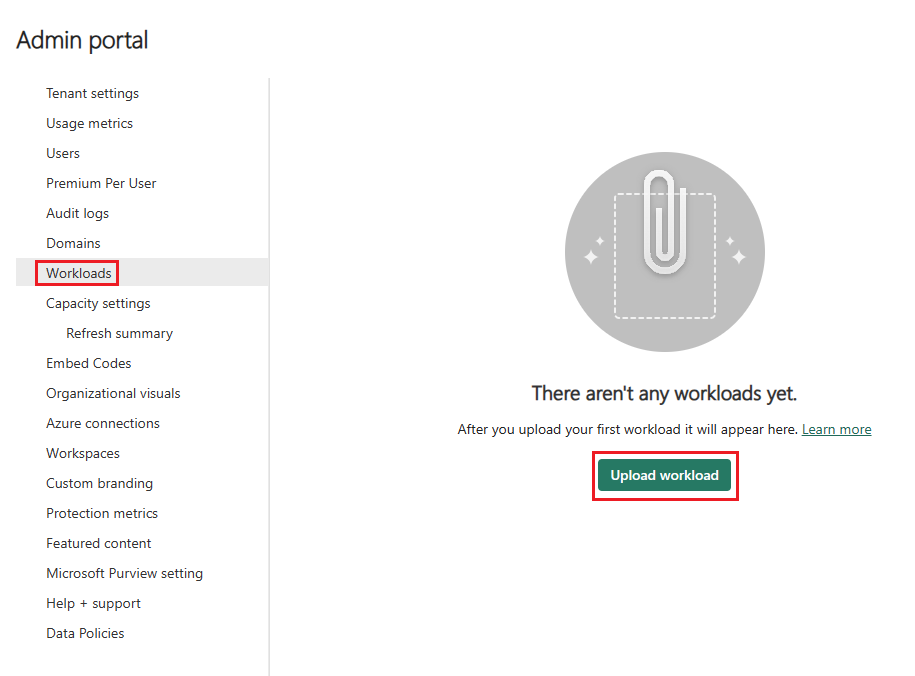
Gå till OneLake-katalog>Styrning>Konfigurationer>Arbetsbelastningar.

Välj Ladda upp arbetsbelastning.
Gå till det NuGet-paket som du vill ladda upp och välj Öppna.

Välj arbetsbelastningen.
Välj den uppladdade versionen.
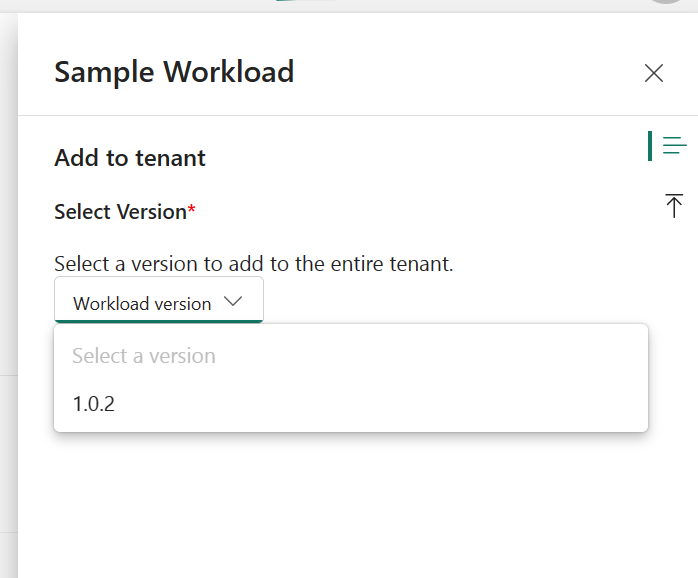
Markera Lägga till.
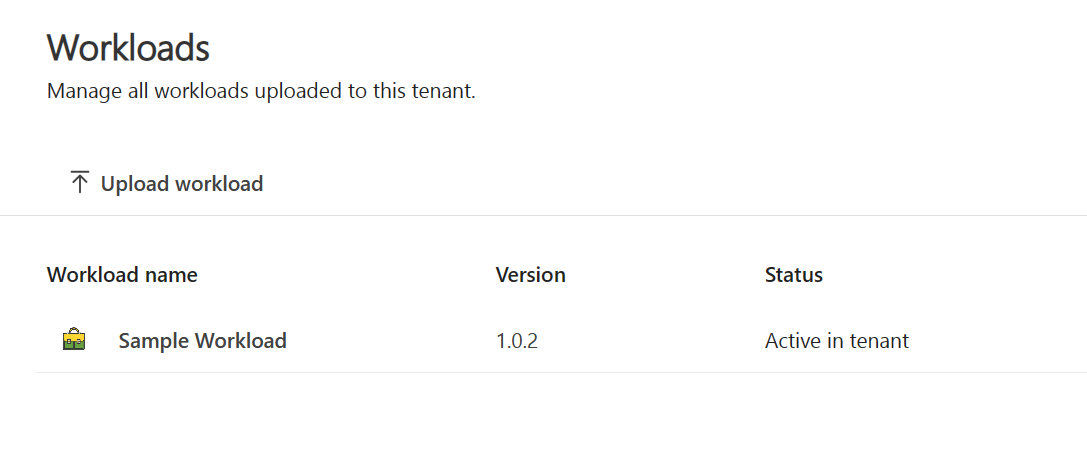
Versionsnumret visas nu och Status är Aktiv i klientorganisationen.

Hantera en arbetsbelastning
När en arbetsbelastning har lagts till kan du uppdatera, ta bort eller inaktivera arbetsbelastningen.
Uppdatera en arbetsbelastning
Så här ändrar du till en annan aktiv version av en arbetsbelastning:
I OneLake-katalogen väljer du Styr>, Konfigurationer>, Arbetsbelastningar och väljer sedan en arbetsbelastning som ska aktiveras.
På fliken Lägg till väljer du Redigera.
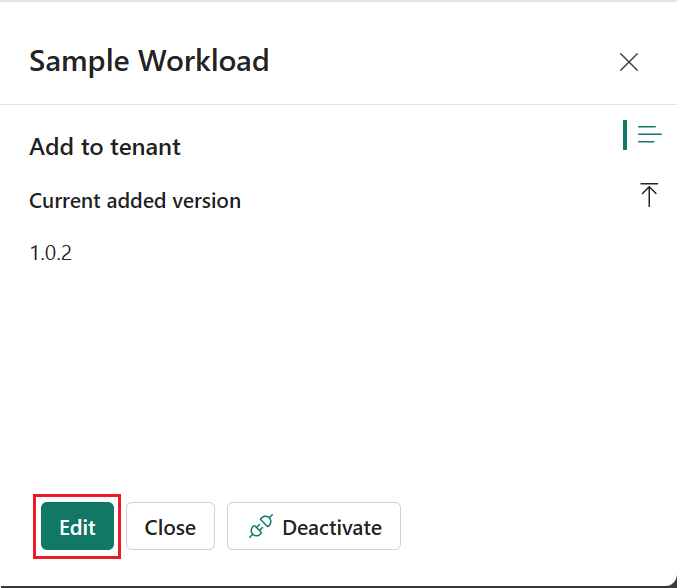
Välj den version som du vill aktivera och välj Lägg till.
Välj Lägg till igen för att bekräfta ändringen.

Det nya versionsnumret anges nu, och Status är Aktiv i tenant.
Ta bort en arbetsbelastning
Så här tar du bort en arbetsbelastning:
I OneLake-katalogen väljer du Styr>Konfigurationer>Arbetsbelastningar och väljer sedan den arbetsbelastning du vill ta bort.
Välj ikonen Ta bort bredvid den version som du vill ta bort på fliken Uppladdningar.
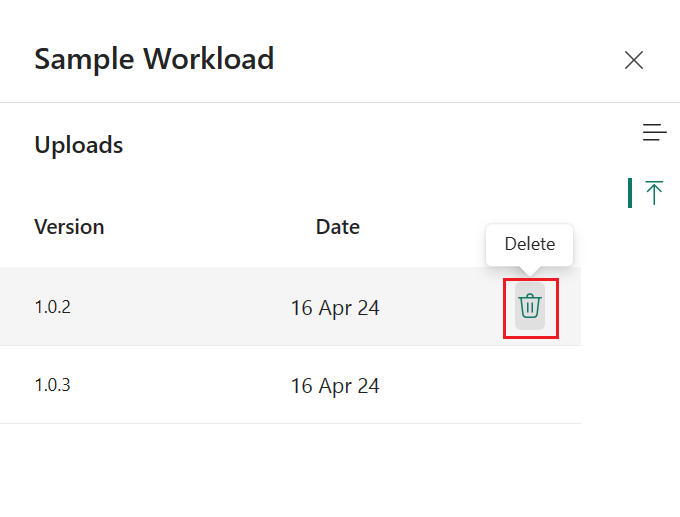
Du kan inte ta bort den aktiva versionen av en arbetsbelastning. Om du vill ta bort en aktiv version av en arbetsbelastning inaktiverar du först arbetsbelastningen.
Inaktivera en arbetsbelastning
Så här inaktiverar du en arbetsbelastning:
I OneLake-katalogen väljer du Styr>Konfigurationer>Arbetsbelastningar och väljer sedan den arbetsbelastning som ska inaktiveras.
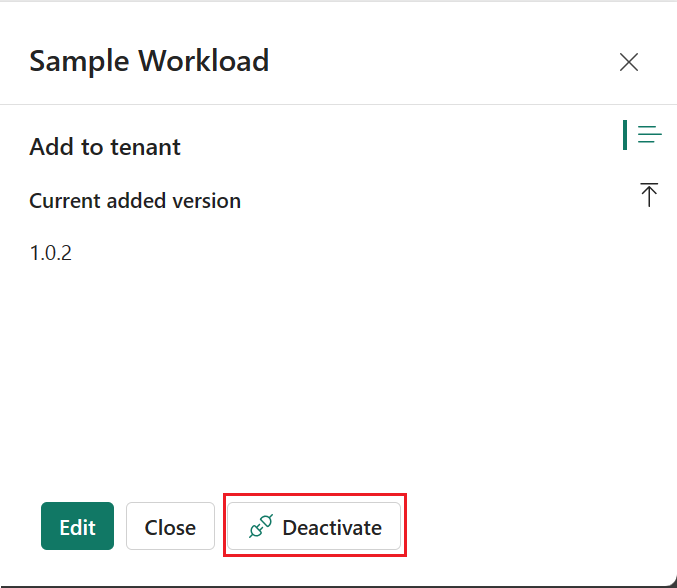
På fliken Lägg till väljer du Inaktivera.