Kommentar
Åtkomst till den här sidan kräver auktorisering. Du kan prova att logga in eller ändra kataloger.
Åtkomst till den här sidan kräver auktorisering. Du kan prova att ändra kataloger.
Snabbstarts- och självstudieartiklarna fokuserar på att skapa program som använder MIP SDK-bibliotek och API:er. Den här artikeln visar hur du konfigurerar din Microsoft 365-prenumeration och klientarbetsstation innan du använder SDK: et.
Förutsättningar
Läs följande avsnitt innan du börjar:
Viktigt!
För att uppfylla användarsekretessen måste du be användaren att ge sitt medgivande innan du aktiverar automatisk loggning. Följande exempel är ett standardmeddelande som Microsoft använder för loggningsmeddelande:
Genom att aktivera fel- och prestandaloggning godkänner du att du skickar fel- och prestandadata till Microsoft. Microsoft samlar in fel- och prestandadata via Internet ("Data"). Microsoft använder dessa data för att tillhandahålla och förbättra kvaliteten, säkerheten och integriteten för Microsoft produkter och tjänster. Microsoft analyserar till exempel prestanda och tillförlitlighet, till exempel vilka funktioner du använder, hur snabbt funktionerna svarar, enhetsprestanda, interaktion med användargränssnittet och eventuella problem som du upplever med produkten. Data innehåller också information om konfigurationen av programvaran, till exempel den programvara som du kör för närvarande och IP-adressen.
Registrera dig för en Office 365-prenumeration
Många av SDK-exemplen kräver åtkomst till en Office 365-prenumeration. Registrera dig för någon av följande prenumerationstyper:
| Namn | Registrera dig |
|---|---|
| Utvärderingsversion av Office 365 Enterprise E3 (kostnadsfri utvärderingsversion på 30 dagar) | https://go.microsoft.com/fwlink/p/?LinkID=403802 |
| Office 365 Enterprise E3 eller E5 | https://www.microsoft.com/microsoft-365/enterprise/office-365-e3 |
| Enterprise Mobility and Security E3 eller E5 | https://www.microsoft.com/security |
| Azure Information Protection Premium P1 eller P2 | Microsoft 365-licensieringsvägledning för säkerhet och efterlevnad |
| Microsoft 365 E3, E5 eller F1 | https://www.microsoft.com/microsoft-365/enterprise/microsoft365-plans-and-pricing |
Kommentar
Azure Information Protection Premium P1 eller P2 ingår inte längre som fristående erbjudanden. Du kan köpa dem som en del av Microsoft 365 E3 eller E5 eller Enterprise Mobility and Security E3 eller E5.
Konfigurera känslighetsetiketter
Om du för närvarande använder äldre etikettkonfigurationer måste du migrera etiketterna till Microsoft Purview. Mer information om processen finns i Skapa och konfigurera känslighetsetiketter och deras principer.
Konfigurera klientarbetsstationen
Slutför sedan följande steg för att konfigurera klientdatorn korrekt.
Om du använder en Windows 10-arbetsstation:
Använd Windows Update för att uppdatera datorn till Windows 10 Fall Creators Update (version 1709) eller senare. Så här verifierar du din aktuella version:
- Välj ikonen Windows längst ned till vänster.
- Skriv Om datorn och tryck på Retur.
- Rulla ned till Windows-specifikationer och titta under Version.
Om du använder en Windows 11- eller Windows 10-arbetsstation:
Aktivera utvecklarläge på din arbetsstation:
- Välj ikonen Windows längst ned till vänster.
- Skriv Använd utvecklarfunktioner och tryck på Retur när objektet Använd utvecklarfunktioner visas.
- I dialogrutan Inställningar går du till fliken För utvecklare under Använd utvecklarfunktioner och väljer alternativet Utvecklarläge .
- Stäng dialogrutan Inställningar.
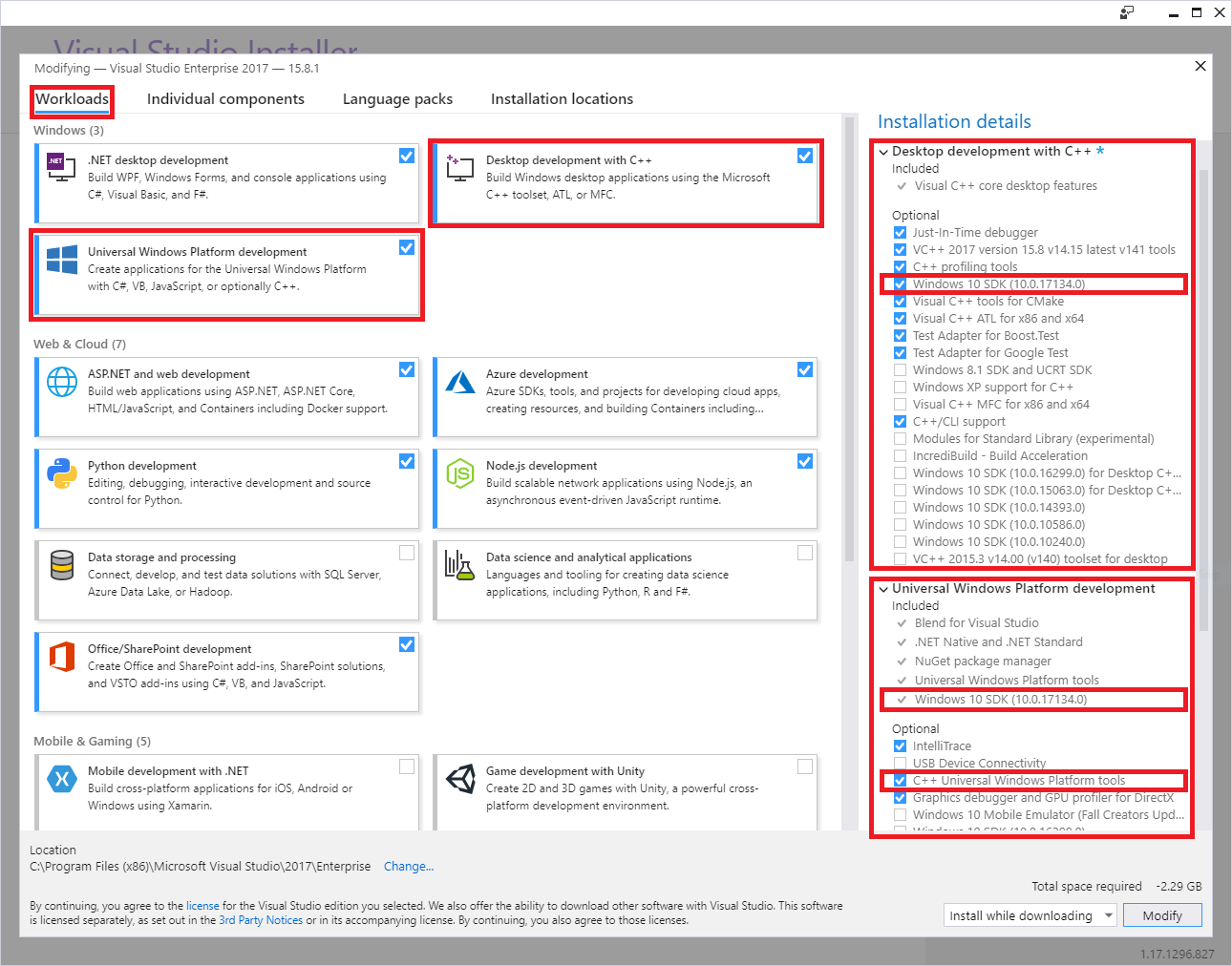
Installera Visual Studio 2022 med följande arbetsbelastningar och valfria komponenter:
Universell Windows-plattform utveckling Windows-arbetsbelastning, plus följande valfria komponenter:
- C++ Universell Windows-plattform verktyg
- Windows 10 SDK 10.0.16299.0 SDK eller senare, om det inte ingår som standard
Skrivbordsutveckling med C++ Windows-arbetsbelastning, plus följande valfria komponenter:
- Windows 10 SDK 10.0.16299.0 SDK eller senare, om det inte ingår som standard
Installera MSAL.PS PowerShell-modulen:
Eftersom installationen kräver administratörsbehörighet använder du något av följande alternativ:
- Logga in på datorn med ett konto som har administratörsbehörighet.
- Kör Windows PowerShell-session med utökade rättigheter (Kör som administratör).
Kör cmdleten
Install-Module -Name MSAL.PS:PS C:\WINDOWS\system32> Install-Module -Name MSAL.PS Untrusted repository You are installing the modules from an untrusted repository. If you trust this repository, change its InstallationPolicy value by running the Set-PSRepository cmdlet. Are you sure you want to install the modules from 'PSGallery'? [Y] Yes [A] Yes to All [N] No [L] No to All [S] Suspend [?] Help (default is "N"): A PS C:\WINDOWS\system32>
Ladda ned filer:
MIP SDK stöds på följande plattformar, med separata nedladdningar för varje plattform och språk som stöds:
Operativsystem Versioner Nedladdningar Anteckningar Ubuntu 22.04 C++ tar.gz
Java (förhandsversion) tar.gz
.NET CoreUbuntu 24.04 C++ tar.gz
Java (förhandsversion) tar.gz
.NET CoreRed Hat Enterprise Linux 8 och 9 C++ tar.gz Debian 10 och 11 C++ tar.gz macOS Alla versioner som stöds C++ .zip Xcode-utveckling kräver 13 eller högre. Windows Alla versioner som stöds, 32/64 bitar C++
C++/.NET NuGet
Java (förhandsversion) .zipAndroid 9.0 och senare C++ .zip Endast skydds- och princip-SDK:er. Ios Alla versioner som stöds C++ .zip Endast skydds- och princip-SDK:er. Tar.gz/.zip nedladdningar
Tar.gz och .zip nedladdningar innehåller komprimerade filer, en för varje API. De komprimerade filerna använder följande namngivningskonvention, där <API> =
file,protectionellerupe, och <OS> = plattformen:mip_sdk_<API>_<OS>_1.0.0.0.zip (or .tar.gz). Till exempel är filen för Protection SDK-binärfiler och headerfiler på Debianmip_sdk_protection_debian9_1.0.0.0.tar.gz. Varje innesluten .tar.gz/.zip fil är uppdelad i tre kataloger:- Binärfiler: Kompilerade binärfiler för varje plattformsarkitektur, i förekommande fall.
- Inkludera: Rubrikfiler (C++).
- Exempel: Källkod för exempelprogram.
NuGet-paket
Om du utvecklar Visual Studio kan du även installera SDK:n med hjälp av NuGet Správca balíkov Console:
Install-Package Microsoft.InformationProtection.File
Install-Package Microsoft.InformationProtection.Policy
Install-Package Microsoft.InformationProtection.Protection
Om du inte använder NuGet-paketet lägger du till sökvägarna för SDK-binärfilerna i PATH-miljövariabeln. Med PATH-variabeln kan klientprogram hitta beroende binärfiler (DLL: er) vid körning. Det här steget är valfritt.
Om du använder en Windows 11- eller Windows 10-arbetsstation:
Välj ikonen Windows längst ned till vänster.
Skriv Sökväg och tryck på Retur när objektet Redigera systemmiljövariabler visas.
I dialogrutan Systemegenskaper väljer du Miljövariabler.
I dialogrutan Miljövariabler väljer du raden Sökvägsvariabel under Användarvariabler för <användare> och väljer sedan Redigera.
I dialogrutan Redigera miljövariabel väljer du Nytt, vilket skapar en redigerbar rad. Lägg till en ny rad för varje fullständig sökväg till underkatalogerna
file\bins\debug\amd64,protection\bins\debug\amd64ochupe\bins\debug\amd64. SDK-katalogerna lagras i ett<API>\bins\<target>\<platform>format där:-
<API> =
file,protection,upe -
<mål> =
debug,release -
<platform> =
amd64(x64),x86, osv.
-
<API> =
När du har uppdaterat variabeln Sökväg väljer du OK. Välj sedan OK när du återgår till dialogrutan Miljövariabler .
Ladda ned SDK-exempel från GitHub. Det här steget är valfritt.
- Om du inte redan har en skapar du först en GitHub-profil.
- Installera den senaste versionen av Software Freedom Conservancys Git-klientverktyg (Git Bash).
- Genom att använda Git Bash laddar du ned de intressanta exemplen:
- Använd följande fråga för att visa lagringsplatserna: Azure-Samples MipSdk-lagringsplatser.
- I Git Bash använder du
git clone https://github.com/azure-samples/<repo-name>för att ladda ned varje exempellagringsplats.
Registrera ett klientprogram med Microsoft Entra-ID
Som en del av etableringsprocessen för en Microsoft 365-prenumeration skapar Microsoft en tillhörande Microsoft Entra-klientorganisation. Microsoft Entra-klientorganisationen tillhandahåller identitets- och åtkomsthantering för Microsoft 365-användarkonton och programkonton. Program som kräver åtkomst till skyddade API:er (till exempel MIP-API:er) kräver ett programkonto.
För autentisering och auktorisering vid körning representeras ett konto av ett säkerhetshuvudnamn, som baseras på kontots identitetsinformation. Säkerhetsobjekt som representerar ett programkonto kallas tjänstens huvudnamn.
Så här registrerar du ett programkonto i Microsoft Entra ID för användning med snabbstarterna och MIP SDK-exemplen:
Viktigt!
Om du vill komma åt Microsoft Entra klientorganisationshantering för kontoskapande loggar du in på Azure-portalen med ett användarkonto som är medlem i rollen Ägare i prenumerationen. Beroende på konfigurationen av din klientorganisation kan du också behöva vara medlem i katalogrollen Global administratör för att registrera ett program. Testa med ett begränsat konto. Ge kontot endast de rättigheter som krävs för att få åtkomst till de nödvändiga SCC-slutpunkterna. Loggningssystem kan samla in lösenord i klartext som skickas via kommandoraden.
Följ stegen i avsnittet Registrera ett nytt program . I testsyfte använder du följande värden för de angivna egenskaperna när du går igenom guidestegen:
- Kontotyper som stöds – Välj endast konton i den här organisationskatalogen.
-
Omdirigerings-URI – Ange omdirigerings-URI-typen till Offentlig klient (mobil och skrivbord). Om ditt program använder Microsofts autentiseringsbibliotek (MSAL) använder du
http://localhost. Annars använder du något i formatet<app-name>://authorize.
När du är klar går du tillbaka till sidan Registrerad app för din nya programregistrering. Kopiera och spara GUID i fältet Program -ID (klient-ID) när du behöver det för snabbstarterna.
Välj API-behörigheter för att lägga till de API:er och behörigheter som klienten behöver åtkomst till. Välj Lägg till en behörighet för att öppna fönstret Api-behörigheter för begäran .
Lägg till de MIP-API:er och behörigheter som programmet kräver vid körning:
- På sidan Välj ett API väljer du Azure Rights Management Services.
- På sidan Azure Rights Management Services API väljer du Delegerade behörigheter.
- I avsnittet Välj behörigheter väljer du behörigheten user_impersonation . Med den här rättigheten kan programmet skapa och komma åt skyddat innehåll åt en användare.
- Välj Lägg till behörigheter för att spara.
Upprepa steg 4, men den här gången när du kommer till sidan Välj ett API söker du efter API:et.
- På sidan Välj ett API väljer du API:er som min organisation använder. Skriv sedan Microsoft Information Protection Sync Service i sökrutan och välj den.
- På sidan Microsoft Information Protection Sync Service API väljer du Delegerade behörigheter.
- Expandera noden UnifiedPolicy och välj UnifiedPolicy.User.Read.
- Välj Lägg till behörigheter för att spara.
När du är tillbaka på sidan API-behörigheter väljer du Bevilja administratörsmedgivande för (klientnamn)och sedan Ja. Det här steget ger förhandsmedgivande till programmet som använder den här registreringen för att få åtkomst till API:erna under de angivna behörigheterna. Om du har loggat in som global administratör registreras medgivande för alla användare i klientorganisationen som kör programmet. Annars gäller det bara för ditt användarkonto.
När du är klar bör programregistrering och API-behörigheter se ut ungefär som i följande exempel:


Mer information om hur du lägger till de API:er och behörigheter som krävs av ett klientprogram finns i Konfigurera ett klientprogram för åtkomst till webb-API:er.
Begära ett IPIA-avtal (Information Protection Integration Agreement)
Innan du släpper ett program som utvecklats med MIP för allmänheten måste du ansöka om och slutföra ett formellt avtal med Microsoft.
Kommentar
Du behöver inte det här avtalet för program som endast är avsedda för internt bruk.
Skaffa din IPIA genom att skicka ett e-postmeddelande till IPIA@microsoft.com med följande information:
Ämne: Begära IPIA för företagsnamn
I brödtexten i e-postmeddelandet inkluderar du:
- Program- och produktnamn
- För- och efternamn på beställaren
- Begärandens e-postadress
När Microsoft har fått din IPIA-begäran skickar Microsoft ett formulär som ett Word dokument. Granska villkoren för IPIA och returnera formuläret till IPIA@microsoft.com med följande information:
- Företagets juridiska namn
- Delstat/provins (USA/Kanada) eller land/region för införlivande
- Företagets URL
- Kontaktpersonens e-postadress
- Andra adresser för företaget (valfritt)
- Namnet på företagsappen
- Kort beskrivning av programmet
- Azure-klient-ID
- App-ID för programmet
- Företagskontakter, e-post och telefon för korrespondens med kritiska situationer
När Microsoft har fått ditt formulär skickar Microsoft den sista IPIA-länken för att signera digitalt. När du har signerat signerar lämplig Microsoft representant avtalet.
Har du redan en signerad IPIA?
Om du redan har en signerad IPIA och vill lägga till ett nytt app-ID för ett program som du släpper skickar du ett e-postmeddelande till IPIA@microsoft.com och anger följande information:
- Namnet på företagsappen
- Kort beskrivning av programmet
- Azure-klient-ID (även om det är samma som tidigare)
- App-ID för programmet
- Företagskontakter, e-post och telefon för korrespondens med kritiska situationer
När du har skickat e-postmeddelandet väntar du upp till 72 timmar på ett bekräftelsekvitto.
Kontrollera att appen har de beroenden som krävs
Program som skapats med MIP SDK på Windows kräver Visual C++ Runtime-komponenten om den inte redan är installerad:
- Microsoft Visual C++ Redistributable för Visual Studio 2022 med MSVC 14.44 eller högre
Dessa beroenden fungerar bara om du skapar programmet som Release. Om du bygger programmet i konfigurationen Debug ska du inkludera Visual C++-körningsbibliotekens felsöknings-DLL:er med programmet eller installera dem på datorn.
Program som skapats med MIP SDK på Linux kräver versioner av dessa beroenden som stöds:
- curl
- libsecret
- OpenSSL libssl-kärnbibliotek
- UUID
- GMIME för appar med hjälp av fil-SDK
- Libgsf för appar med hjälp av fil-SDK
Binärfilerna innehåller en exempelmapp med en how-to-build-and-run.txt fil som innehåller kommandon för att installera nödvändiga beroenden för varje operativsystem.
Nästa steg
- Om du är C++-utvecklare.
- Läs Begrepp för observatörer innan du startar snabbstartsavsnittet för att lära dig mer om den asynkrona karaktären hos C++-API:erna.
- För att få erfarenhet av SDK börjar du med Snabbstart: Initiering av klientprogram (C++).
- Om du är C#-utvecklare börjar du med Snabbstart: Initiering av klientprogram (C#).